Flussi di pubblicazione
Come aggiungere una filigrana a un’immagine
Scegli una filigrana di testo o un logo, regola posizione, larghezza e opacità in Pixilo e verifica che sia leggibile alle dimensioni di pubblicazione.
Il procedimento in breve
- Conserva l’immagine originale e prepara l’inquadratura che vuoi pubblicare.
- Scegli un testo breve o un file di logo adatto.
- Apri Aggiungi filigrana e seleziona l’immagine.
- Regola posizione, larghezza e opacità della filigrana osservando l’anteprima.
- Elabora l’immagine e scarica la copia PNG.
- Apri il file scaricato e controlla la filigrana alle dimensioni che avrà nel post o nella pagina.
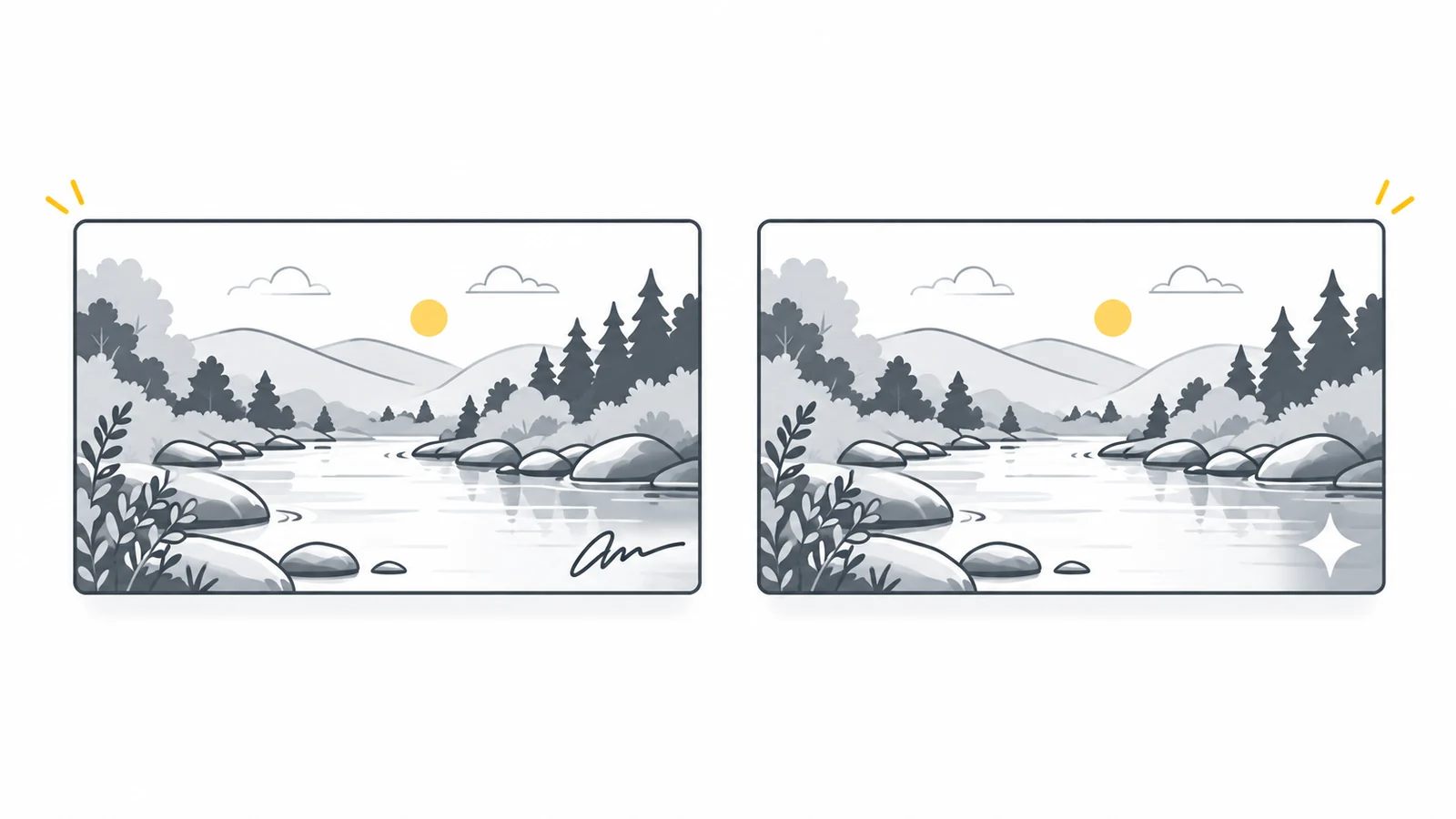
Testo o logo: scegli ciò che il pubblico può riconoscere
Una filigrana deve comunicare qualcosa di utile senza distogliere l’attenzione dall’immagine. Decidi se vuoi far riconoscere il nome di una persona, far leggere un indirizzo web o identificare un marchio. Questo obiettivo conta più di un design elaborato.
| Domanda | Testo | Logo |
|---|---|---|
| Che cosa comunica? | Un nome, un marchio o un breve indirizzo leggibile. | Un’identità visiva che il pubblico potrebbe già conoscere. |
| Che cosa serve? | Una breve riga di testo, senza un file immagine separato. | Un’immagine nitida del logo, preferibilmente con sfondo trasparente. |
| Che cosa va controllato? | Le lettere piccole devono restare leggibili nell’immagine pubblicata. | Le linee sottili, le scritte minuscole e i dettagli complessi devono rimanere distinguibili. |
Scegli il testo se il tuo logo non è ancora noto o contiene uno slogan lungo che diventa illeggibile quando viene ridotto. Un nome breve può funzionare meglio di un emblema dettagliato. Usa un logo se la sua forma più semplice rimane riconoscibile senza dominare la fotografia.
Pixilo aggiunge una filigrana di testo oppure un logo alla volta. Se ti servono un carattere preciso, un simbolo insieme al testo o una composizione personalizzata, prepara questi elementi in un’unica immagine da usare come logo.
Prepara prima la fotografia e il logo
Lavora su una copia e conserva l’originale senza filigrana. Nell’immagine esportata, la filigrana diventa parte dei pixel. Per cambiarne in seguito il testo o la posizione, il modo più semplice è ripartire dall’originale.
Completa il ritaglio prima di aggiungere la filigrana. Un ritaglio successivo potrebbe tagliare una filigrana nell’angolo o avvicinarla troppo al bordo. Usa Ritaglia immagine quando serve. Se conosci già le dimensioni finali in pixel, puoi anche ridimensionare l’immagine prima e valutare la filigrana su quella versione.
Pixilo accetta file JPG, PNG e WebP fino a 25 MB, sia per l’immagine principale sia per il logo. Si applicano anche limiti alle dimensioni: nessun lato può superare 8000 pixel e l’immagine non può contenere più di 32 milioni di pixel complessivi. Quando prepari il logo, controlla questi aspetti:
- Usa un PNG o WebP trasparente se il logo deve comparire direttamente sulla fotografia, senza uno sfondo rettangolare.
- Elimina i margini vuoti inutili intorno al disegno. L’impostazione della larghezza riguarda l’intero file del logo, compresi gli spazi trasparenti.
- Usa un’immagine con abbastanza pixel per le dimensioni previste della filigrana. Ingrandire un logo minuscolo non ricrea i dettagli mancanti.
- Preferisci una versione semplice se le scritte piccole o le linee sottili scompaiono quando la riduci.
Il rettangolo bianco di un logo JPG fa parte dell’immagine. Ridurre l’opacità rende più trasparente anche quel rettangolo, ma non elimina lo sfondo. Per approfondire, leggi perché un’immagine trasparente può sembrare avere uno sfondo.
Aggiungi una filigrana di testo in Pixilo
- Apri Aggiungi filigrana e scegli l’immagine principale. Verifica che l’anteprima mostri l’immagine che intendi pubblicare.
- In Tipo di filigrana, seleziona Testo. Sostituisci la parola di esempio «Pixilo» con il tuo nome, il marchio o un breve indirizzo web.
- Mantieni il testo breve. Pixilo adatta l’intera riga alla larghezza scelta: a parità di larghezza, più caratteri inserisci, più piccole diventano le lettere.
- Scegli un Colore che contrasti con la zona dietro il testo. Poi regola posizione, larghezza e opacità seguendo le indicazioni qui sotto.
L’opzione testo usa un carattere integrato. Non offre un selettore di caratteri né controlli separati per la dimensione del testo e le interruzioni di riga. Se devi rispettare esattamente la tipografia del marchio, usa un’immagine della scritta già composta.
Aggiungi un logo in Pixilo
- Apri Aggiungi filigrana e, in Tipo di filigrana, seleziona Immagine del logo.
- Seleziona il file JPG, PNG o WebP del logo e verifica che compaia nell’anteprima.
- Scegli la posizione e regola Larghezza (% dell’immagine). Il logo mantiene le proporzioni; se è molto alto, lo strumento ne limita l’altezza.
- Regola Opacità (%) in modo che il logo rimanga riconoscibile senza dominare l’immagine. Se devi modificarne i colori o lo sfondo, modifica il file del logo e selezionalo di nuovo.
Pixilo non cambia automaticamente i colori del logo. Se ti servono versioni chiare e scure per fotografie diverse, preparale separatamente. La trasparenza già presente nel file viene mantenuta.
Scegli insieme posizione e larghezza
Scegli uno dei quattro angoli o il centro come punto di partenza. Le posizioni negli angoli includono un piccolo margine automatico. Puoi poi trascinare il testo o il logo in qualsiasi punto all’interno dell’immagine con il mouse o con il dito, oppure usare i tasti freccia quando l’anteprima è selezionata. Scegliere di nuovo una posizione predefinita sostituisce quella personalizzata.
- Un angolo è spesso una scelta discreta, purché non copra un dettaglio importante.
- Il centro rende la filigrana più evidente, ma può coprire il soggetto. Valuta questo compromesso prima di sceglierlo.
- Una zona dello sfondo con pochi dettagli può migliorare la leggibilità senza dover ingrandire la filigrana.
La percentuale di larghezza riguarda l’intera filigrana, non l’altezza delle lettere. Su un’immagine larga 1600 pixel, una larghezza del 20% corrisponde a circa 320 pixel. Nel caso di un logo, vengono conteggiati anche gli spazi trasparenti del file.
Se poi l’immagine viene mostrata a 400 pixel di larghezza, la filigrana occuperà circa 80 pixel. Per questo devi verificarne la leggibilità alle dimensioni finali, oltre che nell’anteprima ingrandita.
Regola l’opacità senza perdere leggibilità
Con un’opacità del 100%, le parti della filigrana che non sono trasparenti risultano completamente opache. Valori inferiori lasciano vedere l’immagine sottostante. Per un logo, questa impostazione si combina con la trasparenza già presente nel file.
Parti da una filigrana ben visibile e riduci l’opacità finché il risultato è equilibrato. Non esiste una percentuale ideale per ogni foto: il contrasto dello sfondo e i dettagli della filigrana cambiano il risultato.
Un testo nero su una zona nera rimarrà difficile da leggere anche regolando l’opacità. In quel caso, cambia colore, posizione o versione del logo per ottenere contrasto.
Esempio: un nome su una fotografia di paesaggio
Immagina una fotografia di 1600 × 1000 pixel che verrà mostrata a 400 pixel di larghezza. L’esempio illustra il procedimento, ma non è una configurazione adatta a qualsiasi immagine.
- Seleziona Testo e inserisci un nome breve, come «A. Esempio».
- Prova In basso a destra, una larghezza del 20% e un’opacità del 60%. Scegli un colore che contrasti con quella zona del paesaggio.
- Se la filigrana copre un dettaglio importante, prova un altro angolo prima di ridurre l’opacità al punto da renderla illeggibile.
- Scarica una prova e guardala a 400 pixel di larghezza. Se il nome è troppo piccolo, accorcialo o aumenta la larghezza. Se domina l’immagine, riduci la larghezza o l’opacità.
Le stesse impostazioni possono produrre un risultato diverso su un’altra fotografia. Usa la prova come punto di partenza e decidi in base all’immagine che vuoi pubblicare.
Scarica e controlla l’immagine finita
- Quando l’anteprima ti soddisfa, premi Scarica PNG. Pixilo crea una copia PNG con le stesse dimensioni in pixel dell’immagine principale.
- Apri il file scaricato e controlla l’ortografia, i bordi del logo, la trasparenza e la posizione. Esamina prima l’immagine a dimensioni complete e poi a quelle di pubblicazione.
- Conserva l’originale separatamente. Se modifichi un’impostazione, scarica una nuova copia dall’anteprima aggiornata.
- Se il PNG è troppo grande per la pagina o il post, prepara una copia più piccola con Comprimi un’immagine fino alla dimensione desiderata oppure scegli un altro formato seguendo la guida ai formati immagine per il Web. Ricontrolla la filigrana dopo aver ridimensionato o compresso l’immagine.
Aggiungere una filigrana è una modifica, non una compressione: il PNG finale può occupare più spazio del JPG originale. Lo strumento elabora un’immagine alla volta ed esporta un’immagine statica, non un’animazione.
La piattaforma su cui pubblichi può ritagliare o ridimensionare l’immagine. Controlla anche il post effettivo, senza affidarti soltanto all’anteprima dello strumento.
Risolvi i problemi più comuni
Il logo sembra molto più piccolo della larghezza impostata
Controlla se il file contiene ampi margini vuoti. L’impostazione misura l’intero file, non soltanto il disegno visibile. Elimina quei margini e seleziona di nuovo il logo. Anche un logo molto alto può essere limitato dall’altezza massima.
Il testo diventa minuscolo quando inserisco un indirizzo web
L’intera riga deve rientrare nella larghezza selezionata. Accorcia l’indirizzo o aumenta la larghezza. Se ti servono un carattere o una composizione specifici, prepara il testo in un file immagine.
La filigrana scompare su una parte della fotografia
Prova un altro angolo, un colore con maggiore contrasto o una versione diversa del logo. Poi regola l’opacità e controlla l’intera filigrana, non soltanto una sua parte.
L’immagine scaricata mostra una versione precedente
Scarica un nuovo PNG dopo aver modificato le impostazioni. Controlla di aver aperto il file più recente e non una copia precedente con un nome simile.
Domande frequenti
Una filigrana impedisce di copiare l’immagine?
No. Può mostrare un nome o un marchio nelle copie, ma non impedisce di scaricare, ritagliare o modificare l’immagine. Una filigrana centrale è più evidente, ma non garantisce che non possa essere rimossa.
Posso aggiungere testo e logo insieme?
Lo strumento aggiunge un testo o un logo alla volta. Se ti servono entrambi in un’unica filigrana, prepara un’immagine che li combini e usala come logo.
Posso rimuovere la filigrana dal PNG in seguito?
Il PNG esportato non contiene un livello di filigrana modificabile separatamente. Conserva l’originale senza filigrana per creare una nuova copia con modifiche o senza contrassegno.
Un logo trasparente rende trasparente tutta l’immagine?
No. La trasparenza del logo lascia vedere l’immagine principale sottostante; non ne rimuove lo sfondo. Se l’immagine principale ha già zone trasparenti, queste vengono mantenute, tranne dove la filigrana le copre.
Il PNG sarà automaticamente più piccolo e adatto a qualsiasi sito?
No. Controlla le dimensioni del file, le dimensioni in pixel e l’aspetto finale. Per la destinazione scelta potrebbe servire una copia più piccola o un formato diverso.
Approfondimenti
L’opacità nel browser è spiegata in la spiegazione di MDN sull’opacità del disegno. Aiuta a capire perché, riducendola, diventa visibile l’immagine sottostante alla filigrana.
La documentazione di Adobe sull’editor di filigrane illustra anche concetti generali come l’uso di testo o immagini e la regolazione di posizione, dimensioni e opacità. Lightroom offre controlli e formati di esportazione diversi: per Pixilo, segui i passaggi di questa guida.
Aggiungi una filigrana alla tua immagine
Conserva l’originale e aggiungi un testo o un logo a una copia. Controlla l’immagine scaricata nelle dimensioni previste per la pubblicazione.
Apri lo strumento per filigrane ChatGPT
 Grok
 Google
 Perplexity
 Claude