Web görselleri
Web portföyü için fotoğraflar nasıl dışa aktarılır?
Portföy için piksel, biçim, renk ve sıkıştırma seçin. Ayrıntıları karşılaştırıp yayımlanan galeriyi bilgisayar ve telefonda kontrol edin.
Fotoğraf portföyü hızlı yüklenirken işin değerini göstermeli. Kumaş, yaprak, yumuşak gökyüzü ve ten tonları küçük hizmet görselinden daha önemli olabilir. Küçük resimde iyi çıktı, büyük görünümde bozulabilir.
Amaç gerçek görüntüleme ölçülerinde gerekli ayrıntıyı koruyan dosyalardır. Rehber, platform yeniden işlediğinde de çıktıyı seçip test etmeyi açıklar.
Sadece küçük resmi değil galeriyi planlayın
Izgara, proje sayfası, büyük görüntüleyici ve tam genişlik açılışı listeleyin. Aynı fotoğraf ızgarada kare, açıldığında tam olabilir. Küçük resim çıktısı büyük görünüm için ayrıntı üretemez.
Ön ayar oluşturmadan platform yönergelerini okuyun. Bazıları farklı boyutlar üretir, bazıları yükleneni doğrudan gösterir. Adobe Portfolio tam çözünürlüğü tutup küçük sürümler oluşturur. Yüklenen kaynak ve ziyaretçiye sunulan dosyayı ayrı inceleyin.
Orijinal boyutta indirmeyi de kontrol edin. Galeri küçük gösteriyor diye baskı ana dosyasını yüklemeyin. Web kopyası, site üzerinden erişime açılmasına razı olduğunuz dosya olmalı.
Açılan görünümün gerçek boyutunu bulun
- Site oluşturucudan başlayın. Galeri yardımı ve yerleşim ayarlarında maksimum gösterim genişliği/yüksekliğini arayın. Yükleme sınırı farklıdır.
- Yayımlanmış test galerisi açın. Destekleyeceğiniz en geniş pencerede ziyaretçi gibi fotoğrafı büyütün. Pencere yüksekliğiyle sınırlanabilen portreyi de deneyin.
- Yalnızca platform ölçü vermiyorsa ölçün. Masaüstü tarayıcıda fotoğrafa sağ tıklayıp İncele seçin. Öğenin vurgusu veya yerleşim kutusu CSS ölçülerini verir. Galeri çerçevesini değil resmi ölçün. Kaynağı ayrı sekmede açmak dosyanın piksel ölçüsünü gösterir.
Gösterim ölçüsü belirsizse platformun güncel önerisiyle başlayıp seri ön ayarından önce açılan galeriyi deneyin. Kamera çözünürlüğünden tahmin etmek yerine gerekçeli bir başlangıç bulun.
| Kullanım | Planlanacaklar |
|---|---|
| Büyük fotoğraf açan ızgara | Büyük görünüm için yeterli ayrıntı; destekleniyorsa ayrı küçük resim kırpması. |
| Sabit genişlikli yazı sütununda fotoğraf | Sütun genişliği ve hedef ekran yoğunluğu. |
| Pencereyi dolduran geniş görsel | En geniş görünüm ve dar ekran kırpması. |
| Yükseklik sınırlı görüntüleyicide portre | İki ölçüyü kontrol edin. Yalnızca uzun kenar beklenmedik genişlik verebilir. |
| Müşteriye baskı için dosyalar | Ayrı teslim süreci ve koşullar. Portföy çıktısı baskı ana dosyası değildir. |
Piksel ölçülerini yerleşimden çıkarın
En büyük gösterimden başlayıp ek pikselin değerini belirleyin. 1.200 CSS piksel genişlikte, site gerçekten sunuyorsa 2.400 piksel kaynak 2× ayrıntı sağlayabilir. Her portföy fotoğrafının 2.400 olması gereken bir kural değildir.
6.000 × 4.000, orantılı 2.400 genişliğe inince 2.400 × 1.600 olur. 1.200 × 800 CSS görünümünde her yönde CSS piksel başına iki görüntü pikseli vardır. 4.000 × 6.000 portrede uzun kenar 2.400 seçilirse 1.600 × 2.400 çıkar. Aynı uzun kenar aynı genişlik demek değildir.
İki ölçüyü ikiye katlamak pikselleri dört katına çıkarır: 1.200 × 800 için 960.000, 2.400 × 1.600 için 3.840.000. Dosya mutlaka dört kat büyümez ama aktarım ve çözme yükü artar. Galeride küçük ve 2× sürümü karşılaştırın. Ek ayrıntı görünür fayda sağlıyorsa tutun, küçük görünümlere küçük dosya sunun.
Hazır web çıktısını küçültmek için oran kilitli Görsel Boyutlandır kullanın. Farklı kompozisyon gerekiyorsa önce kırpın. Portreyi yatay boşluğa esnetmeyin.
Küçük ekran her küçük resim için en büyük dosyayı indirmemeli. Oluşturucu bunu yapabilir; özel sitede duyarlı işaretleme gerekebilir. Duyarlı görseller rehberi gösterim ve kaynak seçimini anlatır.
Normal ekranda piksel ölçüsü PPI etiketinden önemlidir. Sadece çözünürlük meta verisi değişirse 2.400 genişlik aynı kalır. Baskıda ilişki farklıdır; DPI, PPI ve piksel rehberine bakın.
Biçimi ve renk işlemini bilinçli seçin
Desteklenen biçimle başlayın
JPG sıradan fotoğrafta pratiktir. PNG şeffaflık ve grafikte yararlı, fotoğrafta çoğunlukla gereksiz büyüktür. WebP ve AVIF, platform desteği veya kendi dağıtımınızla uygundur. MDN biçim başvurusu özellik ve uyumluluğu açıklar.
Yayımlama zincirini denemeden hepsini dönüştürmeyin. Platform reddedebilir veya tekrar kodlayabilir. Yalnızca yüklediğinizi değil son galerinin sunduğu resmi değerlendirin.
Renk yönetimli çıktı kullanın
Standart dinamik aralıklı, yani SDR bir portföy için sRGB pratik bir başlangıç noktasıdır. Fotoğrafı renk yönetimi olan bir editörden dışa aktarın ve seçenek varsa renk profilini ekleyin. Renkleri sRGB’ye dönüştürmek, başka bir renk uzayında hazırlanmış değerlere yalnızca sRGB profili atamaktan farklıdır. Adobe’nin renk hakkında sık sorulan soruları Lightroom’un renk yönetimini açıklar.
Geniş renk gamı ve HDR uyumlu dışa aktarma ve yayın gerektirir. Platform destekliyorsa bilinçli kullanın. Editör önizlemesi ziyaretçinin görüntüsünü tek başına kanıtlamaz.
Ten veya nötr yüzey gibi tanıdık renklerle çıktı ve yayını aynı cihazda karşılaştırın. Ekranlar yine farklı olabilir. Yayın o cihazda beklenmedik değişiyorsa yaratıcı düzenleme yerine önce platform ve profilleri inceleyin. Renk rehberi yardımcıdır.
Küçük test grubuyla sıkıştırma seçin
Bir kalite yüzdesi her programda aynı etkiyi yapmaz. Sayı o kodlayıcının kontrolüdür; sanatsal veya teknik kalitenin yüzdesi değildir.
Farklı sorunları görünür kılan fotoğraflar seçin. Düz bir gökyüzü renk bantlarını; saç, çimen ve kumaş ince doku kaybını gösterebilir. Karanlık alanlarda bloklar veya yayılmış kumlanma görülebilir. Mimari fotoğraflar, ince ve yüksek kontrastlı kenarlardaki bozulmayı ortaya çıkarır. Gerçek çalışmalarınızı temsil eden kareler kullanın.
- Aynı düzenlenmiş kaynağı kullanın. Ölçü ve renkleri sabit tutup yalnızca sıkıştırmayı değiştirin.
- İki veya üç aday üretin. 0–100 JPG ölçeğinde 75, 85, 95 denenebilir. Bunlar test noktaları, evrensel öneriler değil.
- Fotoğrafı iki görünümde kontrol edin. Önce ziyaretçinin göreceği boyutta değerlendirin. Ardından doku kaybı, bloklar ve kenar haleleri için %100 veya 1:1 piksel görünümünde inceleyin. %100 görünüm, pencereye sığdırmakla aynı değildir ve mutlaka büyütme anlamına gelmez. Adobe, Lightroom’un 1:1 görünümünü görüntünün gerçek piksellerini gösteren görünüm olarak tanımlar.
- Görünümden sonra dosya boyutunu karşılaştırın. Küçük dosyayı önemli ayrıntılar korunuyorsa seçin. Az tasarruf için büyük kayıp genellikle değmez.
- Test yayımlayıp tekrar karşılaştırın. Platform sonucu değiştirebilir. Tüm seriden önce ızgara, açık görüntü ve telefonu kontrol edin.
Portföy fotoğrafları için her durumda geçerli bir kilobayt hedefi yoktur. Ayrıntılı bir orman fotoğrafı, aynı ölçülerdeki sade bir stüdyo kompozisyonundan daha fazla veri gerektirebilir. Görsel kontrolünüzü geçen en küçük dosyayı seçin, ardından sayfanın tamamının yüklenmesini değerlendirin.
Ölçümlü örnek: bir fotoğraf, üç JPG çıktısı
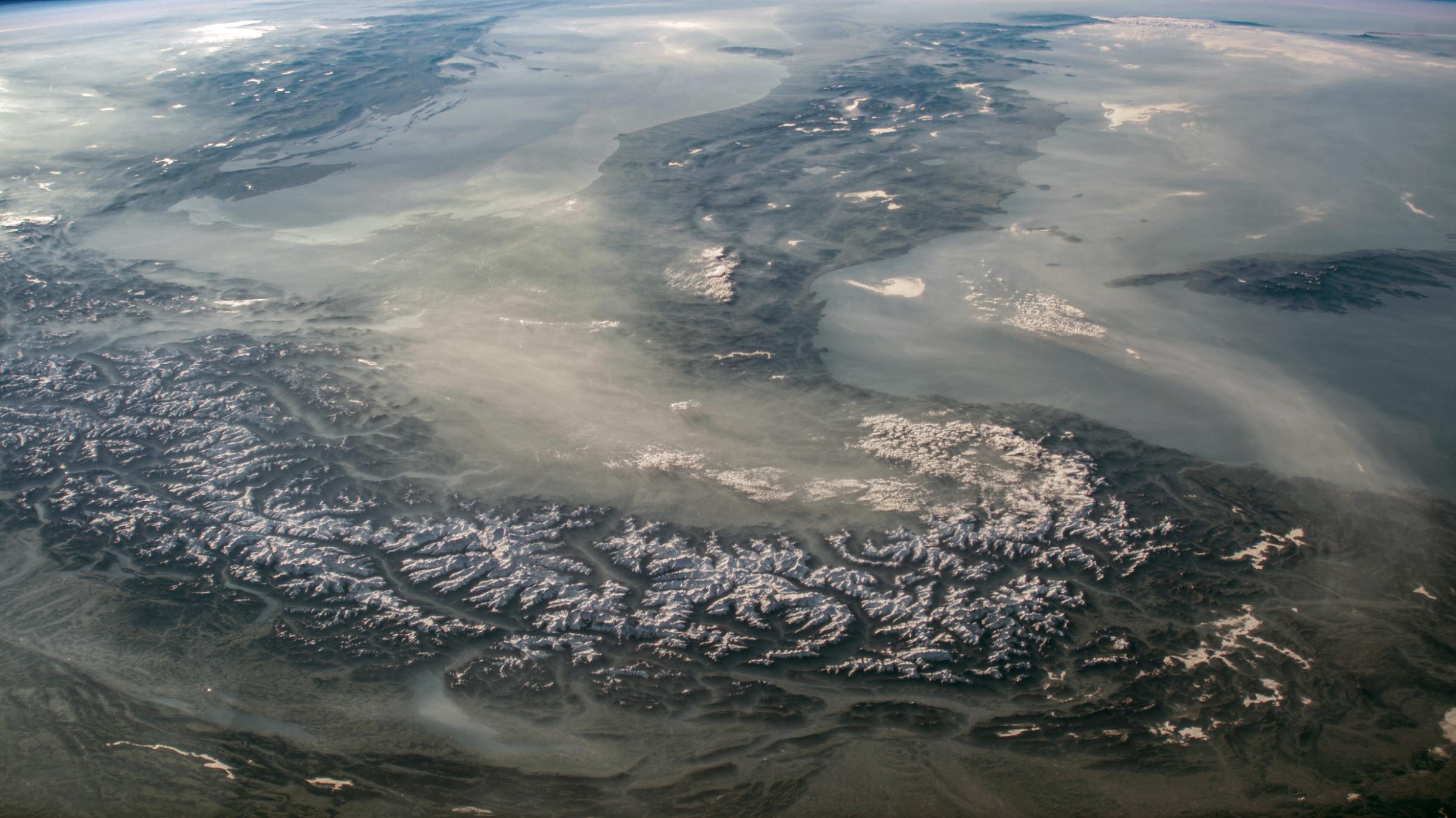
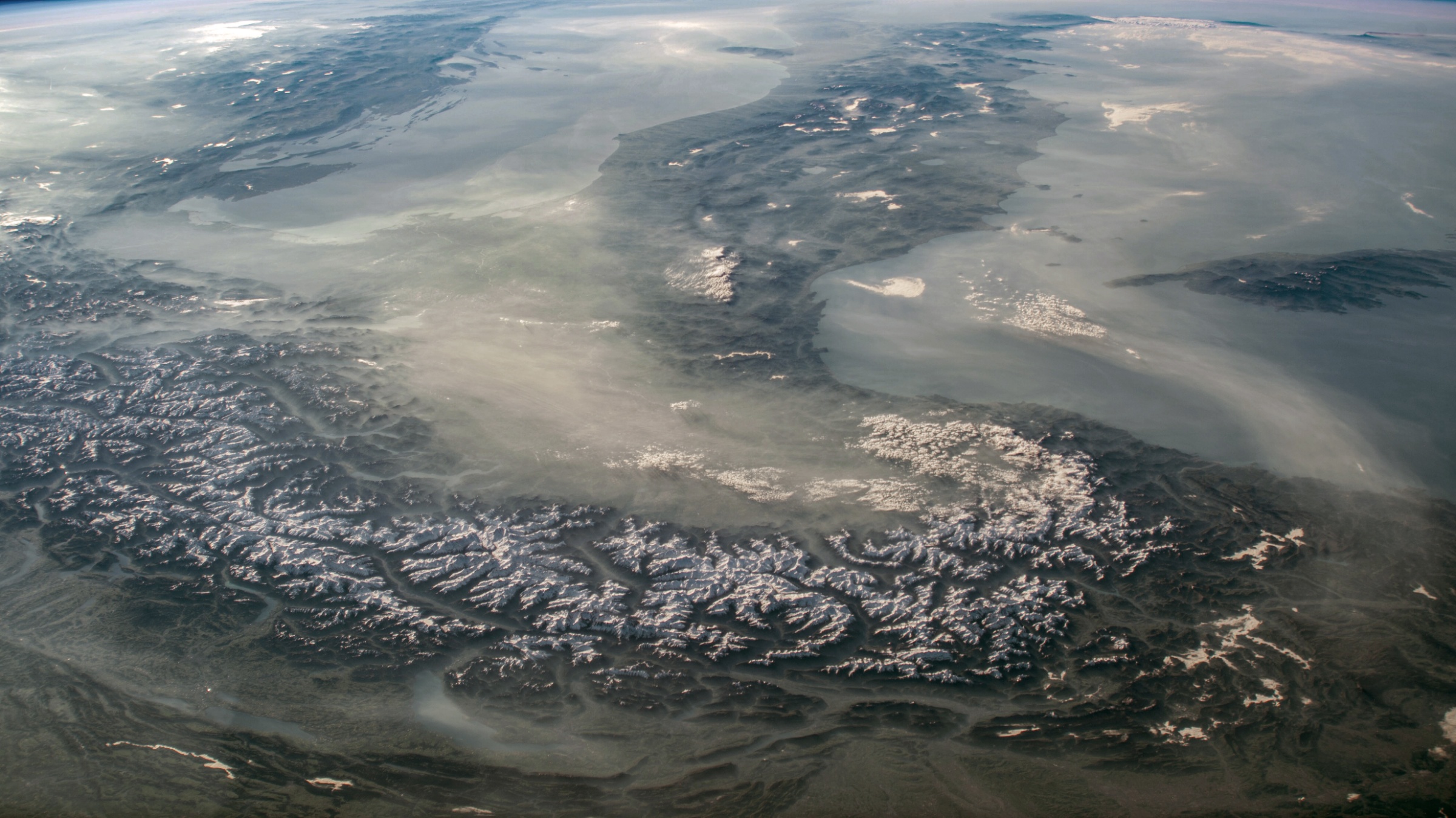
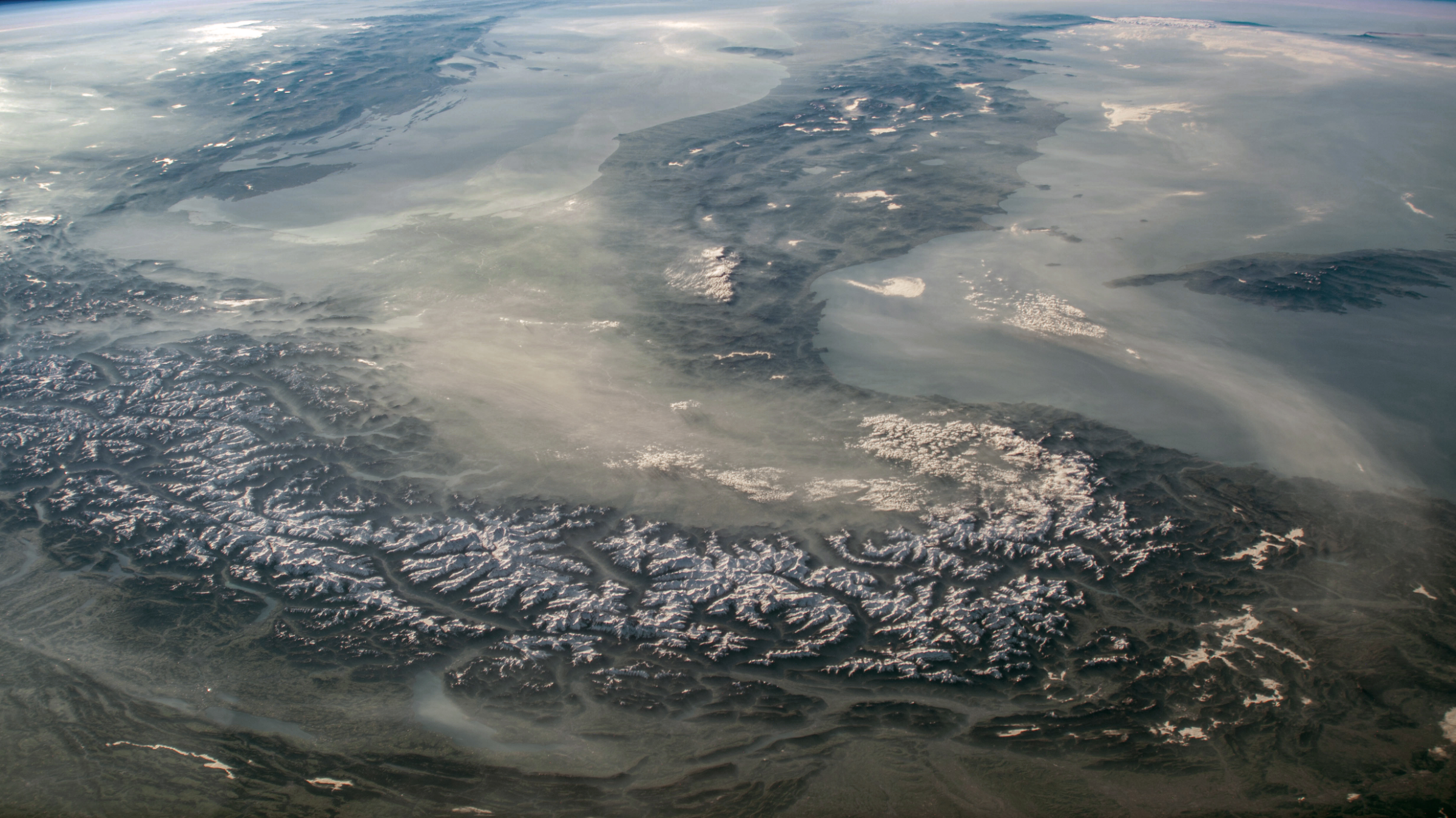
NASA Earth Observatory’den Alpler ve Akdeniz fotoğrafını test ettik. Kaynak: NASA/JSC, ISS Crew Earth Observations Facility, ISS073-E-3320. Kaynak zaten JPG idi. Bir kez 2.400 × 1.348 yapıp tüm testlere aynı pikselle başlamak için PNG kaydettik. PNG önceki kayıpları düzeltmez.
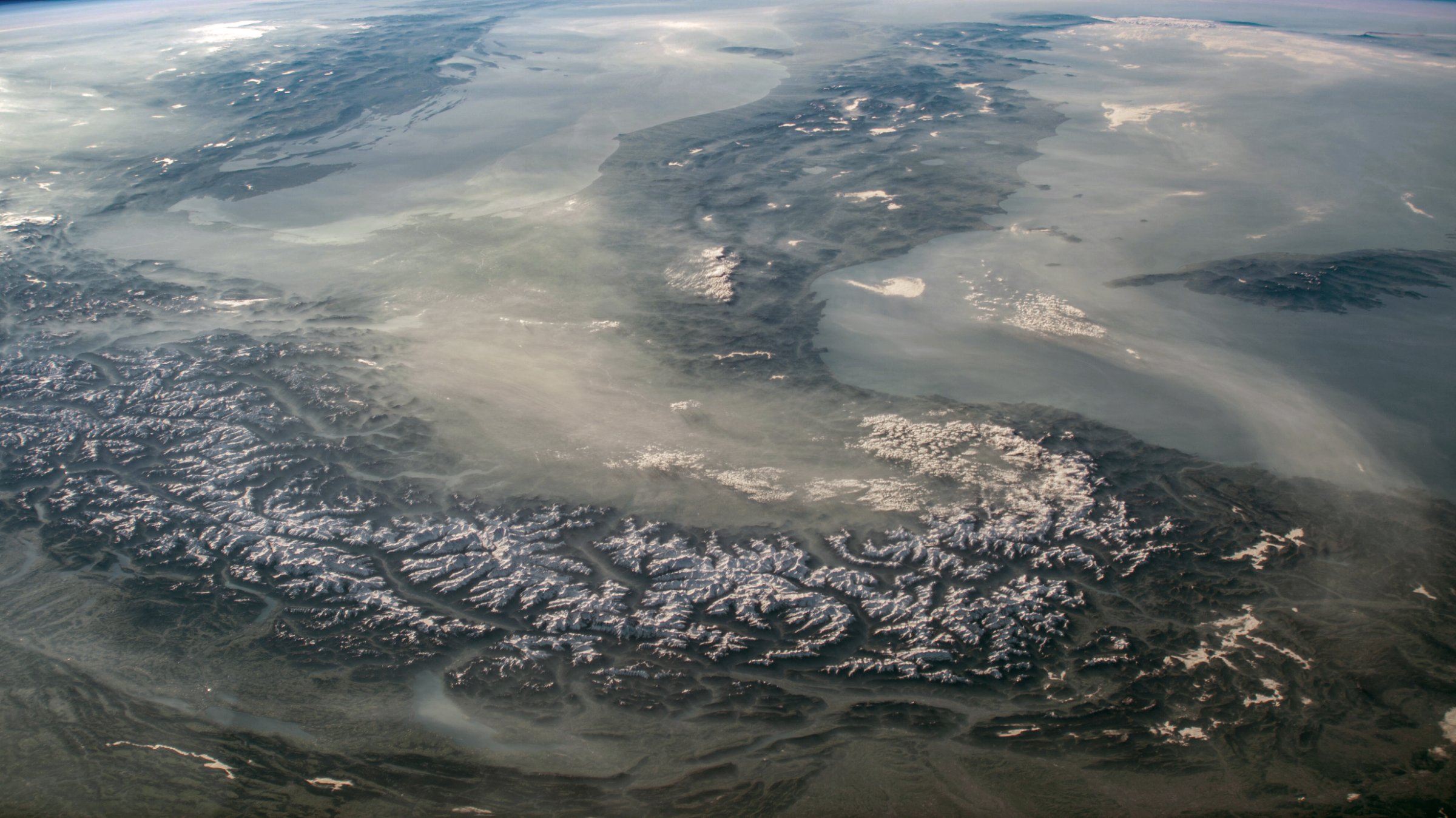
17 Ekim 2026’da aynı PNG’yi Pixilo PNG–JPG aracında Microsoft Edge 155.0.4283.45 ile 75, 85 ve 95’te dönüştürdük. Ölçüler değişmedi. Bunlar tarayıcı kodlayıcısına aittir; Lightroom eşdeğeri veya başka fotoğrafa garanti değildir.
| Ayar | Gerçek bayt | Dosya |
|---|---|---|
| 75 | 347.191 | JPG indir |
| 85 | 479.959 | JPG indir |
| 95 | 905.332 | JPG indir |
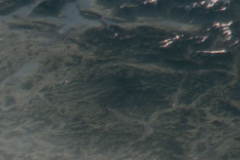
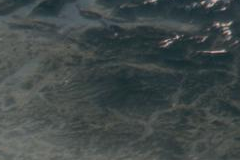
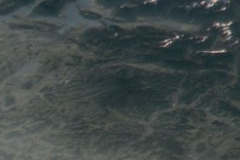
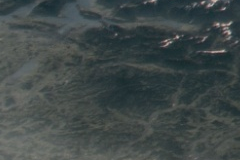
Her ayrıntı dosyası aynı 240 × 160 alanı ek boyutlandırma olmadan gösterir. Sayfa önizlemeyi ekrana uydurabilir. Piksel karşılaştırması için tam dosyaları %100 açın. İnce sırtlara ve dokuya bakın: düşük ayar bayt kazandırırken yumuşatabilir. 95, 85’in neredeyse iki katıdır; bu farkın galeriniz için değerini boyut tek başına belirlemez.
Testi tekrarlamak için PNG çalışma kopyasını indirin (6.464.084 bayt). Bir hava fotoğrafı portre, sanat veya tüm manzaraların ayarını belirlemez. Kendi temsilî işlerinizle deneyin.
Örnek: Lightroom Classic dışa aktarma ön ayarı
En büyük kırpılmamış görünüm 1.200 × 800 CSS, düzenlenmiş orijinal 6.000 × 4.000 olsun. 2.400 × 1.600 JPG’yi küçük sürümle karşılaştırın. Fotoğrafı seçip File → Export açın. Adobe dışa aktarma belgesi panelleri açıklar; adlar sürüm ve dile göre değişebilir.
- File Settings: bu SDR örneğinde JPEG ve sRGB. Tarayıcı sayısını kopyalamak yerine Lightroom içinde kaliteyi deneyin.
- Image Sizing: Resize to Fit seçeneğini açıp Width & Height seçin. Bu yatay fotoğraf için 2.400 × 1.600 piksellik sınır girin. Fotoğraf, oranı bozulmadan bu alanın içine sığdırılır; bir portre bu ölçülere zorlanmaz. Ön ayar daha küçük kaynaklarda da kullanılacaksa Don't Enlarge açık kalsın.
- Output Sharpening: kapalıyla Sharpen For: Screen, Amount: Standard ayarını karşılaştırın. Son görünümde kenar ve dokuyu kontrol edin. Hale veya sert kenarda azaltın ya da kapatın.
- Metadata: gerekli açıklama ve telif alanlarını tutup konum ve kişisel bilgi kaldırma seçeneklerini inceleyin.
- Export Location: ayrı web klasörüne, adayları ayırt eden adlarla kaydedin. Kontrol ettiğiniz dosyayı yükleyin.
Bir aday yükleyip açık galeriyi ve telefonu test edin; sonra ön ayarı kaydedin. Portre ve küçük resimler başka sınırlar isteyebilir. Yerleşim değişince planı yeniden kontrol edin.
Pixilo’yu yararlı ek adımlarda kullanın
Editör ölçü, biçim ve kaliteyi tek seferde üretiyorsa oradan başlayın. Pixilo, hazır görüntünün küçültülmesi, başka kırpma veya sıkıştırma karşılaştırması için uygundur.
Görsel sıkıştırıcı daha hafif bir kopya oluşturur; Görsel Boyutlandır gereksiz pikselleri azaltır. Boyutlandırıcı JPG, PNG ve WebP dosyalarını dosya başına 25 MB’a kadar kabul eder. Kaynak daha büyükse önce fotoğraf editörünüzde küçük bir çalışma kopyası oluşturun. RAW düzenleme, renk profili dönüştürme ve dışa aktarırken keskinleştirme için bu işlemleri destekleyen bir editör gerekir.
Tekrarlanan JPG zincirinden kaçının. Düzenlemeleri tek son çıktıdan önce yapın. Önceki indirmeyi tekrar sıkıştırmak yerine aynı hazırlanmış kaynaktan karşılaştırın.
Meta verileri, adları ve filigranları gözden geçirin
GPS ve kişisel bilgiyi sıkıştırmadan ayrı inceleyin; meta veri rehberine bakın. Filigran aracıyla işaret ekliyorsanız ızgara ve açık görünümde yerini kontrol edin. İşin önüne geçmesin. Filigran kopyalamayı engellemez.
Kalitenin nerede değiştiğini bulun
- Düzenlenmiş kaynağı kontrol edin. Eksik ayrıntıyı web ayarları yeniden oluşturmaz.
- Yerel çıktıyı kontrol edin. Doku kaybı veya halede ölçü, sıkıştırma ve keskinliği ayrı inceleyin.
- Galerinin sunduğu dosyayı kontrol edin. Yerel iyi, sayfa kötüyse sürüm, kırpma ve gösterim ölçüsüne bakın. Büyütülen küçük resim, fazla sıkıştırmadan farklı çözüm ister.
Her seferinde tek aşama değiştirin. Çok büyük dosyaları aynı anda istemek de yavaşlatır. Yalnızca önceden yüklenmişler arasında gezinmeyin; yeni sayfa yüklemesini ve ilk fotoğraf açılışını test edin.
Yayımlanan galeriyi kontrol edin
- Küçük resim ve açık görünümler istenen kompozisyonu gösteriyor.
- Önemli doku duruyor; gökyüzü ve karanlık alanlarda rahatsız edici iz yok.
- Büyük görünüm küçük resmin yetersiz büyütülmüş hali değil.
- Aynı cihazda çıktı ve yayın renkleri makul biçimde tutarlı.
- Mobil sayfa, her küçük resim için en büyük dosyayı indirmeden sorunsuz yüklenir.
- Açık dosya ve linklerde yalnızca paylaşılacak sürüm ve meta veri bulunuyor.
Sık sorulan sorular
Her zaman en yüksek JPG kalitesi mi?
Hayır. Gerçek görünümde fayda olmadan dosyayı çok büyütebilir. Zorlayıcı fotoğrafları test edip görünüm ve kazancı birlikte değerlendirin.
Her fotoğraf aynı ölçüde mi olmalı?
Şart değil. Tutarlılık her şeyi esnetmek değildir. Yerleşim hangi kırpmaların ortak, hangilerinin özgün oranlı olacağını belirler.
Web çıktısı baskıya da gider mi?
Varsaymayın. Baskı veya müşteri teslimi farklı ölçü, renk, keskinlik ve meta veri isteyebilir. Teslim koşullarına göre düzenleme aslından hazırlayın.
Küçük bir portföy kopyasını deneyin
Zorlayıcı bir kareyle başlayın, en büyük görünümü planlayıp tüm koleksiyondan önce yayını karşılaştırın.
Portföy fotoğrafını boyutlandırSıkıştırmayı karşılaştır → ChatGPT
 Grok
 Google
 Perplexity
 Claude