Dela bilder
Så skickar du foton med hög kvalitet i WhatsApp: HD eller dokument?
Välj HD för foton i chatten eller Dokument för själva bildfilen. Instruktioner för Android, iPhone och dator samt en checklista för att kontrollera resultatet.
Om ett foto kommer fram oskarpt ska du först kontrollera vilken fil som skickades och hur den bifogades. Ett fotomeddelande är smidigt att titta på i konversationen. En dokumentbilaga passar när mottagaren behöver själva bildfilen.
Guiden gäller stillbilder i enskilda chattar och gruppchattar på Android, iPhone och datorer. Den jämför de alternativ som WhatsApp beskriver, inte uppmätta komprimeringsresultat. När du ska förbereda ett foto kan du använda den interaktiva checklistan.
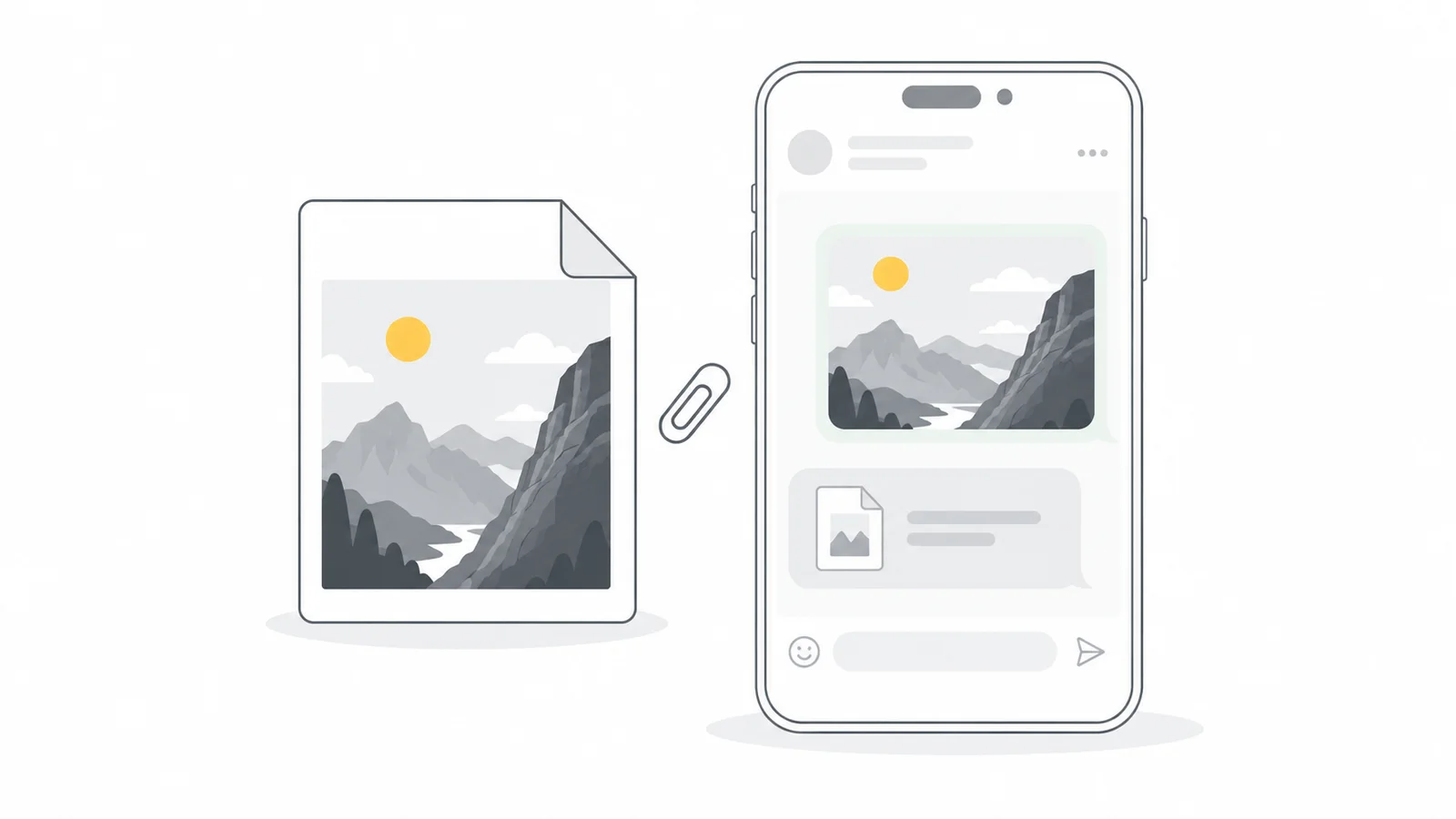
Välj metod efter mottagarens behov
| Metod | Passar för | Det här bör du kontrollera |
|---|---|---|
| Standardkvalitet | En snabb referensbild eller ett vardagsfoto i chatten | Kontrollera att liten text och fina detaljer fortfarande syns tydligt. |
| HD-kvalitet | Ett tydligare fotomeddelande som är enkelt att visa i chatten | Använder mer data än standardkvalitet. HD-märkningen betyder inte att filen är identisk med källan. |
| Dokument | Bildfilen ska redigeras, skrivas ut eller publiceras | Välj rätt fil och be mottagaren spara och öppna bilagan. |
En HD-förhandsvisning kan till exempel räcka för en kund som ska välja vinkel på en produktbild. Den som bygger produktsidan behöver bildfilen, inte en skärmbild av förhandsvisningen. Kom överens om användningen innan du skickar hela bildserien.
En originalfil är inte samma sak som en okomprimerad bild. En JPG från kameran är redan komprimerad. Att skicka den som dokument handlar om att överföra den valda filen, inte om att ångra tidigare komprimering.
Skicka ett HD-foto för visning i chatten
WhatsApp erbjuder standard- och HD-kvalitet. I hjälpen om HD-medier beskrivs kvalitetsvalet och standardinställningen.
HD kan vara användbart när ansikten, produktdetaljer eller liten text ser utsmetade ut i ett fotomeddelande med standardkvalitet. WhatsApp förklarar att HD använder mer data och tar längre tid att skicka. Det är en kvalitetsinställning för fotomeddelanden, ingen garanti för en oförändrad fil.
- Öppna chatten och välj ett foto via alternativet för foto- eller galleribilagor.
- Öppna HD i förhandsvisningen och välj HD-kvalitet.
- Kontrollera fotot och mottagaren och skicka sedan bilden.
Om HD ska vara standard öppnar du WhatsApps inställningar och letar efter uppladdningskvalitet för medier under lagring och data. Välj HD-kvalitet. Kontrollera valet igen när fotot är viktigt. Inställningen gör inte en redan försämrad källbild skarpare.
WhatsApp Web kan också visa ett HD-val i fotoförhandsvisningen när funktionen är tillgänglig. Menyerna kan skilja sig mellan appversioner. Enligt WhatsApp går det inte att använda HD-medier i statusuppdateringar eller profilbilder.
Om valet saknas, kontrollera hur du skickar bilden och vilken appversion du har. Förstora inte ett litet foto bara för att försöka få fram HD-alternativet.
Skicka bildfilen som dokument
Dokument är ett sätt att bifoga en fil. Du behöver inte omvandla fotot till PDF eller Word. Behåll önskat bildformat och välj filen via den här funktionen. WhatsApps anvisningar för medier och dokument har separata flikar för olika plattformar.
Android
Öppna chatten, tryck på bilageikonen och välj Dokument. Leta upp bildfilen på telefonen, markera den och kontrollera filnamnet före sändning.
iPhone
Välj filen i Filer eller iCloud Drive via + → Dokument i chatten. Om bilden bara finns i Bilder använder du först Dela → Spara i Filer och kontrollerar den sparade kopian.
Välj inställningen som behåller det aktuella filformatet i delningsalternativen i Bilder för att undvika en konvertering. Apples anvisningar för att dela bilder förklarar att ett automatiskt formatval eller ett alternativ som prioriterar kompatibilitet kan ändra formatet. Samma format bevisar inte att kopian är kamerans oredigerade original. Om just den filen behövs kan du följa Apples anvisningar för att exportera det oförändrade originalet till en lagringsenhet ansluten till din iPhone. Bifoga den exporterade filen.
WhatsApp Web eller datorappen
Öppna chatten, välj Bifoga / + → Dokument och leta upp bilden på datorn. Välj funktionen uttryckligen i stället för att lita på vad som händer när du drar ett foto till chatten.
Kontrollera bilagans filnamn, format och pixelmått. En redigerad export, en konverterad JPG eller en bild hämtad från sociala medier är en annan version än kamerans original. En separat visningskopia är praktisk om mottagaren inte kan öppna källformatet.
WhatsApp stöder fildelning upp till 2 GB. För en stor bildsamling kan en nedladdningslänk till en mapp vara enklare. Kontrollera att mottagaren får tillgång till de avsedda filerna och inte bara förminskade förhandsvisningar.
Kontrollera den nedladdade filen, inte miniatyren i chatten
Be mottagaren ladda ned eller spara bilagan och sedan öppna filen i en bildvisare eller i programmet där den ska användas. Kontrollera den sparade bilagan, inte en skärmbild eller en ny export från ett bildredigeringsprogram. Miniatyren i chatten är bara en förhandsvisning.
- Kontrollera formatet. Går den mottagna filen att öppna i programmet som ska använda den?
- Kontrollera pixelmåtten. Jämför bredd och höjd med filen du skickade, inte med någon annan kopia i bildbiblioteket.
- Granska en viktig detalj. Använd samma enhet och ungefär samma visningsstorlek. Titta till exempel på en produktetikett, ett ansikte eller en skarp kant.
- Jämför filstorleken om filen måste förbli oförändrad. En skillnad bör undersökas. Samma mått eller filnamn bevisar inte i sig att innehållet är identiskt.
Valfritt: kontrollera i Windows att filerna är identiska
Om arbetet kräver en oförändrad fil kan du jämföra SHA-256-hashvärdena för avsändarens valda fil och den nedladdade bilagan. Matchande värden är ett praktiskt sätt att kontrollera att innehållet är identiskt. Olika värden betyder att filerna skiljer sig, men skillnaden kan ligga i metadata snarare än i den synliga bilden.
Lägg båda filerna på samma dator och använd PowerShell-kommandot Get-FileHash. Byt ut sökvägarna i exemplet mot dina egna:
Get-FileHash -Algorithm SHA256 -LiteralPath 'C:\Photos\source.jpg', 'C:\Photos\received.jpg'Jämför de två värdena i kolumnen Hash. Utgå från filen som faktiskt bifogades, efter eventuella redigeringar och ändringar för att skydda privata uppgifter.
Gör en separat delningskopia bara när det behövs
Kom överens om mottagaren behöver kamerans original, en redigerad masterfil eller en publiceringsklar bild. Om originalet efterfrågas ska det förbli oförändrat. Bestäm pixelmått och format i förväg för en webbversion. Fråga tryckeriet vilka krav som gäller för tryck.
Kompatibilitet är en annan fråga än bildkvalitet. Om mottagaren inte kan öppna HEIC kan du göra en JPG-kopia och behålla HEIC-originalet. Konverteringen ändrar filen. Märk kopian tydligt i stället för att kalla den ett oförändrat original. Om särskilda pixelmått behövs kan du ändra storleken med bibehållna proportioner och kontrollera resultatet före delning.
Kontrollera också vad filen avslöjar. Ett original kan innehålla plats, fotograferingstid och andra metadata. Vår guide till bildmetadata förklarar vad du bör undersöka. Vill du ta bort uppgifter kan du göra en separat kopia med Ta bort metadata och kontrollera den. Behåll upphovsuppgifter och annan information som mottagaren behöver. En fil som ändrats av integritetsskäl är en förberedd delningskopia.
Om fotot fortfarande ser oskarpt ut
Börja med källan. Ett litet foto hämtat från sociala medier eller en skärmbild får inte tillbaka förlorade detaljer genom att skickas som dokument. Be om kamerans original eller den ursprungliga designexporten. Att välja HD igen kan inte återskapa pixlar som saknas i filen.
Kontrollera sedan nedladdningen. Om filen saknas eller inte har laddats ned ordentligt ska du lösa det innan exportkvaliteten ändras. WhatsApps hjälp om oskarpa foton behandlar otillgängliga lokala medier och anslutningsproblem. Be vid behov avsändaren skicka källfilen igen i stället för att spara en skärmbild av den suddiga förhandsvisningen.
Kontrollera till sist var bilden används. Om bilagan är skarp lokalt men blir mjuk efter uppladdning till en annan tjänst behöver du undersöka den plattformen. Vår guide till Instagram-bildkvalitet skiljer exportfilen från det publicerade resultatet.
Jämför de nedladdade filerna i stället för att utgå från en fast procentsats för kvalitetsförlust. Källan, bilagetypen och den mottagna filen avgör vad mottagaren faktiskt kan använda bilden till.
Checklista för att skicka foton
Gör de fem första kontrollerna före sändningen och bekräfta de två sista tillsammans med mottagaren.
Före sändning
Efter mottagandet
Vanliga frågor
Skickar HD-kvalitet originalfotot oförändrat?
HD-märkningen visar kvalitetsvalet för fotomeddelandet. Den bevisar inte att två filer är identiska. Välj Dokument när själva bildfilen behövs. För arbete som kräver en exakt kopia kan du använda den valfria filkontrollen.
Varför hittar jag inte HD-alternativet?
Välj fotot inifrån chatten och kontrollera att appen är uppdaterad. Vilka funktioner som visas kan bero på filen och hur den skickas. Använd Dokument när du ska överföra bildfilen. Att förstora en liten källa för att försöka få fram HD-knappen lägger till pixlar utan att återställa detaljer.
Kan jag förbättra ett foto som redan har skickats i låg kvalitet?
Leta upp en bättre källa och skicka den på nytt med rätt metod. Att ändra en inställning eller förstora den nedladdade lågkvalitetskopian återställer inte detaljerna. Spara kamerans original och använd inte WhatsApp som enda lagringsplats.
Varför kan mottagaren ladda ned filen men inte öppna den?
Enheten eller programmet kanske saknar stöd för formatet. Fråga vilka filtyper programmet tar emot. En JPG-kopia för visning kan lösa ett HEIC-problem, medan originalet sparas för den som behöver det. Att byta filändelse konverterar inte filen.
Bör jag komprimera foton innan jag skickar dem via WhatsApp?
Om någon ber om originalfilen ska du skicka den oförändrad. Gör en mindre visnings- eller publiceringskopia från originalet och kontrollera exporten. Undvik att komprimera en kopia som redan kommit via en chatt om och om igen.
Försvinner platsinformationen när ett foto skickas som dokument?
Räkna inte med att en filbilaga tar bort privata metadata. Granska källan och bestäm vilken information du vill dela. Om du tar bort platsuppgifter skickar du den kontrollerade delningskopian och behåller originalet separat.
Varför är förhandsvisningen i chatten suddig när bilagan är bra?
Förhandsvisningen är inte samma sak som den nedladdade bilden i den avsedda visningsstorleken. Öppna den sparade filen innan du bedömer kvaliteten. Om bilagan saknas ska du kontrollera nedladdningen och be avsändaren skicka källan igen i stället för att kopiera förhandsvisningen.
Välj filen innan du väljer hur den ska skickas
Behåll originalet, gör vid behov en separat kopia och kontrollera vad mottagaren får.
Kontrollera bildens metadataGör en JPG-kopia vid behov → ChatGPT
 Grok
 Google
 Perplexity
 Claude