Publiceringsflöden
Anpassa samma bild till olika inlägg på sociala medier
Skapa flera utsnitt från samma bild. Behåll motiv och text, undvik förvrängning och kontrollera uppladdningens förhandsvisning.
Välj placering före mått
Flödesinlägg, story, profilbild och videominiatyr kan ha olika former på samma plattform. Bestäm placering och kontrollera aktuella krav och förhandsvisning. En förinställning är en startpunkt, ingen garanti för alla konton eller användningar.
Anteckna form, mått och vad tittaren måste känna igen: hela produkten och namnet, eller ett ansikte, datum och rubrik. Det visar vad som inte får beskäras bort.
Skapa egna versioner med Pixilo
- Bestäm vilken del av originalet som måste synas i varje inlägg.
- Öppna Bildstorlekar för sociala medier och välj originalet i JPG, PNG eller WebP.
- Välj bredd och höjd. Använd egna mått om förinställningen inte passar.
- Välj om hela bilden ska visas eller om rutan ska fyllas. Justera beskärningen i förhandsvisningen och kontrollera ansikten, produkter och text.
- Ladda ned resultatet. Ge varje version ett eget namn och kontrollera förhandsvisningen när du publicerar.
För exakt inramning använder du först beskärningsverktyget. En beskärning med 1600 pixlars bredd och 2000 pixlars höjd ger 4:5; kontrollera måtten. En mellankopia i PNG är valfri för att undvika ytterligare en sparning med förlust.
Verktyget tar emot en JPG-, PNG- eller WebP-bild åt gången, på högst 25 MB. Välj kvadrat, stående format, story eller liggande format, eller ange båda måtten själv. Kontrollera kraven för publiceringsplatsen; förinställningarnas namn bestämmer inte dess aktuella regler.
Välj JPG, PNG eller WebP direkt i verktyget. JPG använder en fast kvalitetsnivå, så kontrollera fina detaljer. PNG kan bevara transparens. För en PNG som du redan har laddat ned kan du även använda PNG till JPG. Kontrollera mått och filstorlek före publicering.
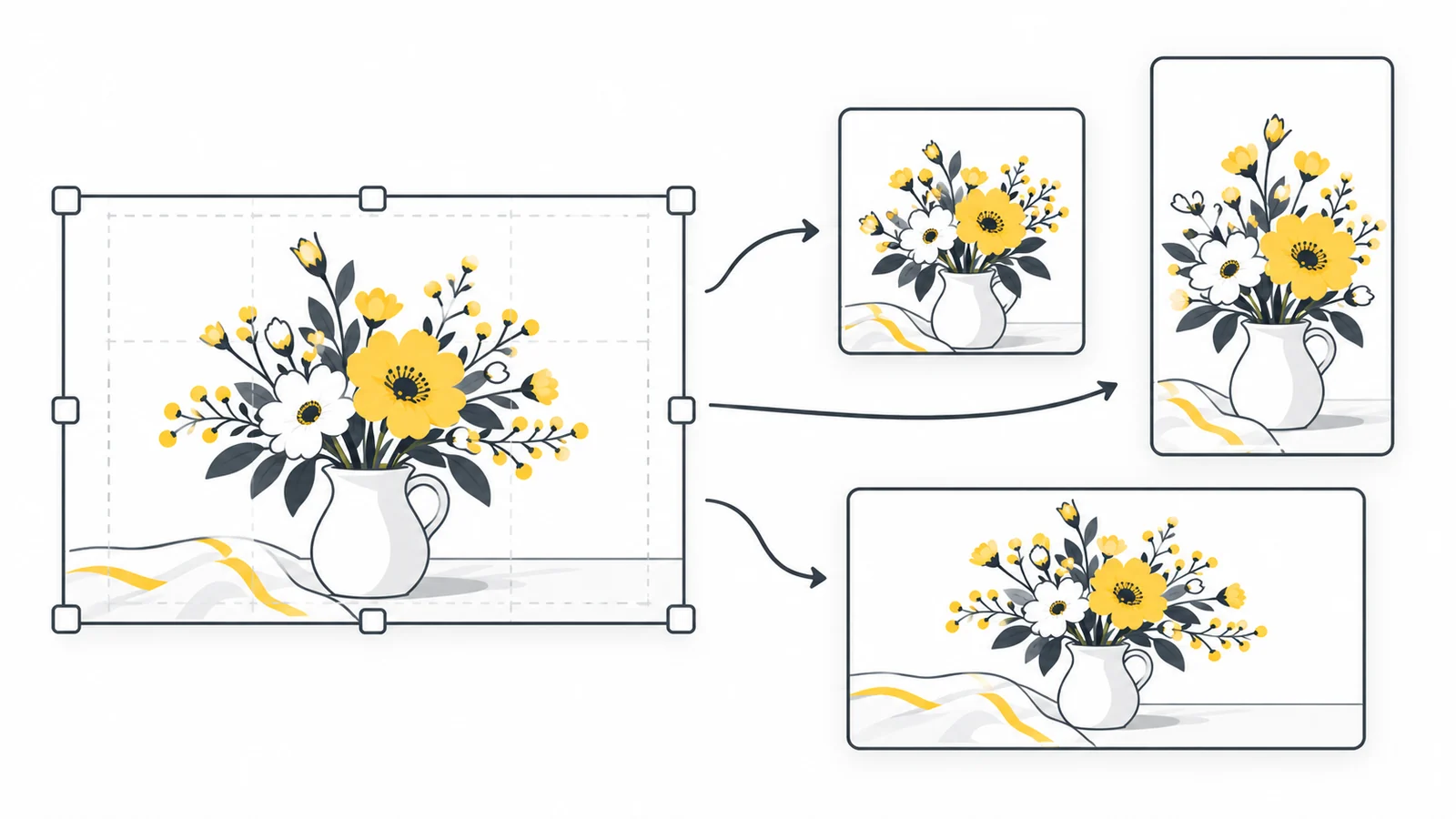
Planera kvadratiska, stående och liggande utsnitt
| Form | Bra utgångspunkt | Kontrollera |
|---|---|---|
| Kvadrat, 1:1 | Ett huvudmotiv med lite omgivning | Produktkanter, ansikten och sidotext |
| Stående, 4:5 eller 9:16 | Lodrätt motiv eller ny layout | Sidodetaljer som försvinner |
| Liggande, 16:9 | Bred scen med användbar omgivning | Huvuden, fötter och text vid kanterna |
Lämna plats runt det viktiga och kontrollera verklig visning. Kontroller, förhandsvisningar och miniatyrer kan täcka olika områden; ingen marginal fungerar överallt. Passar en bred gruppbild inte i ett smalt utsnitt, välj ett annat foto eller gör om layouten. Att dra ut bilden löser inte kompositionen.
Skilj beskärning från storleksändring
Beskärning tar bort bilddelar. Proportionell storleksändring behåller formen. Inpassning i en annan form lämnar utrymme runt bilden. Ett foto på 4000 × 3000 är 4:3: beskär exempelvis 3000 × 3000 och minska till 1080 × 1080. Att tvinga hela bilden direkt till kvadrat ändrar proportionerna.
En webbsida kan också beskära visuellt utan att ändra filen. MDN:s object-fit-guide förklarar anpassningssätten. Kontrollera därför den slutliga placeringen. Använd ett designprogram för yta, bakgrund och layout om hela den breda bilden ska behållas i stående format. Pixilo lägger inte till kanter eller flyttar element automatiskt.
Exempel: ett produktfoto i tre kompositioner
Ett foto på 4000 × 3000 visar en mugg på ett brett bord. Beskär 3000 × 3000 med handtaget synligt och exportera 1080 × 1080 för kvadraten. Välj ett 9:16-utsnitt för en stående story och exportera 1080 × 1920 bara om källan har tillräckligt många pixlar. Testa liggande med 4000 × 2250 som utsnitt och 1280 × 720 som slutmått. Detta är exempel, inte plattformskrav.
Granska handtaget i alla versioner. Flytta utsnittet eller välj en annan källa om det försvinner, i stället för att förvränga muggen. En rubrik inbyggd i den breda bilden kan behöva flyttas i designprogrammet före stående export.
Granska text och uppladdningens förhandsvisning
Se versionerna i telefonstorlek. Läs rubriken utan zoom och kontrollera kontrasten. Korta för liten text eller ändra layouten. Högre exportkvalitet gör inte en pytteliten textmassa läsbar.
Kontrollera överlägg och oväntade utsnitt i förhandsvisningen samt publiceringen om plattformen komprimerar igen. Jämför med den lokala kopian för att hitta orsaken. Använd komprimering till en viss filstorlek om filen är för stor, med nödvändiga mått bevarade. Se storleksändring utan att sträcka bilden.
Vanliga frågor
Kan samma fil användas överallt?
Ibland, men kontrollera varje förhandsvisning. En kvadrat kan passa flera flöden men fungera dåligt i en stående placering.
Beskär förinställningen automatiskt?
Visa hela bilden bevarar alla kanter men kan lämna utrymme runt bilden. Fyll rutan beskär utan att förvränga bilden. Justera beskärningens vågräta eller lodräta position så att viktiga detaljer syns.
Vad gör jag om utsnittet har för få pixlar?
Använd ett större original, ett vidare utsnitt eller ny layout. Förstoring återställer inte detaljer.
Gör kompositionen rätt före storleksändringen
Behåll hela motivet, utgå från originalet och testa uppladdningens förhandsvisning.
Välj utsnittAnge slutliga mått → ChatGPT
 Grok
 Google
 Perplexity
 Claude