Afbeeldingen delen
Foto’s in hoge kwaliteit versturen via WhatsApp: HD of document?
Kies HD voor foto’s in de chat of Document om het afbeeldingsbestand te versturen. Stappen voor Android, iPhone en computer, met een praktische checklist.
Komt een foto onscherp aan, controleer dan eerst welk bestand je hebt verstuurd en hoe je het hebt toegevoegd. Een fotobericht is handig om in de chat te bekijken. Een documentbijlage past bij situaties waarin de ontvanger het afbeeldingsbestand zelf nodig heeft.
Deze gids gaat over stilstaande beelden in individuele chats en groepschats op Android, iPhone en computers. We vergelijken de door WhatsApp beschreven verzendopties, geen gemeten compressieresultaten. Wil je nu een foto voorbereiden? Gebruik de interactieve checklist.
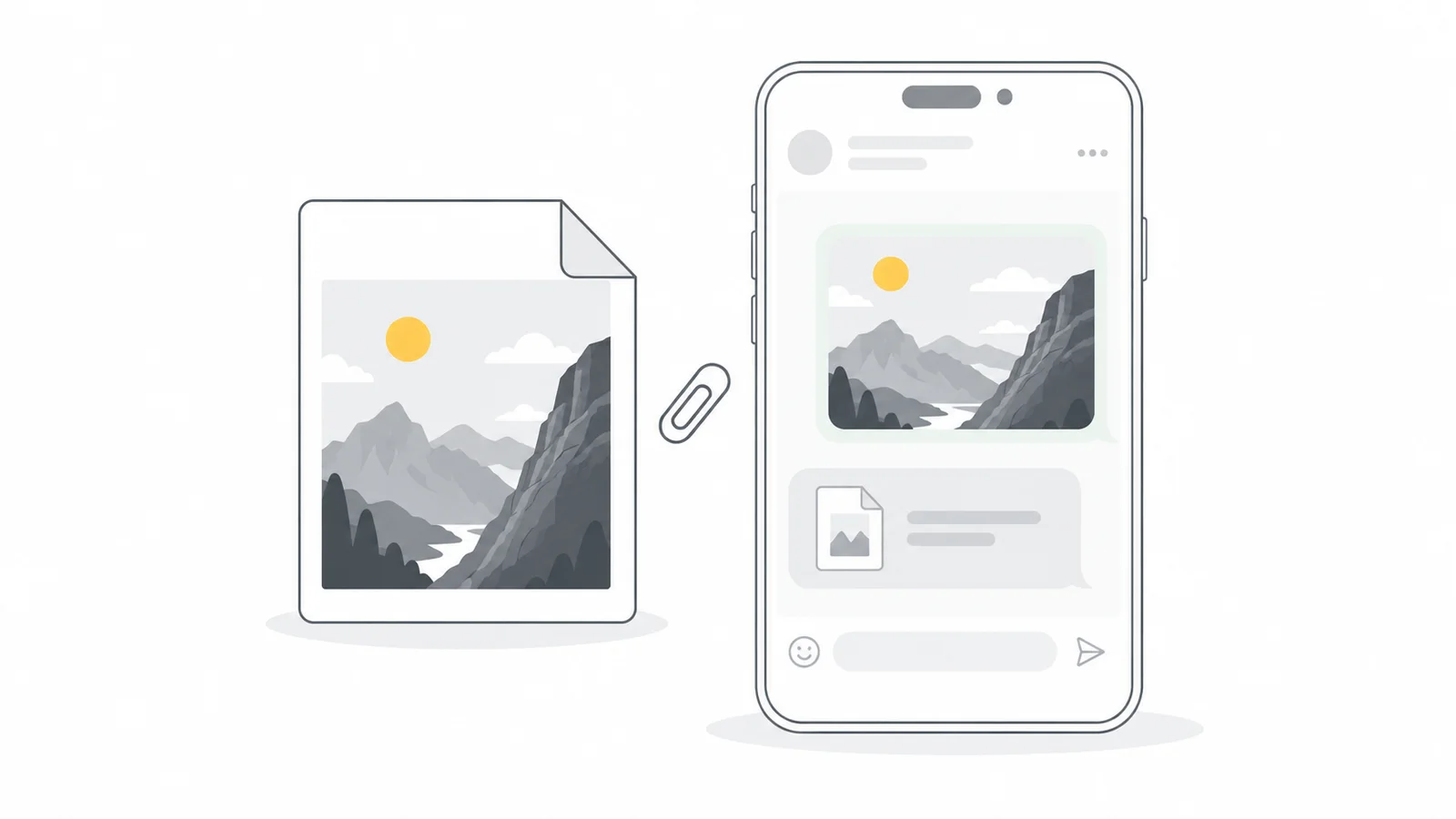
Kies de verzendmethode op basis van het doel
| Methode | Geschikt voor | Wat je controleert |
|---|---|---|
| Standaardkwaliteit | Een snelle indruk of een alledaagse foto in de chat | Controleer of kleine tekst en fijne details leesbaar blijven. |
| HD-kwaliteit | Een duidelijker fotobericht dat gemakkelijk in de chat te bekijken is | Gebruikt meer data dan standaardkwaliteit. Het HD-label betekent niet dat het bestand identiek is aan de bron. |
| Document | Het afbeeldingsbestand versturen om te bewerken, af te drukken of te publiceren | Kies het bedoelde bestand en vraag de ontvanger de bijlage op te slaan en te openen. |
Een HD-voorbeeld kan bijvoorbeeld genoeg zijn voor een klant die de hoek van een productfoto kiest. Degene die de productpagina maakt, heeft het afbeeldingsbestand nodig en geen schermafbeelding van dat voorbeeld. Spreek het doel af voordat je de hele serie verstuurt.
Een origineel bestand is niet hetzelfde als een ongecomprimeerde afbeelding. Een JPG uit de camera is al gecomprimeerd. Als document versturen betekent dat je het gekozen bestand overdraagt; eerdere compressie wordt er niet door teruggedraaid.
Verstuur een HD-foto om in de chat te bekijken
WhatsApp biedt standaard- en HD-kwaliteit. De uitleg over HD-media beschrijft hoe je de kwaliteit kiest en als standaard instelt.
HD kan helpen als gezichten, productdetails of kleine tekst in een fotobericht met standaardkwaliteit onscherp ogen. Volgens WhatsApp gebruikt HD meer data en duurt het versturen langer. Het is een kwaliteitsinstelling voor fotoberichten, geen garantie op een ongewijzigd bestand.
- Open de chat en kies een foto via de optie voor foto- of galerijbijlagen.
- Open in het voorbeeld de optie HD en kies HD-kwaliteit.
- Controleer de foto en de ontvanger en verstuur hem daarna.
Wil je standaard HD gebruiken? Open de instellingen van WhatsApp en zoek bij opslag en data naar de uploadkwaliteit van media. Kies HD-kwaliteit. Controleer de keuze nogmaals bij belangrijke foto's. Deze instelling maakt een al beschadigde bron niet scherper.
Ook WhatsApp Web biedt in het fotovoorbeeld een HD-keuze wanneer die beschikbaar is. Menu's kunnen per appversie verschillen. Volgens WhatsApp is HD niet beschikbaar voor statusupdates of profielfoto's.
Ontbreekt de keuze, controleer dan de verzendmethode en appversie. Vergroot geen kleine foto alleen om te proberen de HD-optie te laten verschijnen.
Verstuur het afbeeldingsbestand als document
Document is een manier om een bijlage toe te voegen. Je hoeft de foto niet naar PDF of Word om te zetten. Behoud het gewenste afbeeldingsformaat en kies het bestand via deze optie. WhatsApps instructies voor media en documenten hebben aparte tabbladen voor de verschillende platforms.
Android
Open de chat, tik op het bijlagepictogram en kies Document. Zoek het afbeeldingsbestand op je telefoon, selecteer het en controleer de bestandsnaam voordat je het verstuurt.
iPhone
Kies het bestand uit Bestanden of iCloud Drive via + → Document in de chat. Staat de afbeelding alleen in Foto's, gebruik dan eerst Deel → Bewaar in Bestanden en controleer de opgeslagen kopie.
Kies in de deelopties van Foto's de instelling die het huidige bestandsformaat behoudt om conversie te voorkomen. Apples uitleg over foto's delen legt uit dat de automatische formaatkeuze en de optie voor maximale compatibiliteit het formaat kunnen veranderen. Hetzelfde formaat bewijst niet dat je kopie het onbewerkte origineel uit de camera is. Is precies dat bestand nodig, dan kun je met Apples werkwijze voor het exporteren van het ongewijzigde origineel het origineel opslaan op een opslagapparaat dat op je iPhone is aangesloten. Voeg dat geëxporteerde bestand toe.
WhatsApp Web of de desktopapp
Open de chat, kies Bijvoegen / + → Document en selecteer de afbeelding op je computer. Kies deze optie bewust, in plaats van te vertrouwen op wat er gebeurt als je een foto de chat in sleept.
Controleer de naam, het formaat en de pixelafmetingen van de bijlage. Een bewerkte export, een omgezet JPG-bestand of een download van sociale media is een andere versie dan het cameraorigineel. Een aparte kopie om te bekijken is handig als de ontvanger het bronformaat niet kan openen.
Met WhatsApp kun je bestanden tot 2 GB delen. Voor een grote serie kan een downloadlink naar een map overzichtelijker zijn. Controleer of de ontvanger toegang krijgt tot de bedoelde bestanden en niet alleen tot verkleinde voorbeelden.
Controleer het gedownloade bestand, niet de miniatuur in de chat
Vraag de ontvanger de bijlage te downloaden of op te slaan en die vervolgens in een afbeeldingsviewer of het bedoelde programma te openen. Controleer de opgeslagen bijlage, geen schermafbeelding of nieuwe export uit een fotobewerker. De miniatuur in de chat is slechts een voorbeeld.
- Controleer het formaat. Kan het ontvangen bestand worden geopend in het programma dat het gaat gebruiken?
- Controleer de pixelafmetingen. Vergelijk breedte en hoogte met het bestand dat je hebt verstuurd, niet met een andere kopie in je fotobibliotheek.
- Bekijk een belangrijk detail. Gebruik hetzelfde apparaat en een vergelijkbare weergavegrootte. Kijk bijvoorbeeld naar een productetiket, gezicht of scherpe rand.
- Vergelijk de bestandsgrootte als het bestand ongewijzigd moet blijven. Onderzoek een verschil. Gelijke afmetingen of dezelfde bestandsnaam bewijzen op zichzelf geen identieke inhoud.
Optioneel: in Windows controleren of bestanden identiek zijn
Moet een bestand voor het werk ongewijzigd blijven, vergelijk dan de SHA-256-hashes van het door de afzender gekozen bestand en de gedownloade bijlage. Overeenkomende waarden bieden een praktische controle op identieke inhoud. Verschillende waarden betekenen dat de bestanden afwijken, maar het verschil kan in de metadata zitten en hoeft niet zichtbaar te zijn in het beeld.
Zet beide bestanden op één computer en gebruik de PowerShell-opdracht Get-FileHash. Vervang de voorbeeldpaden door die van je eigen bestanden:
Get-FileHash -Algorithm SHA256 -LiteralPath 'C:\Photos\source.jpg', 'C:\Photos\received.jpg'Vergelijk de twee waarden in de kolom Hash. Gebruik het daadwerkelijk bijgevoegde bestand als referentie, inclusief eventuele bewerkingen en aanpassingen voor je privacy die je vóór het versturen hebt gedaan.
Maak alleen een aparte deelkopie als dat helpt
Spreek af of de ontvanger het cameraorigineel, een bewerkt masterbestand of een publicatieklare afbeelding nodig heeft. Wordt het origineel gevraagd, laat dat dan ongewijzigd. Spreek voor een websitekopie vooraf de pixelafmetingen en het formaat af. Vraag bij drukwerk de drukker naar de eisen.
Compatibiliteit staat los van beeldkwaliteit. Kan de ontvanger HEIC niet openen, maak dan een JPG-kopie en behoud het HEIC-origineel. Omzetten verandert het bestand. Geef de kopie daarom een duidelijke naam en noem haar niet het ongewijzigde origineel. Voor specifieke pixelafmetingen kun je de grootte aanpassen met behoud van verhoudingen. Controleer het resultaat voordat je het deelt.
Controleer ook welke informatie het bestand bevat. Een origineel kan locatiegegevens, het opnametijdstip en andere metadata bevatten. Onze gids over fotometadata legt uit waar je op moet letten. Wil je gegevens verwijderen, maak dan een aparte kopie met Metadata verwijderen en controleer die. Behoud de naamsvermelding en andere informatie die de ontvanger nodig heeft. Een bestand dat je om privacyredenen aanpast, is een aangepaste kopie om te delen.
Wat als de foto nog steeds onscherp lijkt?
Bekijk eerst de bron. Een kleine socialemediadownload of schermafbeelding krijgt geen verloren details terug door hem als document te versturen. Vraag om het cameraorigineel of de oorspronkelijke export van het ontwerp. Opnieuw HD kiezen herstelt geen pixels die in het bestand ontbreken.
Controleer daarna de download. Ontbreekt het bestand of is het niet goed gedownload, los dat dan op voordat je de exportkwaliteit verandert. WhatsApps hulp bij onscherpe foto's behandelt ontbrekende lokale media en verbindingsproblemen. Vraag de afzender zo nodig de bron opnieuw te sturen, in plaats van een schermafbeelding van het wazige voorbeeld te bewaren.
Controleer ten slotte het verdere gebruik. Is de bijlage lokaal scherp maar wordt ze zachter na een upload naar een andere dienst, onderzoek dan die volgende stap. Onze gids over Instagram-fotokwaliteit maakt onderscheid tussen de export en het gepubliceerde resultaat.
Vergelijk de gedownloade bestanden in plaats van uit te gaan van een vast percentage kwaliteitsverlies. De bron, de manier van bijvoegen en het ontvangen bestand bepalen waarvoor de ontvanger de afbeelding echt kan gebruiken.
Checklist voor het versturen van foto's
Doe de eerste vijf controles vóór het versturen en bevestig de laatste twee samen met de ontvanger.
Voor het versturen
Na ontvangst
Veelgestelde vragen
Verstuurt HD-kwaliteit de originele foto ongewijzigd?
Het HD-label geeft de kwaliteitskeuze voor het fotobericht aan. Het bewijst niet dat twee bestanden identiek zijn. Kies Document als het afbeeldingsbestand zelf nodig is. Voor werk dat een exacte overeenkomst vereist, kun je de optionele bestandscontrole gebruiken.
Waarom kan ik de HD-optie niet vinden?
Selecteer de foto vanuit de chat en controleer of je app up-to-date is. De beschikbare opties kunnen afhangen van het bestand en de verzendmethode. Gebruik Document om het afbeeldingsbestand over te dragen. Een kleine bron vergroten om de HD-knop te laten verschijnen voegt pixels toe zonder details terug te halen.
Kan ik een foto verbeteren die al in lage kwaliteit is verstuurd?
Zoek een betere bron en verstuur die opnieuw op de juiste manier. Een instelling veranderen of de gedownloade kopie van lage kwaliteit vergroten herstelt de ontbrekende details niet. Bewaar de originele camerabestanden en gebruik WhatsApp niet als enige opslagplek.
Waarom kan de ontvanger het bestand wel downloaden maar niet openen?
Het apparaat of programma ondersteunt het formaat misschien niet. Vraag welke bestandstypen wel worden geaccepteerd. Een JPG-kopie kan uitkomst bieden als de ontvanger geen HEIC-bestanden kan openen. Bewaar het origineel voor wie het nodig heeft. De extensie hernoemen zet het bestand niet om.
Moet ik foto's comprimeren voordat ik ze via WhatsApp verstuur?
Vraagt iemand om het originele bestand, verstuur dat dan ongewijzigd. Maak een kleinere kijk- of publicatiekopie vanuit het origineel en controleer de export. Vermijd herhaald comprimeren van een kopie die al via een chat is ontvangen.
Verwijdert versturen als document de locatiegegevens van een foto?
Vertrouw er niet op dat een bestandsbijlage privémetadata verwijdert. Inspecteer de bron en bepaal welke informatie je wilt delen. Verwijder je locatiegegevens, verstuur dan de gecontroleerde kopie om te delen en bewaar het origineel apart.
Waarom is het chatvoorbeeld wazig terwijl de bijlage goed is?
Het voorbeeld is niet hetzelfde als de gedownloade afbeelding op de bedoelde grootte bekijken. Open het opgeslagen bestand voordat je de kwaliteit beoordeelt. Is de bijlage niet beschikbaar, controleer dan de download en vraag de afzender de bron opnieuw te sturen in plaats van het voorbeeld te kopiëren.
Kies eerst het bestand en daarna de verzendmethode
Bewaar het origineel, maak zo nodig een aparte kopie en controleer wat de ontvanger krijgt.
Fotometadata controlerenZo nodig een JPG-kopie maken → ChatGPT
 Grok
 Google
 Perplexity
 Claude