Kuvien jakaminen
Näin lähetät laadukkaita kuvia WhatsAppissa: HD vai asiakirja?
Valitse HD keskustelussa katseltaville kuville tai lähetä kuvatiedosto asiakirjana. Ohjeet Androidille, iPhonelle ja tietokoneelle sekä tarkistuslista.
Jos lähetetty kuva näyttää epätarkalta, tarkista ensin lähettämäsi tiedosto ja sen liittämistapa. Kuvaviestiä on helppo katsella keskustelussa. Asiakirjaliite sopii tilanteisiin, joissa vastaanottaja tarvitsee itse kuvatiedoston.
Opas käsittelee tavallisia kuvia Androidin, iPhonen ja tietokoneen yksityis- ja ryhmäkeskusteluissa. Vertailu perustuu WhatsAppin ohjeisiin, ei mitattuihin pakkaustuloksiin. Kun olet lähettämässä kuvaa, käytä interaktiivista tarkistuslistaa.
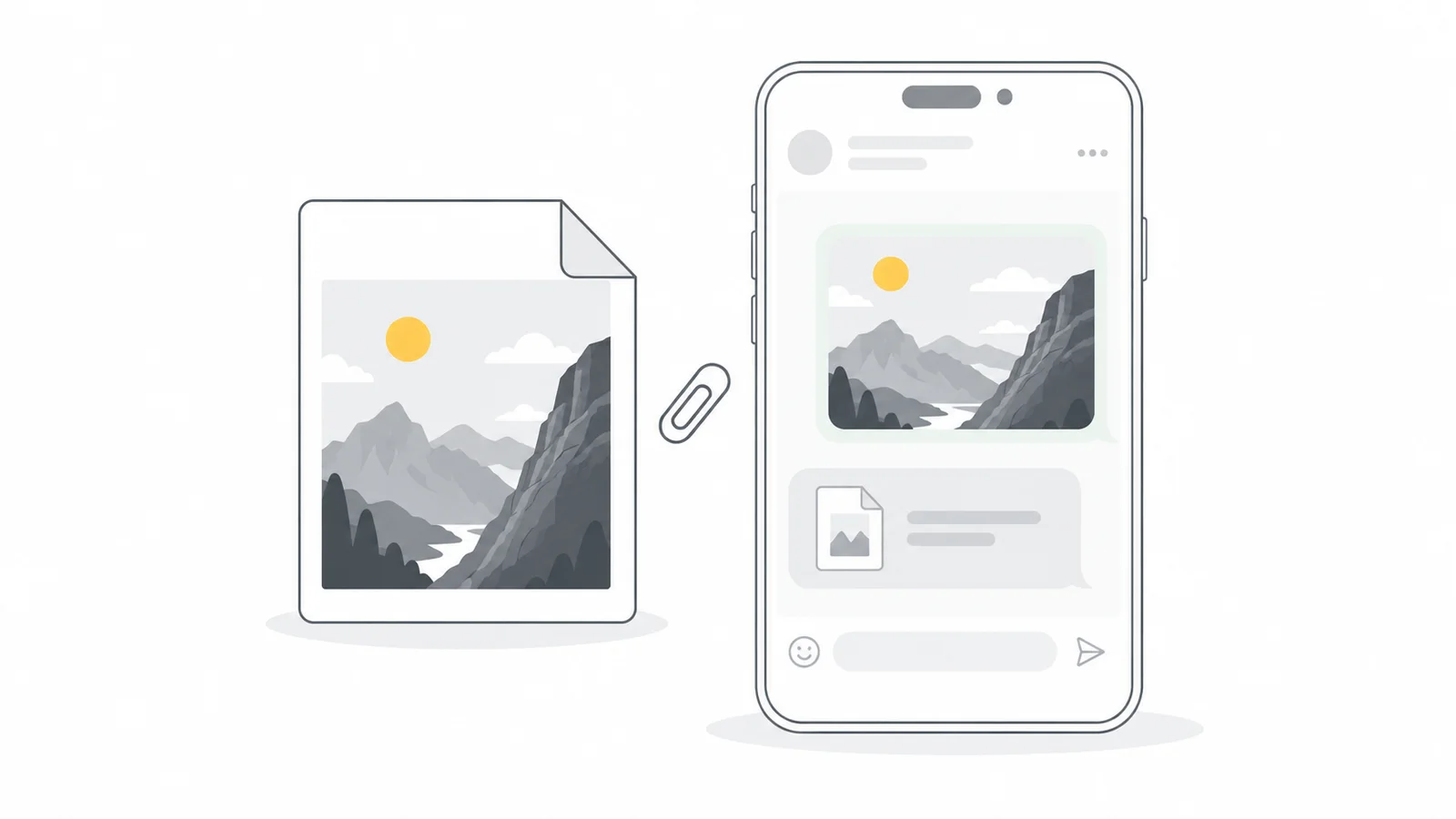
Valitse lähetystapa vastaanottajan tarpeen mukaan
| Lähetystapa | Mihin se sopii? | Mitä tarkistat? |
|---|---|---|
| Normaali laatu | Nopea havainnollistus tai arkinen kuva keskusteluun | Tarkista, että pienet tekstit ja yksityiskohdat erottuvat. |
| HD-laatu | Selkeämpi kuvaviesti, jota on helppo katsella keskustelussa | Kuluttaa normaalia laatua enemmän dataa. HD-merkintä ei tarkoita, että tiedosto olisi sama kuin lähdekuva. |
| Asiakirja | Kuvatiedoston lähettäminen muokkaamista, tulostamista tai julkaisemista varten | Valitse oikea tiedosto ja pyydä vastaanottajaa tallentamaan ja avaamaan liite. |
Asiakkaalle voi esimerkiksi riittää HD-kuva tuotekuvan kuvakulman valintaan. Tuotesivun tekijä tarvitsee kuitenkin varsinaisen kuvatiedoston, ei kuvakaappausta esikatselusta. Sopikaa käyttötarkoituksesta ennen koko kuvasarjan lähettämistä.
Alkuperäinen tiedosto ja pakkaamaton kuva ovat eri asioita. Kameran JPG on jo pakattu. Sen lähettäminen asiakirjana tarkoittaa valitun tiedoston välittämistä, ei aiemman pakkauksen kumoamista.
Lähetä HD-kuva keskustelussa katseltavaksi
WhatsAppissa on normaali ja HD-laatu. HD-median ohjeessa kerrotaan laadun valinnasta ja oletusasetuksesta.
HD:stä on hyötyä, kun kasvot, tuotteen yksityiskohdat tai pienet tekstit näyttävät normaalilaatuisessa kuvaviestissä pehmeiltä. WhatsAppin mukaan HD kuluttaa enemmän dataa ja sen lähettäminen kestää kauemmin. Se on kuvaviestin laatuasetus, ei tae tiedoston säilymisestä muuttumattomana.
- Avaa keskustelu ja valitse kuva kuva- tai gallerialiitteen kautta.
- Avaa esikatselussa HD-valinta ja valitse HD-laatu.
- Tarkista kuva ja vastaanottaja ja lähetä kuva.
Jos haluat käyttää HD-laatua oletuksena, avaa WhatsAppin asetukset ja etsi tallennuksen ja datan asetuksista median lähetyslaatu. Valitse HD-laatu. Tarkista valinta vielä tärkeää kuvaa lähettäessäsi. Asetus ei terävöitä jo valmiiksi heikkolaatuista lähdekuvaa.
Myös WhatsApp Webin kuvan esikatselussa voi valita HD-laadun, kun valinta on käytettävissä. Sovellusversiot ja valikot voivat poiketa toisistaan. WhatsAppin mukaan HD-mediaa ei voi käyttää tilapäivityksissä eikä profiilikuvissa.
Jos valintaa ei näy, tarkista lähetystapa ja sovellusversio. Pientä kuvaa ei kannata suurentaa vain HD-valinnan esiin saamiseksi.
Lähetä kuvatiedosto asiakirjana
Asiakirja on liittämistapa. Kuvaa ei tarvitse muuntaa PDF- tai Word-tiedostoksi. Säilytä haluamasi kuvamuoto ja valitse tiedosto tämän toiminnon kautta. WhatsAppin median ja asiakirjojen lähetysohjeessa on omat välilehdet eri alustoille.
Android
Avaa keskustelu, napauta liitekuvaketta ja valitse Asiakirja. Etsi kuvatiedosto puhelimestasi, valitse se ja tarkista tiedostonimi ennen lähettämistä.
iPhone
Valitse Tiedostoissa tai iCloud Drivessa oleva kuva keskustelun valinnalla + → Asiakirja. Jos kuva on vain Kuvat-apissa, valitse ensin Jaa → Tallenna Tiedostoihin ja tarkista tallennettu kopio.
Avaa Kuvat-apin jakovalikosta Valinnat → Nykyinen, jos haluat välttää tiedostomuodon muunnoksen. Applen kuvien jako-ohjeen mukaan Automaattinen ja Yhteensopivin voivat valita toisen tiedostomuodon. Muodon säilyminen ei kuitenkaan todista, että kopio olisi kameran muokkaamaton alkuperäinen. Jos tarvitset juuri sen, Applen Vie muokkaamaton alkuperäinen -toiminnolla voit tallentaa tiedoston iPhoneen liitetylle tallennusvälineelle. Lähetä näin viety tiedosto liitteenä.
WhatsApp Web tai tietokonesovellus
Avaa keskustelu, valitse Liitä / + → Asiakirja ja etsi kuva tietokoneeltasi. Valitse toiminto erikseen sen sijaan, että luottaisit kuvan vetämiseen keskusteluun.
Tarkista liitettävän tiedoston nimi, muoto ja pikselimitat. Muokattu vienti, JPG:ksi muunnettu kuva tai somesta ladattu tiedosto on eri versio kuin kameran alkuperäinen. Erillinen katselukopio on hyödyllinen, jos vastaanottaja ei pysty avaamaan alkuperäistä muotoa.
WhatsApp tukee enintään 2 Gt:n tiedostojen jakamista. Suuren kuvasarjan välittäminen kansion latauslinkillä voi olla helpompaa. Varmista, että vastaanottaja pääsee lataamaan tarkoitetut tiedostot eikä pelkästään pienennettyjä esikatseluja.
Tarkista tallennettu tiedosto, älä keskustelun pikkukuvaa
Pyydä vastaanottajaa lataamaan tai tallentamaan liite ja avaamaan se kuvankatseluohjelmassa tai siinä sovelluksessa, jossa kuvaa käytetään. Tarkistakaa tallennettu liite, ei kuvakaappausta tai kuvankäsittelyohjelmasta uudelleen vietyä versiota. Keskustelun pikkukuva on vain esikatselu.
- Tarkista tiedostomuoto. Avautuuko vastaanotettu tiedosto ohjelmassa, jossa sitä on tarkoitus käyttää?
- Tarkista pikselimitat. Vertaa leveyttä ja korkeutta lähettämääsi tiedostoon, älä johonkin muuhun kuvakirjaston kopioon.
- Tutki tärkeää yksityiskohtaa. Käytä samaa katselulaitetta ja suunnilleen samaa näyttökokoa. Tarkastele esimerkiksi tuote-etikettiä, kasvoja tai terävää reunaa.
- Vertaa tiedostokokoa, jos tiedoston pitää säilyä muuttumattomana. Ero kannattaa selvittää. Pelkät samat pikselimitat tai sama tiedostonimi eivät todista sisällön olevan sama.
Lisäohje: tarkista Windowsissa, ovatko tiedostot samat
Jos työ edellyttää muuttumatonta tiedostoa, vertaa lähettäjän valitseman tiedoston ja ladatun liitteen SHA-256-tiivisteitä. Samat arvot ovat käytännöllinen tapa varmistaa sisällön vastaavuus. Eri arvot tarkoittavat tiedostojen eroavan, mutta ero voi liittyä metatietoihin eikä näkyvään kuvaan.
Tallenna molemmat tiedostot samalle tietokoneelle ja käytä PowerShellin Get-FileHash-komentoa. Korvaa esimerkkipolut omien tiedostojesi poluilla:
Get-FileHash -Algorithm SHA256 -LiteralPath 'C:\Photos\source.jpg', 'C:\Photos\received.jpg'Vertaa Hash-sarakkeen kahta arvoa. Käytä vertailukohtana viestiin liittämääsi versiota, jossa ovat mukana ennen lähettämistä tehdyt muokkaukset ja yksityisyyden suojaamiseksi tehdyt muutokset.
Tee erillinen jakokopio vain tarvittaessa
Sopikaa, tarvitseeko vastaanottaja kameran alkuperäisen, muokatun pääversion vai julkaisuvalmiin kuvan. Jos hän pyytää alkuperäistä, säilytä se muuttumattomana. Verkkosivulle tulevan kopion pikselimitat ja muoto kannattaa sopia ennen tallentamista. Kysy painolta tai tulostuspalvelulta kuvan vaatimukset.
Yhteensopivuus on eri asia kuin kuvanlaatu. Jos vastaanottaja ei pysty avaamaan HEIC-kuvaa, tee JPG-kopio ja säilytä alkuperäinen HEIC. Muuntaminen muuttaa tiedostoa, joten nimeä kopio selkeästi äläkä kutsu sitä muuttumattomaksi alkuperäiseksi. Jos tarvitset tietyt pikselimitat, muuta kokoa kuvasuhde säilyttäen ja tarkista tulos ennen jakamista.
Tarkista myös kuvan mukana kulkevat tiedot. Alkuperäinen voi sisältää sijainnin, kuvausajan tai muita metatietoja. Kuvien metatieto-oppaassamme kerrotaan, mitä kannattaa tutkia. Jos haluat poistaa tietoja, tee erillinen kopio metatietojen poistotyökalulla ja tarkista se. Säilytä tarvittavat tekijätiedot ja muut vastaanottajan tarvitsemat tiedot. Yksityisyyden suojaamiseksi muokattu versio on erillinen jakokopio.
Jos kuva näyttää edelleen epätarkalta
Tarkista ensin lähdekuva. Asiakirjana lähettäminen ei palauta yksityiskohtia pieneen somekuvaan tai kuvakaappaukseen. Pyydä kameran alkuperäinen tai suunnitteluohjelman alkuperäinen vienti. Uusi HD-valinta ei luo tiedostosta puuttuvia pikseleitä takaisin.
Tarkista sitten ladattu liite. Jos tiedosto puuttuu tai lataus ei ole valmistunut kunnolla, selvitä se ennen vientilaadun muuttamista. WhatsAppin epätarkkoja kuvia koskeva ohje käsittelee puuttuvia paikallisia mediatiedostoja ja yhteysongelmia. Pyydä tarvittaessa lähettäjää lähettämään lähdetiedosto uudelleen sen sijaan, että tallentaisit sumean esikatselun kuvakaappauksena.
Tarkista lopuksi käyttökohde. Jos liite on omalla laitteella terävä mutta pehmenee toiseen palveluun lataamisen jälkeen, tutki seuraavaksi sitä palvelua. Instagram-kuvien laatuoppaamme erottaa vientitiedoston ja julkaistun lopputuloksen toisistaan.
Vertaa ladattuja tiedostoja sen sijaan, että luottaisit tiettyyn laadun heikkenemisen prosenttilukuun. Lähdekuva, liittämistapa ja vastaanotettu tiedosto ratkaisevat, mihin vastaanottaja voi kuvaa käyttää.
Kuvien lähettämisen tarkistuslista
Tee viisi ensimmäistä tarkistusta ennen lähettämistä ja varmista viimeiset kaksi vastaanottajan kanssa.
Ennen lähettämistä
Vastaanottamisen jälkeen
Usein kysytyt kysymykset
Lähettääkö HD-laatu alkuperäisen kuvan muuttumattomana?
HD-merkintä kertoo kuvaviestin laatuvalinnasta. Se ei todista, että kaksi tiedostoa olisi samoja. Valitse Asiakirja, kun tarvitaan itse kuvatiedosto. Jos työ edellyttää täsmälleen samaa tiedostoa, käytä tarkempaa tiedostovertailua.
Miksi HD-valintaa ei näy?
Valitse kuva keskustelun sisältä ja varmista, että sovellus on ajan tasalla. Näkyvät toiminnot voivat riippua tiedostosta ja lähetystavasta. Käytä kuvatiedoston välittämiseen Asiakirja-valintaa. Pienen lähdekuvan suurentaminen HD-painikkeen toivossa lisää pikseleitä mutta ei palauta yksityiskohtia.
Voiko jo heikkolaatuisena lähetettyä kuvaa parantaa?
Etsi parempi lähdekuva ja lähetä se uudelleen sopivalla tavalla. Asetuksen vaihtaminen tai ladatun heikkolaatuisen kopion suurentaminen ei palauta puuttuvia yksityiskohtia. Säilytä kameran alkuperäiset äläkä käytä WhatsAppia niiden ainoana säilytyspaikkana.
Miksi vastaanottaja pystyy lataamaan tiedoston mutta ei avaamaan sitä?
Hänen laitteensa tai ohjelmansa ei ehkä tue tiedostomuotoa. Kysy, mitä muotoja sovellus hyväksyy. Katselua varten tehty JPG-kopio voi auttaa, jos vastaanottaja ei pysty avaamaan HEIC-kuvaa. Säilytä alkuperäinen sitä tarvitsevalle. Tiedostopäätteen vaihtaminen ei muunna tiedostoa.
Kannattaako kuvat pakata ennen lähettämistä WhatsAppissa?
Jos vastaanottaja pyytää alkuperäistä, lähetä se muuttumattomana. Tee pienempi katselu- tai julkaisukopio alkuperäisestä ja tarkista tallennettu tulos. Vältä keskustelusta jo saadun kopion pakkaamista yhä uudelleen.
Poistaako kuvan lähettäminen asiakirjana sen sijaintitiedot?
Älä oleta, että asiakirjana lähettäminen poistaa kuvan yksityiset metatiedot. Tarkista lähdekuva ja päätä, mitä tietoja haluat jakaa. Jos poistat sijaintitiedot, lähetä tarkistettu jakokopio ja säilytä alkuperäinen erikseen.
Miksi keskustelun esikatselu on sumea, vaikka liite on kunnossa?
Esikatselu ei vastaa ladatun kuvan katselua sen varsinaisessa käyttökoossa. Avaa tallennettu tiedosto ennen laadun arviointia. Jos liitettä ei ole saatavilla, tarkista lataus ja pyydä lähettäjää lähettämään lähdetiedosto uudelleen esikatselun kopioimisen sijaan.
Valitse tiedosto ennen lähetystapaa
Säilytä alkuperäinen, tee tarvittaessa erillinen kopio ja tarkista vastaanottajan saama tiedosto.
Tarkista kuvan metatiedotTee tarvittaessa JPG-kopio → ChatGPT
 Grok
 Google
 Perplexity
 Claude