Bilder teilen
Fotos für Onlineformulare richtig vorbereiten
Passe Seitenverhältnis, Pixelmaße, Format und Dateigröße an ein Formular an und finde heraus, warum ein Foto beim Hochladen abgelehnt wird.
Ein Foto kann sich problemlos öffnen lassen und trotzdem im Formular scheitern. „600 × 800 Pixel“, „mindestens 600 Pixel breit“ und „unter 300 KB“ sind unterschiedliche Anforderungen. Eine Korrektur löst nicht automatisch alle Probleme.
Hier geht es um passende Proportionen und Pixelmaße, ohne die Eignung des Fotos zu beeinträchtigen. Die Komprimierung selbst erklärt unser Ratgeber zu Dateigrößenlimits.
Finde die nicht erfüllte Anforderung
Lies die Hinweise am Uploadfeld oder die aktuelle Hilfeseite des Dienstes. Notiere erlaubte Formate, Breite und Höhe, maximale Dateigröße und inhaltliche Vorgaben. „Genau“, „mindestens“, „höchstens“ und „empfohlen“ sind nicht gleichbedeutend.
| Was stimmt nicht? | Was ist zu tun? |
|---|---|
| Das Format wird nicht akzeptiert | Konvertiere in ein ausdrücklich erlaubtes Format. Eine HEIC-Datei in JPG umzubenennen ändert ihren Inhalt nicht. |
| Proportionen oder Bildausschnitt stimmen nicht | Schneide passend zu, sofern erlaubt. Wichtige Teile des Motivs müssen sichtbar bleiben. |
| Die Proportionen stimmen, die Pixelmaße nicht | Skaliere proportional und prüfe Breite und Höhe. |
| Nur die Datei ist zu groß | Behalte die akzeptierten Pixelmaße und komprimiere. Erlaube nicht automatisch eine weitere Skalierung. |
| Das Foto selbst ist ungeeignet | Beachte Vorgaben zu Hintergrund, Haltung, Aktualität und Ausschnitt. Eventuell brauchst du ein neues Foto. |
| Alle Vorgaben sind erfüllt | Verwende diese Datei. Ein weiterer Export ist unnötig. |
Mehrere Änderungen können nötig sein, aber nicht jedes Bild braucht alle Schritte. Die folgenden Zahlen sind Beispiele, keine Vorgaben für einen bestimmten Pass, ein Visum oder einen anderen Antrag.
Prüfe das Original vor der Werkzeugwahl
Bewahre das Original auf und erstelle eine Antragskopie. Prüfe Format, Pixelmaße, Ausrichtung und Dateigröße über Eigenschaften, Informationen oder die Bildanzeige. Auf dem Handy nutze die Bildinformationen oder eine geeignete Datei-App.
Verwende möglichst das Kameraoriginal. Kopien aus Nachrichten oder alten Profilen können weniger Pixel enthalten. Vergrößern bringt fehlende Details nicht zurück.
Für die Bearbeitung einer HEIC-Datei in Pixilos Zuschneide- oder Größenwerkzeug exportiere zuerst eine JPG-Kopie. Liegt das Foto seitlich, prüfe die gespeicherte Ausrichtung vor dem Zuschnitt. Unser Ratgeber zur Bilddrehung erklärt das Problem.
Unterscheide exakte Maße von Mindestmaßen
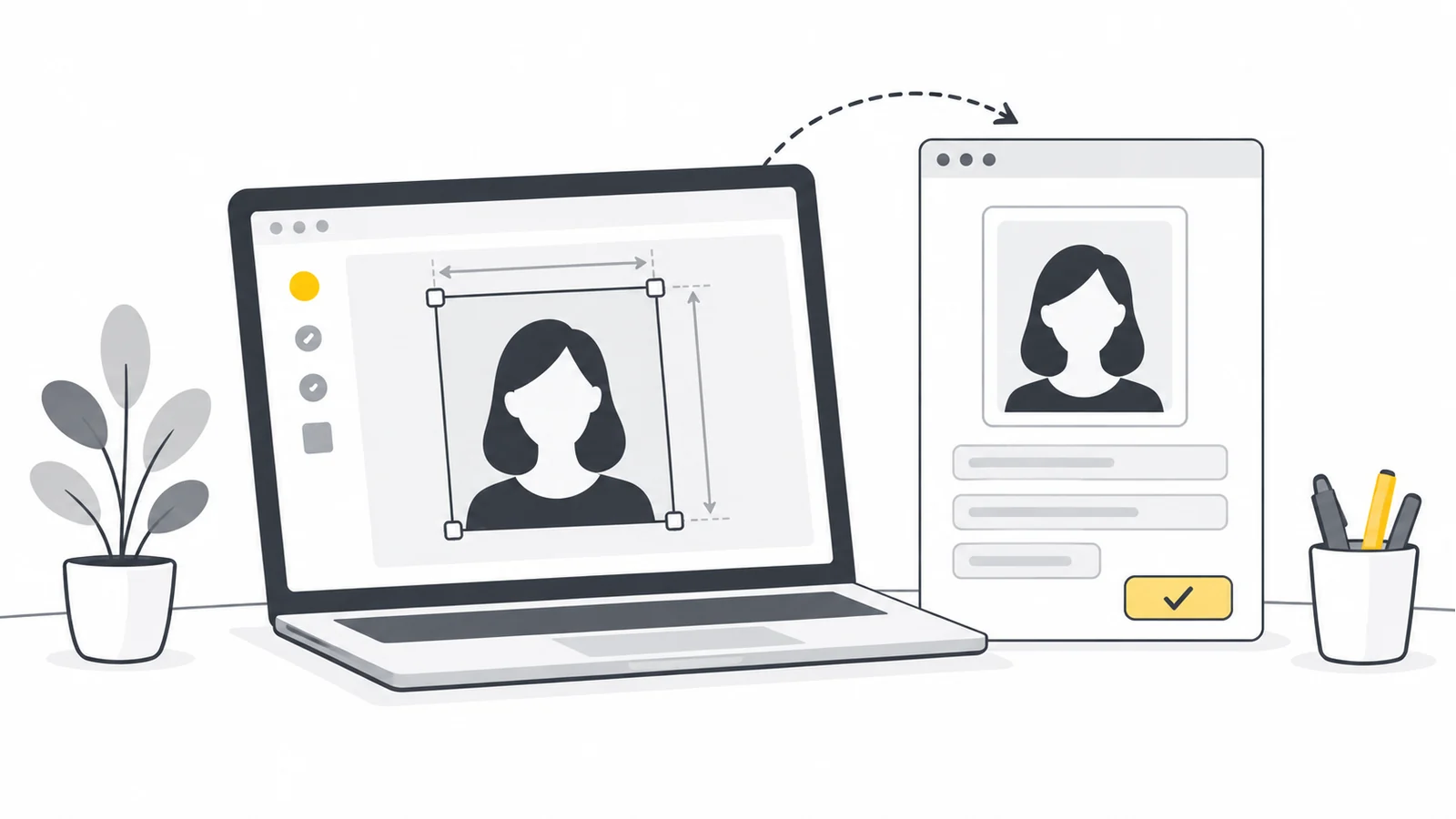
Pixelmaße bedeuten normalerweise Breite × Höhe. Genau 600 × 800 verlangt ein Hochformat im Verhältnis 3:4. 1.200 × 1.600 hat dieselbe Form, erfüllt aber nicht die exakten Maße.
Bei Mindestmaßen gilt etwas anderes. Verlangt das Formular mindestens 800 Pixel Breite und 1.000 Pixel Höhe ohne festes Verhältnis, lässt sich 2.400 × 3.600 proportional auf 800 × 1.200 verkleinern. Beide Mindestwerte sind erfüllt. Ein Zuschnitt auf 800 × 1.000 ist nur nötig, wenn auch diese Form gefordert wird. Prüfe Höchstmaße separat.
Auch „höchstens 1.200 × 1.200“ kann einen Rahmen bezeichnen, in den das Bild passen muss, statt ein quadratisches Bild vorzuschreiben. Lies die Erläuterung, bevor du Inhalte entfernst. Zuschneiden verändert den Bildausschnitt; Skalieren verändert die Zahl der Bildpixel.
Beispiel: ein Foto mit genau 600 × 800 Pixeln
Ein Mitgliedsantrag verlangt beispielsweise JPG, genau 600 × 800 Pixel und weniger als 300 KB. Dein scharfes Original hat 3.000 × 4.000 Pixel. Die Proportionen stimmen bereits; zugeschnitten wird nur für eine andere Motivplatzierung oder weniger Umgebung.
- Prüfe die Komposition. Passt das ganze Foto, überspringe den Zuschnitt. Sonst wähle im Zuschneidewerkzeug 3:4 und lasse genug Platz um das Motiv. 1.800 × 2.400 Pixel reichen für die anschließende Verkleinerung.
- Stelle die Endmaße ein. Öffne Original oder Zuschnitt im Größenwerkzeug, sperre das Seitenverhältnis und setze die Breite auf 600. Bei exakt 3:4 ergibt das 800 Pixel Höhe.
- Lies beide Maße ab. Eine Verhältnisvorlage garantiert nicht automatisch das genaue Pixelpaar. Bei 799 oder 801 Pixeln Höhe hilft der folgende Rundungshinweis.
- Verwende das erlaubte Format. Ein hier skaliertes JPG bleibt JPG. Hast du mit PNG gearbeitet, konvertiere das fertige Bild vor der Größenprüfung zu JPG.
- Komprimiere nur bei Bedarf. Nutze das Werkzeug für eine feste Dateigröße mit JPG und deaktivierter automatischer Skalierung. 280 KB in Pixilo liegen beispielsweise unter 300.000 Byte, weil das Werkzeug mit 1.024 Byte pro KB rechnet.
- Prüfe und übermittle die fertige Kopie. Kontrolliere JPG, 600 × 800, Dateigröße und klare Gesichtsdetails. Ein eindeutiger Name wie
mitgliedsfoto-600x800.jpghilft bei der Auswahl.
Ein ruhiger Hintergrund und fein gemusterte Kleidung können bei identischen Maßen unterschiedlich große Dateien ergeben. Das Beispiel beschreibt den Ablauf, garantiert aber weder Bytezahl noch Qualität.
Wenn eine Verhältnisvorlage um ein Pixel abweicht
Ein Zuschnitt in einer skalierten Vorschau muss auf ganze Originalpixel zurückgerechnet werden. Rundung kann das Verhältnis leicht verschieben. Für exakt 3:4 muss gespeicherte Breite × 4 gleich Höhe × 3 sein. 1.800 × 2.400 besteht diese Prüfung.
Ergibt proportionales Skalieren 600 × 799 oder 600 × 801, vermeide weitere Schätzversuche und verzerrtes Strecken. Nutze eine Bildbearbeitung mit numerischem Zuschnitt: wähle etwa 1.800 × 2.400 im ausreichend großen Original, platziere den Ausschnitt und skaliere auf 600 × 800. Manche Editoren verbinden Zuschnitt und Export über direkt eingegebene Endmaße. Pixilos Zuschneider bietet Verhältnisvorlagen, aber keinen solchen pixelgenauen Zuschnitt.
Passt der geforderte Ausschnitt nicht ins Foto, verwende ein weiter aufgenommenes Original oder fotografiere neu. Ergänze Ränder nur, wenn erlaubt. Richtige Maße machen eine ungeeignete Komposition nicht zulässig.
Lies amtliche Fotovorgaben vor der Bearbeitung
Bei Pass-, Visa- und anderen amtlichen Anträgen können Zuschnitt, Retusche und Hintergrundänderungen eingeschränkt sein. Lies zuerst die aktuellen Vorgaben der zuständigen Behörde. Die britischen Passfotoregeln gehen beispielsweise über Dateieigenschaften hinaus. Dieser Ratgeber erklärt die technische Vorbereitung und garantiert keine amtliche Anerkennung.
Behalte die fertigen Pixelmaße bei
Sind Zuschnitt und exakte Maße richtig, vermeide weitere Änderungen daran. Deaktiviere automatische Skalierung im Zielgrößenwerkzeug. Wird das Limit nur mit unkenntlichen Gesichtern oder unleserlichem Text erreicht, lies die Vorgaben des Empfängers, statt eine unbrauchbare Datei einzureichen.
Wähle ein ausdrücklich erlaubtes Format. Ein kleineres WebP erfüllt keine JPG-Pflicht, und PNG ist für Fotos nicht zwangsläufig kleiner. Der MDN-Formatratgeber erklärt die Unterschiede. Halte Abstand zum Größenlimit: Anzeigen werden gerundet und KB unterschiedlich berechnet.
Jeder JPG-Export kann weitere Verluste hinzufügen. Mehrere Bearbeitungen vor einem einzigen Endexport sind oft einfacher. Eine PNG-Arbeitskopie vermeidet Zwischenverluste, kann aber das Eingangslimit des nächsten Werkzeugs überschreiten. Keine Variante stellt verlorene Details wieder her.
Prüfe Datei- und Pixelgrenzen
Pixilos Werkzeuge zum Zuschneiden, Skalieren und Komprimieren auf eine bestimmte Dateigröße akzeptieren JPG, PNG und WebP bis 25 MB je Datei. Das Werkzeug für die Zielgröße lehnt außerdem Quellen mit mehr als 32 Millionen Pixeln ab. Beim Skalieren ist die Ausgabe auf 8.000 Pixel je Seite und insgesamt 32 Millionen Pixel begrenzt. Eine Datei unter 25 MB kann daher trotzdem eine Pixelgrenze überschreiten. Erstelle bei Bedarf eine passende Kopie im Fotoeditor. Das sind Werkzeuggrenzen, keine Formularvorgaben.
Nutze die Fehlermeldung für die nächste Prüfung
Die Datei lässt sich nicht auswählen
Prüfe Format und vollständige lokale Verfügbarkeit, nicht nur eine Cloudvorschau. Die Dateiauswahl kann Typen filtern; auswählbar bedeutet aber nicht serverseitig gültig. MDN erläutert den Unterschied.
Das Formular meldet falsche Maße
Prüfe Breite und Höhe der gespeicherten Kopie, nicht die Vorschau. Sind genaue Werte, Mindest-, Höchstmaße oder ein Verhältnis verlangt? Eine geänderte DPI- oder PPI-Angabe löst gewöhnliche Pixelanforderungen nicht.
Das Formular meldet Größe oder Format
Prüfe, ob die neue Datei gewählt und wirklich konvertiert wurde. Gilt das Limit je Anhang oder für die gesamte Einreichung? Nutze den Dateigrößenratgeber statt wiederholter Exporte derselben abgelehnten Kopie.
Die Übertragung stockt ohne klare Validierungsfehlermeldung
Das muss kein Bildproblem sein. Prüfe Verbindung, abgelaufene Anmeldung und Pflichtfelder. Sichere den Antragsstand, soweit möglich, vor Neuladen oder erneuter Anmeldung. Scheitert die überprüfte Datei weiterhin, notiere den genauen Fehler und kontaktiere den Support.
Der Upload klappt, das Foto wird dennoch abgelehnt
Vielleicht werden Hintergrund, Haltung, Ausschnitt oder Aktualität beanstandet. Folge dieser Rückmeldung. Mehr Komprimierung behebt keinen Inhaltsfehler.
Prüfe die im Formular ausgewählte Datei
- Das tatsächliche Format ist erlaubt und passt zur Dateiendung.
- Breite und Höhe erfüllen alle geltenden genauen, minimalen und maximalen Werte.
- Das Byte-Limit wird mit ausreichenden Details eingehalten.
- Ausrichtung, Ausschnitt, Hintergrund und Bearbeitungen entsprechen den Vorgaben.
- Die Vorschau zeigt die richtige Kopie und die abschließende Bestätigung ist erledigt.
Häufige Fragen
Kann ich dasselbe Foto für alle Anträge verwenden?
Oft kannst du vom selben Original ausgehen, brauchst aber verschiedene Kopien. Prüfe Maße und Inhalt für jeden Empfänger, auch wenn eine Datei bereits anderswo akzeptiert wurde.
Kann ich statt einer Konvertierung einen Screenshot machen?
Ein richtiger Export ist verlässlicher. Ein Screenshot erfasst die angezeigte Ansicht, eventuell mit Bedienelementen und unerwartetem Format. Originaldetails und exakte Maße bleiben dabei nicht zuverlässig erhalten.
Was tun bei zu kleinem Original?
Suche eine größere Kameradatei. Vergrößern ändert Maße, gewinnt aber keine fehlenden Details zurück. Fotografiere neu, wenn das Original nicht genug zeigt.
Ändere nur, was das Foto braucht
Stimmen die Proportionen, setze die geforderten Pixelmaße. Ist nur die Datei zu groß, behalte die Maße und nutze das Dateigrößenwerkzeug.
Fotomaße einstellenDateigrößenlimit einhalten → ChatGPT
 Grok
 Google
 Perplexity
 Claude