Partager des images
Comment préparer une photo pour un formulaire en ligne
Adaptez le cadrage, les dimensions, le format et le poids d’une photo aux exigences d’un formulaire et identifiez les causes d’un refus.
Une photo peut s’ouvrir correctement et être refusée par un formulaire. « 600 × 800 pixels », « au moins 600 pixels de large » et « moins de 300 Ko » sont des exigences différentes. En corriger une ne règle pas forcément les autres.
Ce guide porte sur les proportions et les dimensions, tout en préservant l’adéquation de la photo à son usage. Pour la compression elle-même, consultez le guide des limites de poids des fichiers.
Repérez l’exigence non respectée
Lisez les consignes près du champ de dépôt ou l’aide actuelle du service. Notez les formats, la largeur et la hauteur, le poids maximal et les règles sur le contenu. « Exactement », « au moins », « au maximum » et « recommandé » n’ont pas le même sens.
| Quel est le problème ? | Que faire ? |
|---|---|
| Le format n’est pas accepté | Convertissez dans un format autorisé. Renommer un fichier HEIC en JPG ne convertit pas son contenu. |
| Les proportions ou le cadrage ne conviennent pas | Recadrez si le service le permet, en conservant les parties nécessaires du sujet. |
| Les proportions conviennent, mais pas les dimensions | Redimensionnez proportionnellement et vérifiez largeur et hauteur. |
| Seul le poids est trop élevé | Conservez les dimensions acceptées et compressez. N’autorisez pas automatiquement un redimensionnement supplémentaire. |
| La photo elle-même ne convient pas | Suivez les consignes de fond, de pose, d’ancienneté et de cadrage. Une nouvelle photo peut être nécessaire. |
| Toutes les exigences sont déjà respectées | Utilisez ce fichier. Une nouvelle exportation est inutile. |
Plusieurs modifications peuvent se combiner, mais elles ne forment pas une séquence obligatoire. Les chiffres ci-dessous sont illustratifs, pas les règles d’un passeport, visa ou dossier particulier.
Examinez l’original avant de choisir l’outil
Gardez l’original et créez une copie pour le dossier. Vérifiez format, dimensions, orientation et poids dans les propriétés, les informations du fichier ou le panneau de la visionneuse. Sur téléphone, utilisez les informations de la photo ou un gestionnaire de fichiers adapté.
Préférez l’original de l’appareil photo. Une copie provenant d’un message ou d’un ancien profil peut avoir moins de pixels. Agrandir ne restaure pas les détails perdus.
Pour travailler un HEIC dans les outils de recadrage ou redimensionnement de Pixilo, exportez d’abord une copie JPG. Si la photo apparaît couchée, vérifiez l’orientation enregistrée avant de recadrer. Le guide de rotation des images explique ce problème.
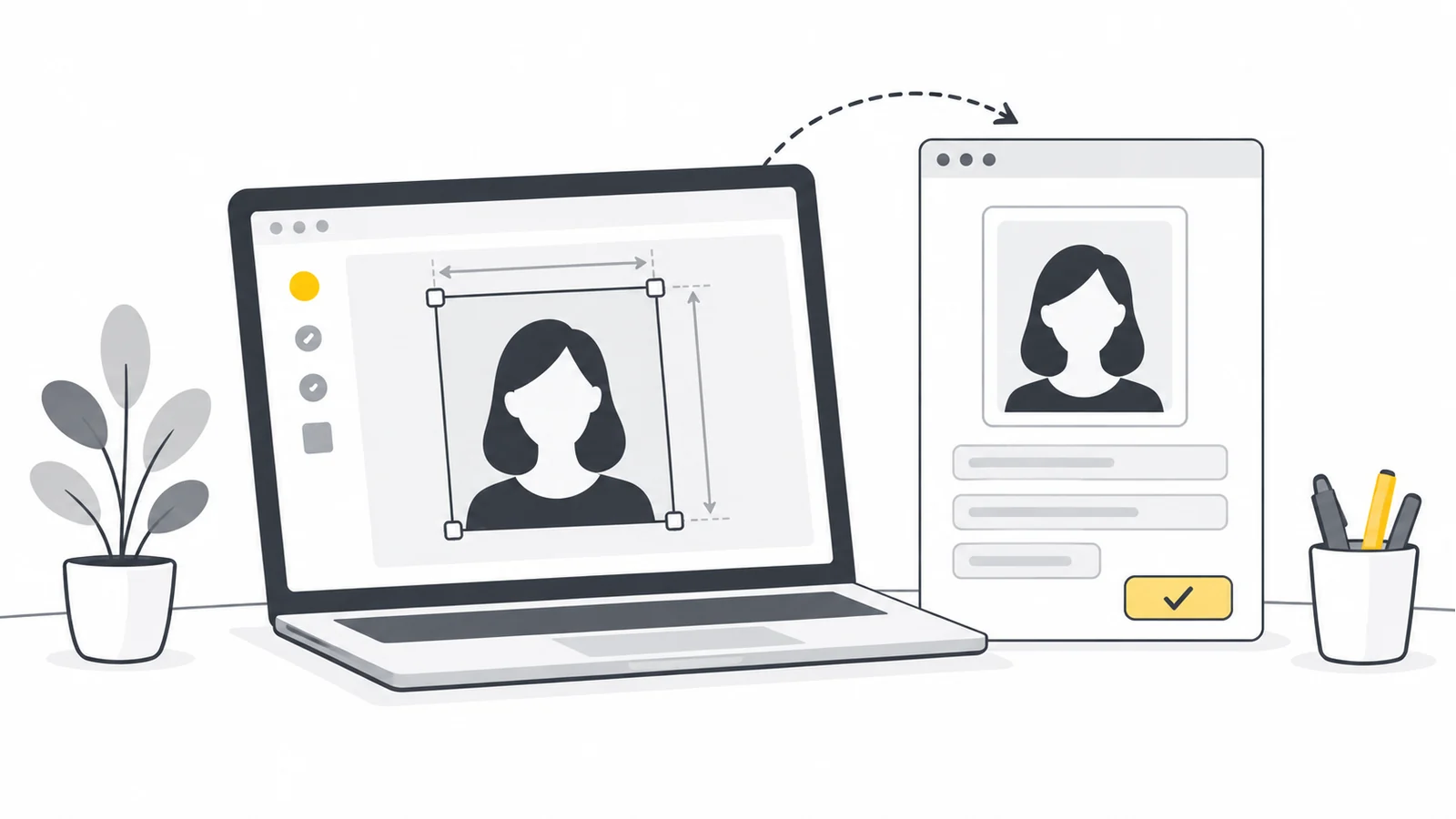
Distinguez dimensions exactes et dimensions minimales
Les dimensions s’écrivent généralement largeur × hauteur. Exactement 600 × 800 désigne donc un portrait au rapport 3:4. Un fichier de 1 200 × 1 600 a la même forme, mais pas les dimensions exactes.
Un minimum est différent. Avec au moins 800 pixels de large et 1 000 de haut, sans rapport imposé, un original de 2 400 × 3 600 peut devenir 800 × 1 200. Les deux minima sont respectés. Recadrez à 800 × 1 000 uniquement si cette forme est aussi exigée. Vérifiez séparément les maxima.
« Au maximum 1 200 × 1 200 » peut aussi désigner un cadre à ne pas dépasser, pas un carré obligatoire. Lisez l’explication avant de supprimer du contenu. Recadrer change ce qui est visible ; redimensionner change le nombre de pixels.
Exemple : obtenir exactement 600 × 800 pixels
Supposons qu’une inscription exige JPG, exactement 600 × 800 pixels et moins de 300 Ko. Votre portrait net de 3 000 × 4 000 a déjà les bonnes proportions. Recadrez seulement pour ajuster le sujet ou l’espace autour.
- Vérifiez la composition. Si l’image entière convient, ne recadrez pas. Sinon, choisissez 3:4 dans l’outil de recadrage et gardez assez d’espace. Un extrait de 1 800 × 2 400 conserve suffisamment de pixels pour la réduction finale.
- Réglez les dimensions finales. Ouvrez l’original ou le recadrage dans l’outil de redimensionnement. Verrouillez le rapport et fixez la largeur à 600. Un rapport exact de 3:4 donne 800 de haut.
- Lisez les deux dimensions. Un préréglage de proportions ne garantit pas le couple exact de pixels. Si la hauteur est 799 ou 801, consultez le conseil d’arrondi ci-dessous.
- Utilisez le format accepté. Un JPG redimensionné ici reste JPG. Avec une copie de travail PNG, convertissez le résultat en JPG avant de vérifier son poids.
- Compressez seulement si nécessaire. Utilisez l’outil de compression à un poids précis avec JPG et sans redimensionnement automatique. Par exemple, 280 Ko dans Pixilo restent sous 300 000 octets, car l’outil compte 1 024 octets par Ko.
- Vérifiez et envoyez la copie finale. Confirmez JPG, 600 × 800, poids et netteté du visage. Un nom distinct, comme
photo-inscription-600x800.jpg, évite de choisir la mauvaise copie.
Un fond uni et des vêtements à la texture fine peuvent donner des fichiers de poids différents, même avec des dimensions identiques. Cet exemple décrit une méthode de travail, sans garantir un poids final ni une qualité d’image.
Si le préréglage laisse un pixel d’écart
Un recadrage choisi sur une petite prévisualisation doit être ramené à des pixels entiers de l’original. L’arrondi peut modifier légèrement le rapport. Pour un 3:4 exact, largeur × 4 doit égaler hauteur × 3. Ainsi, 1 800 × 2 400 convient.
Si le redimensionnement proportionnel donne 600 × 799 ou 600 × 801, ne multipliez pas les essais au hasard et n’étirez pas le sujet. Utilisez un éditeur avec dimensions numériques de recadrage : choisissez par exemple 1 800 × 2 400 dans un original assez grand, placez le cadre, puis réduisez à 600 × 800. Un éditeur acceptant directement les dimensions finales peut combiner les opérations. Pixilo propose des rapports prédéfinis, pas ce contrôle exact du recadrage en pixels.
Si le cadrage requis ne tient pas dans la photo, cherchez un original plus large ou reprenez-la. N’ajoutez des bordures que si elles sont permises. De bonnes dimensions ne rendent pas une composition inadaptée acceptable.
Lisez les règles officielles avant toute retouche
Les demandes de passeport, de visa ou d’autres documents officiels peuvent limiter le recadrage, la retouche et les changements de fond. Lisez d’abord les consignes actuelles de l’autorité compétente. Les consignes britanniques pour les photos de passeport comportent par exemple des critères qui dépassent les caractéristiques du fichier. Ce guide explique la préparation technique et ne garantit pas l’acceptation officielle.
Conservez les dimensions finales
Une fois le cadrage et les dimensions corrects, évitez de les modifier. Désactivez le redimensionnement automatique de l’outil de poids cible. Si la limite ne peut être atteinte avec un visage ou un texte lisible, consultez le service plutôt que d’envoyer une image inutilisable.
Choisissez un format explicitement autorisé. Un WebP plus léger ne respecte pas une exigence JPG, et PNG n’est pas forcément plus léger pour une photo. Le guide MDN des formats explique les différences. Gardez une marge sous la limite, car l’affichage peut être arrondi et les conventions de Ko varient.
Chaque export JPG peut ajouter une perte. Réaliser plusieurs modifications avant un seul export final est souvent plus simple. Une copie PNG évite les pertes intermédiaires, mais peut dépasser la limite de l’outil suivant. Rien ne restaure les détails déjà perdus.
Vérifiez les limites de poids et de pixels
Les outils Pixilo de recadrage, de redimensionnement et de compression à un poids donné acceptent les fichiers JPG, PNG et WebP jusqu’à 25 Mo chacun. L’outil de compression à un poids donné refuse aussi les sources dépassant 32 millions de pixels. Le redimensionneur limite le résultat à 8 000 pixels par côté et à 32 millions de pixels au total. Même sous 25 Mo, un fichier peut donc dépasser la limite de pixels. Préparez si besoin une copie adaptée dans un éditeur photo. Ce sont les limites des outils, pas les exigences du formulaire.
Laissez le message d’erreur guider la vérification
Impossible de sélectionner le fichier
Vérifiez le format et la présence du fichier complet sur l’appareil, pas uniquement d’un aperçu cloud. Le sélecteur peut filtrer les types, sans garantir la validation serveur. MDN explique cette distinction.
Le formulaire signale des dimensions invalides
Examinez la largeur et la hauteur du fichier enregistré, pas l’aperçu. Faut-il des dimensions exactes, des minima, des maxima ou un rapport ? Changer uniquement DPI ou PPI ne corrige pas une exigence de pixels.
Le formulaire signale un problème de poids ou de format
Assurez-vous d’avoir choisi la nouvelle copie et réalisé une vraie conversion. La limite concerne-t-elle chaque pièce ou l’envoi complet ? Suivez le guide du poids des fichiers au lieu de réexporter sans cesse la même copie refusée.
L’envoi bloque sans erreur de validation claire
Ce n’est pas forcément un problème d’image. Vérifiez connexion, session expirée et champs obligatoires. Sauvegardez le dossier si possible avant de recharger ou de vous reconnecter. Si le fichier vérifié échoue encore, conservez le message exact et contactez l’assistance.
Le fichier est transféré, mais la photo est refusée
Le service peut contrôler fond, pose, cadrage ou date de prise de vue. Suivez ce retour précis. Compresser davantage ne corrige pas le contenu.
Vérifiez le fichier sélectionné dans le formulaire
- Le format réel est autorisé et correspond à l’extension.
- Largeur et hauteur respectent les valeurs exactes, minimales et maximales applicables.
- Le poids reste sous la limite en octets, avec les détails nécessaires.
- Orientation, cadrage, fond et retouches suivent les consignes.
- L’aperçu montre la bonne copie et vous terminez la confirmation.
Questions fréquentes
Une seule photo pour tous les dossiers ?
Le même original peut servir, mais chaque service peut demander une copie différente. Vérifiez dimensions et contenu, même si un autre service l’a déjà acceptée.
Puis-je faire une capture au lieu de convertir ?
Exporter correctement la photo est plus fiable. Une capture d’écran enregistre la vue affichée, peut inclure des éléments d’interface et utiliser un format inattendu. Elle ne garantit ni la conservation des détails d’origine ni le respect des dimensions exactes.
Et si l’original est trop petit ?
Cherchez un original d’appareil plus grand. Agrandir change les dimensions sans récupérer les détails. Reprenez la photo si elle ne contient pas la précision demandée.
Ne modifiez que ce qui est nécessaire
Si les proportions sont bonnes, réglez les dimensions. Si seul le poids pose problème, gardez les dimensions et utilisez la compression à un poids cible.
Régler les dimensionsRespecter une limite de poids → ChatGPT
 Grok
 Google
 Perplexity
 Claude