Kompresja obrazów
Jak zmniejszyć obraz poniżej 200 KB, 500 KB lub 1 MB
Dopasuj obraz do limitu przesyłania: sprawdź format i wymiary, dobierz kompresję i skontroluj pobrany plik.
Przeczytaj wymagania przed edycją
Formularz może odrzucić obraz z powodu rozmiaru pliku, wymiarów lub formatu. Obniżenie jakości pomaga tylko w pierwszym przypadku. Zapisz limit, dozwolone formaty oraz wymaganą szerokość i wysokość.
Jeśli wymagany jest JPG poniżej 500 KB o szerokości co najmniej 1200 pikseli, mniejszy WebP nadal ma zły format. JPG o szerokości 600 pikseli również nie spełnia warunków. Kompresja może się udać, choć plik nie zostanie przyjęty.
W sprawach urzędowych przestrzegaj zasad dotyczących zdjęć. Kadrowanie, retusz i zmiana tła mogą być ograniczone. Zachowaj oryginał, zamiast wielokrotnie edytować już skompresowaną kopię.
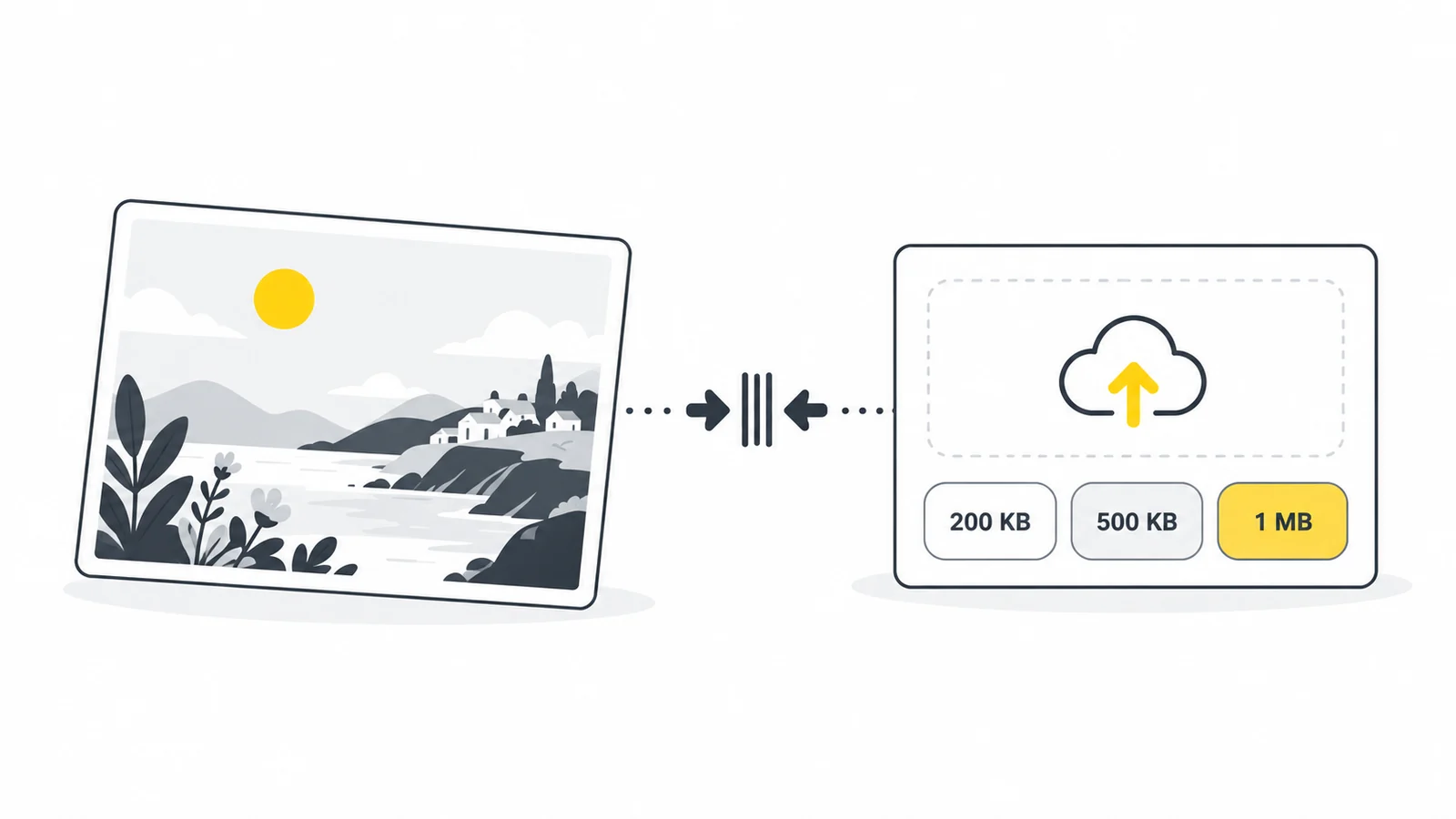
Sprawdzona kolejność działań
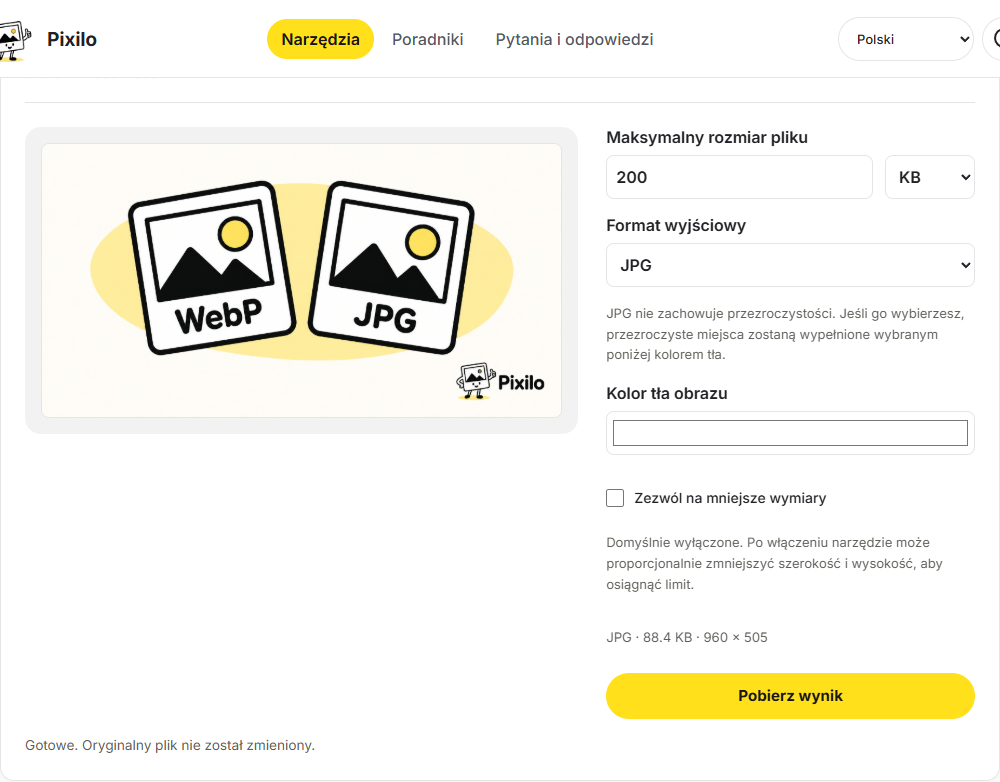
- Otwórz Kompresuj do wybranego rozmiaru i wybierz JPG, PNG lub WebP do 25 MB.
- Wpisz maksymalny rozmiar i wybierz KB lub MB. Zostaw niewielki zapas, jeśli serwis zaokrągla wyświetlane wartości.
- Wybierz format wyjściowy akceptowany przez serwis.
- Włącz zmniejszanie wymiarów tylko wtedy, gdy mniejsze wymiary są dozwolone. Narzędzie najpierw próbuje kompresji, a wymiary zmniejsza tylko z włączoną opcją.
- Uruchom przetwarzanie, pobierz wynik i sprawdź rozmiar, wymiary oraz ważne szczegóły. Wyślij właśnie tę kopię.
Jeśli nie uda się osiągnąć limitu, wróć do oryginału. Gdy zasady na to pozwalają, usuń zbędne marginesy za pomocą narzędzia kadrowania lub zmniejsz jeden wymiar za pomocą narzędzia zmiany wymiarów z zablokowanymi proporcjami. Drugi wymiar zostanie obliczony automatycznie.
Przewodnik MDN po formatach obrazów
Co zmienić przy limicie 200 KB, 500 KB lub 1 MB?
| Problem | Pierwsze działanie | Pamiętaj |
|---|---|---|
| Zbyt duże wymiary | Pozwól na zmianę wymiarów lub przygotuj mniejszą kopię. | Nie schodź poniżej wymaganych minimalnych wymiarów. |
| Wymiary są już odpowiednie | Wypróbuj automatyczną kompresję w dozwolonym formacie. | Sprawdź drobny tekst i twarze. |
| Wymagany jest PNG | Zachowaj PNG i zmniejsz puste obszary lub wymiary tylko tam, gdzie jest to dozwolone. | Ustawienie jakości JPEG nie steruje kompresją PNG. |
Limit nie odpowiada jednej rozdzielczości. Diagram i zdjęcie lasu o tych samych wymiarach mogą mieć różne rozmiary pliku. Znaczenie mają szum, tekstura, przezroczystość, format i ustawienia kodowania.
Zostaw zapas. Zaokrąglone „200 KB” nie dowodzi, że plik mieści się w limicie. Około 190 KB, 480 KB lub 950 KB to praktyczne cele dla odpowiednich limitów, a nie obowiązkowe wartości.
Przykład: zdjęcie poniżej 500 KB
Załóżmy, że zdjęcie ma 4000 × 3000 pikseli, a formularz wymaga JPG, co najmniej 1200 pikseli szerokości i mniej niż 500 KB. Wybierz JPG i limit nieco poniżej 500 KB. Zacznij bez zmiany wymiarów, aby sprawdzić, czy wystarczy sama kompresja.
Jeśli nie wystarczy, przygotuj z oryginału kopię 1600 × 1200 pikseli i spróbuj ponownie. Zachowaj szerokość co najmniej 1200 pikseli. Sprawdź rozmiar i wymiary końcowego JPG: oba wymagania muszą zostać spełnione.
Jak wybrać następną zmianę?
Jeśli kompresja nie wystarcza, a obraz ma więcej pikseli niż potrzeba, wypróbuj mniejszą kopię z oryginału. Jeśli ważny tekst staje się nieczytelny, zachowaj więcej pikseli i usuń tylko dozwolone zbędne obszary.
Jeżeli nie da się spełnić wymagań przy zachowaniu czytelnych szczegółów, sprawdź, czy serwis akceptuje inny format lub sposób wysłania pliku. Wielokrotne przetwarzanie skompresowanego wyniku nie przywróci utraconych szczegółów.
Sprawdź końcowy plik
- Format: WebP i JPG różnią się nawet wtedy, gdy wyglądają identycznie.
- Wymiary: sprawdź obie wartości po kadrowaniu i konwersji. Formularz może wymagać dokładnych wymiarów.
- Rozmiar: użyj rozmiaru pliku, nie „rozmiaru na dysku”. Jednostki i zaokrąglenia mogą się różnić; zostaw zapas i sprawdź w usłudze.
- Czytelność: obejrzyj twarze, drobny tekst i krawędzie w pobranym pliku. Mała podglądowa wersja może ukryć błędy.
- Nazwa: wyróżnij kopię, np.
application-photo-1200x900.jpg, żeby nie wybrać oryginału.
Otwórz właściwości lub informacje o pliku. Jeśli telefon nie pokazuje formatu i wymiarów, użyj edytora. Miniatura nie ujawnia wszystkich sprawdzanych warunków.
Jeśli plik nadal nie pasuje
Tekst staje się nieczytelny
Wróć do oryginału, usuń puste miejsce i zachowaj dość pikseli. Skan wymaga innych ustawień niż zdjęcie. Sprawdź instrukcje dotyczące dokumentów lub pomoc usługi.
Wynik jest większy od źródła
Oryginał może być już dobrze skompresowany. Inny format lub ustawienia mogą zwiększyć rozmiar. Porównaj końcowe pliki.
Strona nadal zgłasza zbyt duży plik
Wybierz nową kopię i zostaw więcej zapasu. Sprawdź, czy limit dotyczy pojedynczego pliku czy całego przesyłania. Błędny format lub wymiary wymagają innej poprawki.
Częste pytania
Czy każdy obraz można zmniejszyć do 200 KB bez strat?
Nie. Niektóre już pasują, inne wymagają mniej pikseli lub szczegółów. Ważne jest to, co musi pozostać widoczne.
Czy obniżenie DPI pomaga?
Nie. Sama zmiana oznaczenia rozdzielczości nie usuwa pikseli. W internecie liczą się wymiary i rzeczywisty rozmiar; druk może mieć dodatkowe wymagania.
Czy wystarczy zmienić nazwę PNG na JPG?
Nie. Zmienia się nazwa, nie dane. Potrzebna jest konwersja lub eksport.
Czy ponownie kompresować pobraną kopię?
Lepiej zmienić eksport oryginału. Kolejne stratne zapisy mogą nasilać artefakty.
Przygotuj odpowiednią kopię
Sprawdź warunki i wynik. Przeczytaj też jak zmniejszyć obraz bez widocznej utraty jakości.
Otwórz narzędzie docelowego rozmiaruKompresuj obrazy w przeglądarce ChatGPT
 Grok
 Google
 Perplexity
 Claude
