Condivisione delle immagini
Come preparare una foto per un modulo online
Adatta proporzioni, dimensioni, formato e peso della foto ai requisiti di un modulo e individua le cause di un caricamento rifiutato.
Una foto può aprirsi perfettamente sul dispositivo e venire rifiutata da un modulo. «600 × 800 pixel», «larga almeno 600 pixel» e «meno di 300 KB» sono requisiti diversi. Correggerne uno non risolve necessariamente gli altri.
La guida riguarda proporzioni e dimensioni, mantenendo la foto adatta alla destinazione. Per i passaggi di compressione consulta la guida ai limiti di peso dei file.
Individua il requisito non rispettato
Leggi le istruzioni vicino al caricamento o nell’assistenza aggiornata del servizio. Annota formati, larghezza e altezza, peso massimo e regole sul contenuto. «Esattamente», «almeno», «al massimo» e «consigliato» non sono sinonimi.
| Qual è il problema? | Cosa fare |
|---|---|
| Il formato non è accettato | Converti in un formato consentito. Rinominare HEIC in JPG non ne converte il contenuto. |
| Proporzioni o inquadratura errate | Ritaglia se consentito, lasciando visibili le parti necessarie del soggetto. |
| Proporzioni corrette, dimensioni sbagliate | Ridimensiona proporzionalmente e controlla entrambe le dimensioni. |
| Solo il file è troppo pesante | Mantieni le dimensioni accettate e comprimi. Non consentire automaticamente un ulteriore ridimensionamento. |
| La foto stessa non è idonea | Segui le regole su sfondo, posa, data dello scatto e inquadratura. Potrebbe servire una nuova foto. |
| Tutti i requisiti sono già rispettati | Usa questo file. Non occorre un’altra esportazione. |
A volte servono più modifiche, ma non costituiscono una sequenza obbligatoria. I numeri seguenti sono esempi, non requisiti per uno specifico passaporto, visto o modulo.
Controlla l’originale prima di scegliere lo strumento
Conserva l’originale e crea una copia per la domanda. Verifica formato, pixel, orientamento e peso da Proprietà, Ottieni informazioni o dal visualizzatore. Sul telefono usa le informazioni della foto o un gestore file adatto.
Preferisci l’originale della fotocamera. Copie da messaggi o vecchi profili possono avere meno pixel. Ingrandire non recupera dettagli persi.
Per modificare un HEIC con ritaglio o ridimensionamento di Pixilo, esporta prima una copia JPG. Se la foto è di lato, controlla l’orientamento salvato prima del ritaglio. La guida alla rotazione spiega il problema.
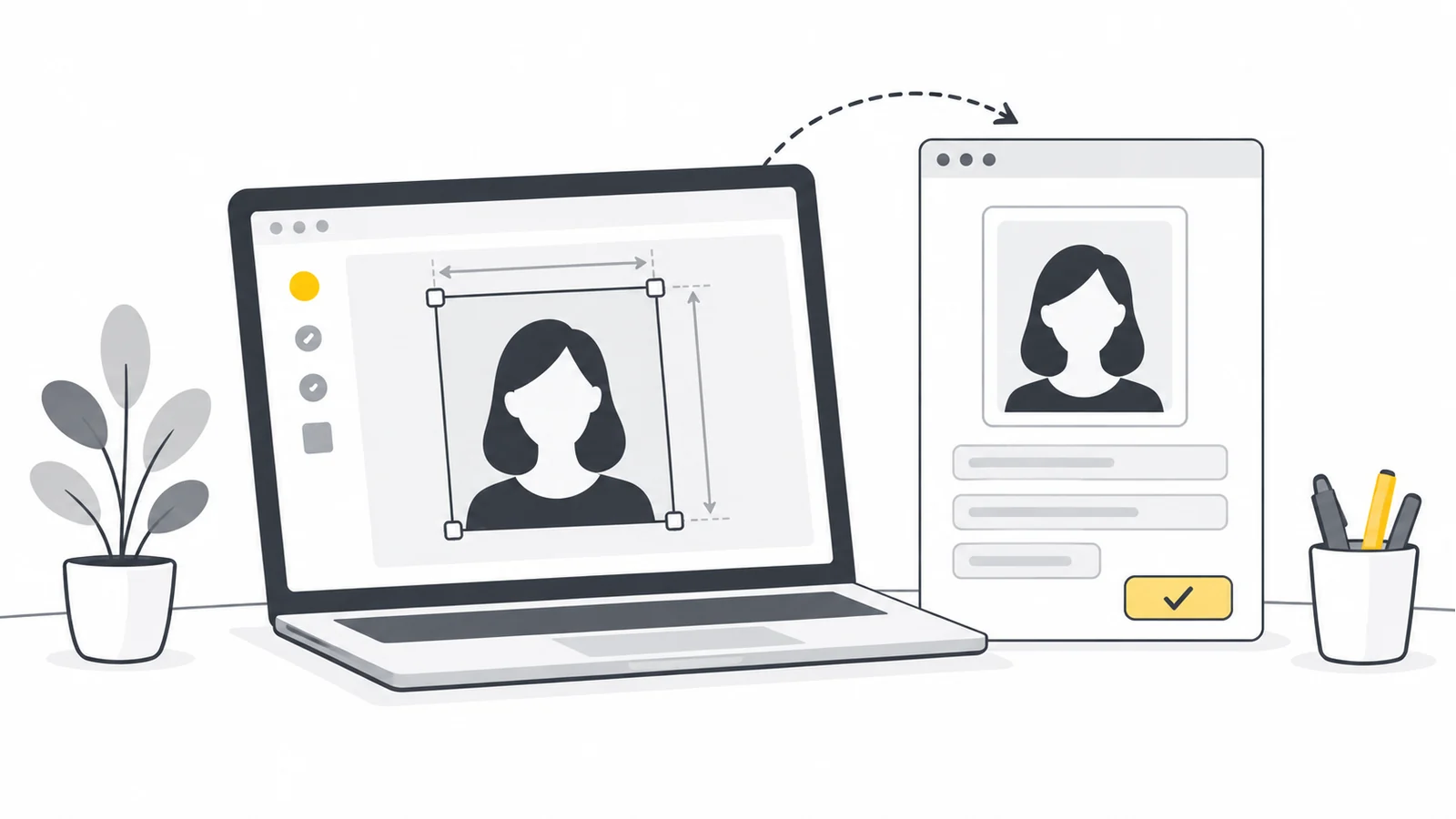
Distingui dimensioni esatte e minime
Le dimensioni si indicano normalmente come larghezza × altezza. Esattamente 600 × 800 richiede un ritratto in rapporto 3:4. 1.200 × 1.600 ha la stessa forma, ma non le misure esatte.
Un minimo è diverso. Se servono almeno 800 pixel di larghezza e 1.000 di altezza senza rapporto imposto, puoi ridurre 2.400 × 3.600 a 800 × 1.200. Entrambi i minimi sono rispettati. Ritaglia a 800 × 1.000 solo se è richiesta anche quella forma. Verifica separatamente i massimi.
Anche «non oltre 1.200 × 1.200» può indicare un riquadro limite, non un quadrato obbligatorio. Leggi la spiegazione prima di eliminare contenuto. Ritagliare cambia cosa si vede; ridimensionare cambia il numero di pixel.
Esempio: ottenere esattamente 600 × 800 pixel
Supponiamo che un’iscrizione richieda JPG, esattamente 600 × 800 e meno di 300 KB. Hai un ritratto nitido di 3.000 × 4.000. Le proporzioni vanno già bene; ritaglia solo per sistemare posizione o spazio circostante.
- Controlla la composizione. Se la foto intera va bene, non ritagliare. Altrimenti scegli 3:4 in Ritaglia immagine, lasciando spazio al soggetto. Un ritaglio di 1.800 × 2.400 offre abbastanza dettaglio per la riduzione finale.
- Imposta le dimensioni finali. Apri originale o ritaglio in Ridimensiona immagine. Blocca il rapporto e imposta larghezza 600. Un 3:4 esatto dà altezza 800.
- Leggi entrambe le misure. Un rapporto predefinito non garantisce la coppia esatta di pixel. Se l’altezza è 799 o 801, leggi il consiglio sull’arrotondamento.
- Usa il formato accettato. Un JPG ridimensionato qui resta JPG. Se lavori in PNG, converti il risultato in JPG prima di controllarne il peso.
- Comprimi solo se necessario. Usa Comprimi a una dimensione di file con JPG e ridimensionamento automatico disattivato. I 280 KB di Pixilo sono, per esempio, sotto 300.000 byte perché lo strumento usa 1.024 byte per KB.
- Verifica e invia la copia finale. Controlla JPG, 600 × 800, peso e dettagli del volto. Un nome distinto come
foto-iscrizione-600x800.jpgaiuta a selezionare il file giusto.
Uno sfondo uniforme e abiti dalla trama fine possono produrre file di peso diverso anche con dimensioni identiche. L’esempio descrive un procedimento, senza garantire un peso finale o una determinata qualità d’immagine.
Se il rapporto predefinito lascia un pixel di differenza
Un ritaglio nell’anteprima ridotta viene riconvertito in pixel interi dell’originale. L’arrotondamento può cambiare leggermente il rapporto. Per un 3:4 esatto, larghezza × 4 deve equivalere ad altezza × 3. 1.800 × 2.400 supera il controllo.
Se il ridimensionamento proporzionale dà 600 × 799 o 600 × 801, non continuare per tentativi e non deformare la foto. Usa un editor con ritaglio numerico: seleziona per esempio 1.800 × 2.400 in un originale abbastanza grande, posiziona il soggetto e riduci a 600 × 800. Un editor che accetta le misure finali può unire ritaglio ed esportazione. Pixilo offre rapporti predefiniti, ma non quel controllo esatto in pixel.
Se l’inquadratura richiesta non entra nella foto, trova un originale più ampio o scatta di nuovo. Aggiungi bordi solo se consentito. Misure corrette non rendono idonea una composizione inadatta.
Leggi le regole ufficiali prima di modificare
Le domande per passaporti, visti e altri documenti ufficiali possono prevedere limiti a ritaglio, ritocco e cambiamenti dello sfondo. Leggi prima le indicazioni aggiornate dell’autorità competente. Le regole britanniche per le foto del passaporto includono, per esempio, requisiti che vanno oltre le proprietà del file. Questa guida spiega la preparazione tecnica e non garantisce l’accettazione ufficiale.
Mantieni le dimensioni definitive
Quando inquadratura e misure sono corrette, evita di cambiarle. Disattiva il ridimensionamento automatico nello strumento a peso obiettivo. Se la compressione raggiunge il limite solo con volti o testo illeggibili, consulta il servizio anziché inviare una copia inutilizzabile.
Scegli un formato esplicitamente consentito. Un WebP più leggero non soddisfa l’obbligo JPG e PNG non è sempre più piccolo nelle foto. La guida MDN ai formati chiarisce le differenze. Lascia margine sotto il limite per arrotondamenti e convenzioni KB diverse.
Ogni esportazione JPG può aggiungere perdite. Spesso conviene modificare tutto prima di un solo export finale. Una copia PNG evita perdite intermedie ma può superare il limite dello strumento successivo. Nessuna soluzione ripristina dettagli già persi.
Controlla i limiti di file e pixel
Gli strumenti Pixilo per ritagliare, ridimensionare e comprimere a un peso prestabilito accettano JPG, PNG e WebP fino a 25 MB per file. Lo strumento per il peso prestabilito rifiuta anche immagini oltre 32 milioni di pixel. Il ridimensionatore limita il risultato a 8.000 pixel per lato e 32 milioni di pixel complessivi. Anche un file sotto 25 MB può quindi superare il limite di pixel. Se necessario, prepara una copia adatta nell’editor. Questi sono limiti degli strumenti, non del modulo.
Usa l’errore per decidere cosa verificare
Il file non è selezionabile
Controlla formato e presenza dell’intero file sul dispositivo, non soltanto dell’anteprima cloud. Il selettore filtra i tipi, ma non garantisce la validazione del server. MDN spiega la distinzione.
Il modulo segnala dimensioni errate
Controlla la copia salvata, non l’anteprima. Servono misure esatte, minime, massime o un rapporto? Modificare solo DPI o PPI non risolve normali requisiti di pixel.
Il modulo segnala peso o formato
Verifica di aver scelto la nuova copia e fatto una vera conversione. Il limite è per allegato o per l’intera domanda? Segui la guida al peso dei file invece di esportare ancora la stessa copia rifiutata.
Il caricamento si blocca senza un errore chiaro
Non significa necessariamente che la foto vada modificata. Controlla connessione, sessione scaduta e campi obbligatori. Salva i progressi se possibile prima di ricaricare o accedere di nuovo. Se continua, conserva il messaggio preciso e contatta l’assistenza.
Il file viene caricato, ma la foto è rifiutata
Possono essere controllati sfondo, posa, inquadratura o data dello scatto. Segui quella segnalazione. Altra compressione non corregge il contenuto.
Controlla il file selezionato nel modulo
- Il formato reale è consentito e corrisponde all’estensione.
- Larghezza e altezza rispettano requisiti esatti, minimi e massimi applicabili.
- Il peso rientra nel limite di byte con i dettagli necessari.
- Orientamento, sfondo, inquadratura e modifiche rispettano le istruzioni.
- L’anteprima mostra la copia corretta e completi la conferma.
Domande frequenti
Posso usare una foto per ogni domanda?
Spesso puoi partire dallo stesso originale, ma serviranno copie diverse. Controlla misure e contenuto anche se un altro servizio l’ha accettata.
Posso fare uno screenshot invece di convertire?
Un vero export è più affidabile. Lo screenshot riprende la vista visualizzata, può includere l’interfaccia e salvarsi in un formato inatteso. Non conserva affidabilmente dettagli o dimensioni esatte.
E se l’originale è troppo piccolo?
Cerca un originale di fotocamera più grande. Ingrandire cambia i pixel senza recuperare dettagli. Scatta di nuovo se la foto non offre la precisione richiesta.
Fai solo la modifica necessaria
Se le proporzioni sono corrette, imposta le dimensioni. Se il problema è solo il peso, mantieni i pixel e usa lo strumento a dimensione obiettivo.
Imposta le dimensioni della fotoRispetta il limite del file → ChatGPT
 Grok
 Google
 Perplexity
 Claude