Kuvien jakaminen
Näin valmistelet valokuvan verkkolomakkeelle
Sovita valokuva lomakkeen vaatimuksiin: tarkista kuvasuhde, pikselimitat, tiedostomuoto ja koko sekä selvitä, miksi lataus hylätään.
Kuva voi avautua laitteellasi ongelmitta mutta tulla silti hylätyksi verkkolomakkeella. Ilmaisut ”600 × 800 pikseliä”, ”vähintään 600 pikseliä leveä” ja ”alle 300 kt” tarkoittavat eri vaatimuksia. Yhden korjaaminen ei välttämättä ratkaise muita.
Tässä oppaassa keskitytään kuvasuhteeseen, pikselimittoihin ja kuvan sopivuuteen käyttökohteeseen. Varsinaiset pakkausvaiheet löydät tiedostokokorajoja käsittelevästä oppaasta.
Selvitä, mikä vaatimus ei täyty
Etsi ohjeet latauskentän vierestä tai palvelun ajantasaiselta ohjesivulta. Tarkista hyväksytyt muodot, leveys ja korkeus, tiedostokoon yläraja sekä kuvan sisältöä koskevat ehdot. ”Täsmälleen”, ”vähintään”, ”enintään” ja ”suositus” eivät tarkoita samaa.
| Mikä on ongelma? | Mitä tehdä? |
|---|---|
| Tiedostomuotoa ei hyväksytä | Muunna kuva sallittuun muotoon. HEIC-tiedoston nimeäminen JPG:ksi ei muuta sen sisältöä. |
| Kuvasuhde tai rajaus on väärä | Rajaa kuva sopivaksi, jos palvelu sallii sen. Jätä kohteen tarvittavat osat näkyviin. |
| Kuvasuhde on oikea, mutta pikselimitat eivät | Muuta kokoa mittasuhteet säilyttäen. Tarkista sekä leveys että korkeus. |
| Vain tiedostokoko on liian suuri | Säilytä hyväksytyt pikselimitat ja kokeile pakkaamista. Älä salli samalla automaattista koon muuttamista. |
| Kuvan sisältö ei sovellu käyttöön | Noudata palvelun ohjeita taustasta, asennosta, kuvan tuoreudesta ja rajauksesta. Saatat tarvita uuden kuvan. |
| Kaikki vaatimukset täyttyvät jo | Käytä tätä tiedostoa. Uutta vientiä ei tarvita. |
Joskus tarvitaan useampi muutos, mutta kaikki kuvat eivät tarvitse jokaista vaihetta. Alla olevat luvut ovat esimerkkejä, eivät tietyn passi-, viisumi- tai muun hakemuksen vaatimuksia.
Tarkista alkuperäinen ennen työkalun valintaa
Säilytä alkuperäinen ja tee lomaketta varten erillinen kopio. Tarkista muoto, pikselimitat, suunta ja tiedostokoko. Tietokoneella tiedot löytyvät yleensä ominaisuuksista tai kuvankatseluohjelman tietonäkymästä. Puhelimella käytä kuvan tietoja tai tiedostosovellusta, joka näyttää nämä ominaisuudet.
Käytä kameran alkuperäistä kuvaa, jos mahdollista. Viestistä tai vanhasta profiilista tallennetussa kopiossa voi olla vähemmän pikseleitä. Suurentaminen ei palauta jo kadonneita yksityiskohtia.
Jos HEIC-kuvaa on muokattava Pixilon rajaus- tai koonmuutostyökalussa, tee siitä ensin JPG-kopio. Jos kuva näkyy kyljellään, tarkista tallennetun tiedoston suunta ennen rajaamista. Kuvan kääntämistä käsittelevä opas auttaa tässä.
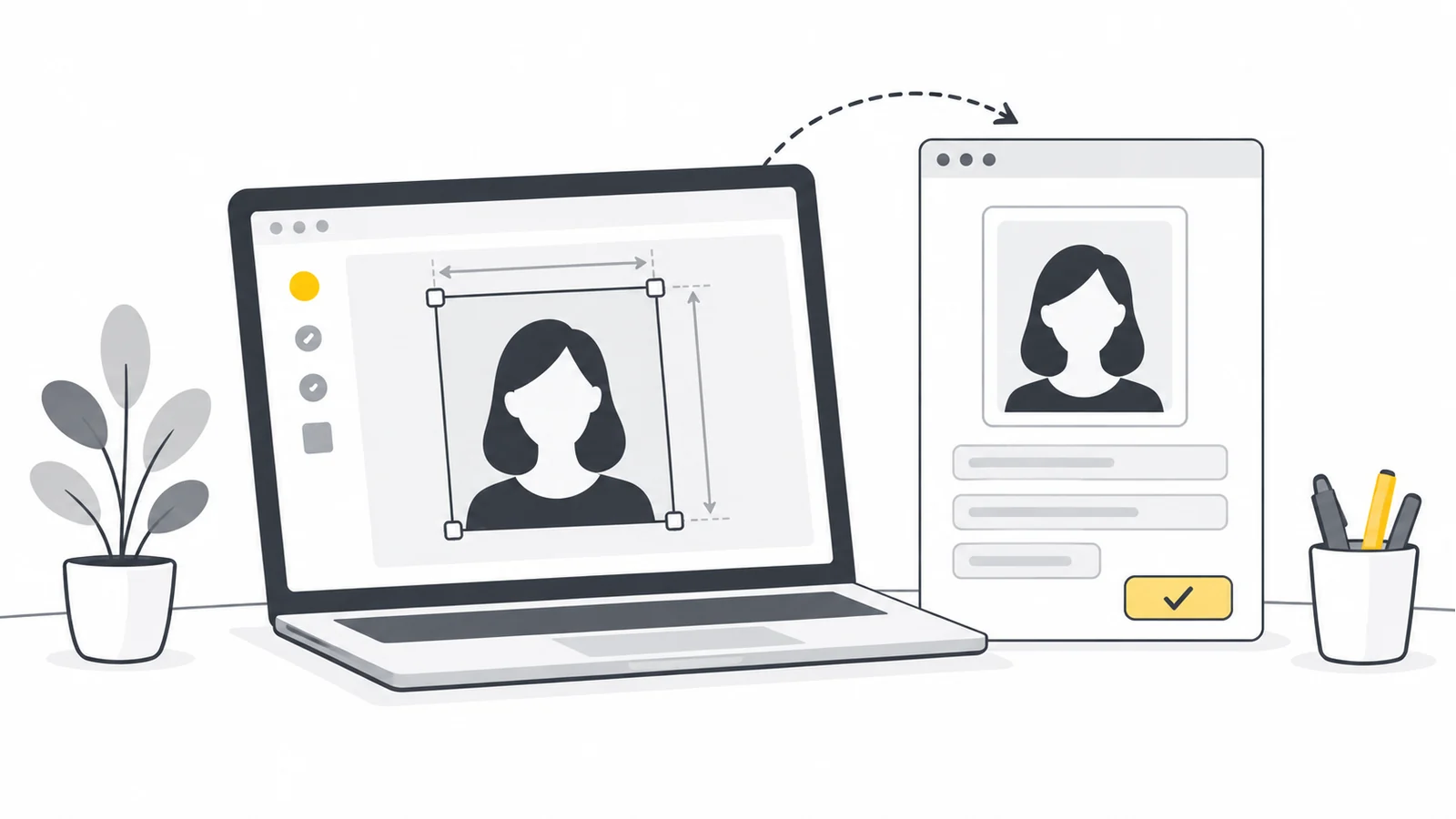
Erota tarkat mitat vähimmäismitoista
Pikselimitat ilmoitetaan tavallisesti muodossa leveys × korkeus. Täsmälleen 600 × 800 tarkoittaa pystykuvaa, jonka kuvasuhde on 3:4. Kuva 1 200 × 1 600 on samanmuotoinen, mutta ei täytä tarkkoja mittoja.
Vähimmäisvaatimus toimii toisin. Jos lomake vaatii vähintään 800 pikselin leveyden ja 1 000 pikselin korkeuden ilman määrättyä kuvasuhdetta, 2 400 × 3 600 kuvan voi pienentää suhteessa kokoon 800 × 1 200. Molemmat vähimmäismitat täyttyvät. Rajaus kokoon 800 × 1 000 on tarpeen vain, jos myös kyseinen muoto vaaditaan. Tarkista mahdolliset enimmäismitat erikseen.
Myös ”enintään 1 200 × 1 200” voi tarkoittaa rajoja, joiden sisään kuvan on mahduttava, ei pakollista neliötä. Lue palvelun selitys ennen sisällön leikkaamista. Rajaus muuttaa kuvan sisältöä, koon muuttaminen sitä esittävien pikselien määrää.
Esimerkki: täsmälleen 600 × 800 pikselin kuva
Oletetaan, että jäsenhakemus vaatii JPG-kuvan, täsmälleen 600 × 800 pikseliä ja alle 300 kt. Alkuperäinen on tarkka 3 000 × 4 000 pystykuva. Kuvasuhde sopii jo; rajaus on tarpeen vain sommittelun tai ympäröivän tilan vuoksi.
- Tarkista sommittelu. Ohita rajaus, jos koko kuva sopii. Tiukempaa rajausta varten valitse rajaustyökalusta kuvasuhde 3:4 ja jätä kohteen ympärille riittävästi tilaa. Esimerkiksi 1 800 × 2 400 rajauksessa riittää pikseleitä lopulliseen pienennykseen.
- Aseta lopulliset mitat. Avaa alkuperäinen tai tallennettu rajaus koonmuutostyökalussa. Pidä kuvasuhde lukittuna ja aseta leveydeksi 600. Jos lähdekuvan kuvasuhde on täsmälleen 3:4, korkeudeksi tulee 800 pikseliä.
- Tarkista molemmat mitat. Kuvasuhteen esiasetus ei yksin takaa täsmälleen oikeaa pikseliparia. Jos korkeus on 799 tai 801, katso jäljempänä oleva pyöristysohje.
- Käytä hyväksyttyä tiedostomuotoa. Tässä työkalussa pienennetty JPG säilyy JPG:nä. Jos käytit PNG-työkopiota, muunna valmis kuva JPG:ksi ennen tiedostokoon tarkistamista.
- Pakkaa vain tarvittaessa. Jos JPG on liian suuri, avaa tiedostokokoon pakkaava työkalu, valitse JPG ja poista automaattinen koonmuutos käytöstä. Esimerkiksi Pixilon 280 kt alittaa 300 000 tavun rajan, sillä työkalu laskee kilotavuun 1 024 tavua.
- Tarkista valmis kopio ja lähetä se. Varmista JPG-muoto, 600 × 800 pikseliä, tiedostokoko ja kasvojen selkeys. Anna tiedostolle erottuva nimi, kuten
jasenkuva-600x800.jpg, jotta valitset oikean kopion.
Yksivärinen tausta ja hienokuvioinen vaatetus voivat tuottaa eri tiedostokoot, vaikka kuvien pikselimitat olisivat samat. Esimerkki kuvaa työvaiheet, mutta ei takaa tiettyä tiedostokokoa tai kuvanlaatua.
Jos kuvasuhteen esiasetus jättää yhden pikselin eron
Pienennetyssä esikatselussa tehty rajaus muunnetaan alkuperäisen kuvan kokonaisiksi pikseleiksi. Pyöristys voi muuttaa suhdetta hieman. Tarkista tallennettu rajaus: tarkassa 3:4-kuvassa leveys × 4 on sama kuin korkeus × 3. Esimerkiksi 1 800 × 2 400 täyttää ehdon.
Jos rajauksen suhde on väärä ja pienennys tuottaa 600 × 799 tai 600 × 801, älä venytä kuvaa tai arvaile pieniä korjauksia. Käytä editoria, jossa rajauksen mitat voi syöttää numeroina. Valitse riittävän suuresta alkuperäisestä esimerkiksi 1 800 × 2 400 alue, sijoita se kohteen ympärille ja pienennä kokoon 600 × 800. Lopullisen rajaus- ja vientikoon hyväksyvä editori voi tehdä molemmat samalla kertaa. Pixilon rajaimessa on kuvasuhteiden esiasetukset, mutta ei tällaista tarkkaa pikselirajausta.
Jos sopiva rajaus ei mahdu kuvaan, etsi laajempi alkuperäinen tai ota uusi kuva. Lisää reunuksia vain palvelun salliessa sen. Oikeat pikselimitat eivät korjaa sopimatonta sommittelua.
Tarkista viralliset kuvavaatimukset ennen muokkausta
Passi-, viisumi- ja muut viranomaisohjeet voivat rajoittaa rajausta, retusointia ja taustan vaihtamista. Lue ensin vastuullisen viranomaisen ajantasaiset ohjeet. Esimerkiksi Ison-Britannian passikuvaohje sisältää muitakin kuin tiedostoteknisiä ehtoja. Tämä opas käsittelee teknistä valmistelua eikä takaa viranomaisen hyväksyntää.
Säilytä valmiin kuvan pikselimitat
Kun rajaus ja tarkat pikselimitat ovat oikein, vältä toimintoja, jotka muuttavat niitä uudelleen. Pidä automaattinen koonmuutos pois käytöstä, kun pakkaat kuvaa tiettyyn tiedostokokoon. Jos kokorajan saavuttaminen tekee kasvoista tai tekstistä epäselviä, tarkista palvelun ohjeet sen sijaan, että lähettäisit lukukelvottoman kuvan.
Valitse nimenomaisesti sallittu muoto. Pienempi WebP ei kelpaa, jos vain JPG hyväksytään, eikä PNG ole valokuvassa välttämättä pienempi. MDN:n tiedostomuoto-opas selittää eroja. Jätä hieman varaa kokorajan alle: näytetty koko voidaan pyöristää, ja kilotavun laskutapa voi vaihdella.
Jokainen JPG-vienti voi lisätä pakkaushäviötä. Usean muutoksen tekeminen ennen yhtä lopullista vientiä on usein helpointa. PNG-työkopio välttää välivaiheiden JPG-häviöt, mutta suuri PNG voi ylittää seuraavan työkalun kokorajan. Kumpikaan tapa ei palauta aiemmin menetettyjä yksityiskohtia.
Tarkista tiedosto- ja pikselirajat
Pixilon rajain, koonmuutostyökalu ja tiedostokokoon pakkaava työkalu hyväksyvät JPG-, PNG- ja WebP-tiedostot, enintään 25 Mt kukin. Viimeksi mainittu hylkää myös yli 32 miljoonan pikselin lähteet. Koonmuutostyökalun tulos voi olla enintään 8 000 pikseliä sivultaan ja yhteensä 32 miljoonaa pikseliä. Alle 25 Mt:n tiedostokin voi siis ylittää pikselirajan. Tee tarvittaessa sopiva kopio kuvankäsittelyohjelmassa. Nämä ovat työkalujen, eivät lomakkeen rajoja.
Valitse seuraava tarkistus virheilmoituksen perusteella
Tiedostoa ei voi valita
Tarkista muoto ja varmista, että koko tiedosto on laitteella, ei vain pilvikirjaston esikatselu. Selaimen tiedostonvalitsin voi suodattaa tiedostotyyppejä, mutta valinta ei takaa palvelimen tarkistusten läpäisyä. MDN selittää tämän eron.
Lomake ilmoittaa vääristä mitoista
Tarkista tallennetun kopion leveys ja korkeus esikatselun sijaan. Vaaditaanko tarkka mittapari, vähimmäis- tai enimmäismitat vai kuvasuhde? Pelkän DPI- tai PPI-merkinnän muuttaminen ei korjaa tavallista pikselimittavaatimusta.
Lomake ilmoittaa koko- tai muoto-ongelmasta
Varmista, että valitsit uuden tiedoston ja että muunnos todella tehtiin. Tarkista, koskeeko kokoraja jokaista liitettä vai koko lähetystä. Katso pakkausvaiheet tiedostokoko-oppaasta sen sijaan, että viet saman hylätyn kopion yhä uudelleen.
Kuvan lähettäminen jumittuu ilman selvää virheilmoitusta
Jumittuminen ei välttämättä tarkoita, että kuvaa pitäisi muokata. Tarkista verkkoyhteys sekä ilmoitukset vanhentuneesta kirjautumisesta tai puuttuvista pakollisista kentistä. Tallenna hakemuksen tiedot mahdollisuuksien mukaan ennen sivun päivittämistä tai uudelleen kirjautumista. Jos tarkistettu tiedosto ei edelleenkään kelpaa, ota tarkka virheilmoitus talteen ja ota yhteyttä palvelun tukeen.
Tiedoston lähetys onnistuu, mutta kuva hylätään
Palvelu voi tarkistaa taustan, asennon, rajauksen tai kuvan tuoreuden. Noudata juuri tätä palautetta. Lisäpakkaus ei korjaa sisältöongelmaa.
Tarkista lomakkeelle valittu tiedosto
- Todellinen tiedostomuoto on sallittu ja vastaa tiedostopäätettä.
- Leveys ja korkeus täyttävät sovellettavat tarkat mitat sekä vähimmäis- ja enimmäisrajat.
- Tiedosto alittaa tavurajan tarvittavien yksityiskohtien säilyessä.
- Suunta, rajaus, tausta ja muokkaukset noudattavat palvelun ohjeita.
- Lomakkeen esikatselussa näkyy oikea kopio ja teet lopullisen vahvistuksen.
Usein kysyttyä
Voinko käyttää samaa kuvaa joka hakemuksessa?
Voit usein aloittaa samasta alkuperäisestä, mutta eri palvelut voivat vaatia erilaisen kopion. Tarkista aina mitat ja sisältöehdot. Aiempi hyväksyntä ei takaa sopivuutta uudessa paikassa.
Voinko ottaa kuvakaappauksen muuntamisen sijaan?
Kuvan vienti suoraan kuvankäsittelyohjelmasta tai muuntaminen tarvittavaan muotoon on luotettavampaa. Kuvakaappaus tallentaa näytöllä näkyvän näkymän, voi sisältää käyttöliittymän osia ja tallentua odottamattomaan tiedostomuotoon. Se ei välttämättä säilytä alkuperäisen yksityiskohtia tai täytä tarkkoja pikselimittoja.
Entä jos alkuperäinen on liian pieni?
Etsi suurempi kameran alkuperäistiedosto. Suurentaminen muuttaa pikselimittoja, mutta ei palauta puuttuvaa tietoa. Ota uusi kuva, jos nykyisen tarkkuus ei riitä käyttökohteeseen.
Tee vain kuvan tarvitsema muutos
Jos kuvasuhde sopii jo, aseta vaaditut pikselimitat. Jos vain tiedostokoko on väärä, säilytä mitat ja käytä tiedostokokoon pakkaavaa työkalua.
Aseta kuvan pikselimitatPakkaa kuva kokorajan alle → ChatGPT
 Grok
 Google
 Perplexity
 Claude