Compartir imágenes
Cómo preparar una foto para un formulario en línea
Ajusta proporciones, dimensiones, formato y peso de una foto a los requisitos del formulario y averigua por qué se rechaza al enviarla.
Una foto puede abrirse bien en tu dispositivo y fallar en un formulario. «600 × 800 píxeles», «al menos 600 píxeles de ancho» y «menos de 300 KB» son requisitos distintos. Resolver uno no resuelve necesariamente los demás.
Esta guía trata las proporciones y dimensiones sin perder la idoneidad de la foto. Para los pasos de compresión, consulta la guía sobre límites de tamaño de archivo.
Identifica el requisito que no se cumple
Busca las instrucciones junto al campo de subida o en la ayuda actual del servicio. Anota formatos, ancho y alto, peso máximo y reglas sobre la propia foto. «Exactamente», «al menos», «como máximo» y «recomendado» no significan lo mismo.
| ¿Qué falla? | Qué hacer |
|---|---|
| No se admite el formato | Convierte a un formato permitido. Cambiar el nombre de HEIC a JPG no convierte el contenido. |
| Las proporciones o el encuadre no sirven | Recorta si el destino lo permite, manteniendo visibles las partes necesarias del sujeto. |
| Las proporciones sirven, pero las dimensiones no | Redimensiona proporcionalmente y comprueba ancho y alto. |
| Solo pesa demasiado | Mantén las dimensiones aceptadas y comprime. No autorices automáticamente otro redimensionamiento. |
| La propia foto no es adecuada | Sigue las reglas sobre fondo, postura, antigüedad y encuadre. Puede hacer falta otra foto. |
| Ya cumple todos los requisitos | Usa ese archivo. No necesita otra exportación. |
A veces hay que combinar cambios, pero no todas las imágenes necesitan todos los pasos. Las cifras siguientes son ejemplos, no requisitos de un pasaporte, visado o solicitud concreta.
Revisa el original antes de elegir herramienta
Guarda el original y prepara una copia para la solicitud. Comprueba formato, dimensiones, orientación y peso en Propiedades, Obtener información o el panel del visor. En el móvil, usa la información de la foto o un gestor que muestre esos datos.
Usa el original de cámara si es posible. Una copia de un mensaje o perfil antiguo puede tener menos píxeles. Ampliar no recupera detalles perdidos.
Para editar un HEIC con el recortador o redimensionador de Pixilo, exporta primero una copia JPG. Si aparece de lado, revisa su orientación guardada antes de recortar. La guía de rotación explica ese problema.
Distingue dimensiones exactas y mínimas
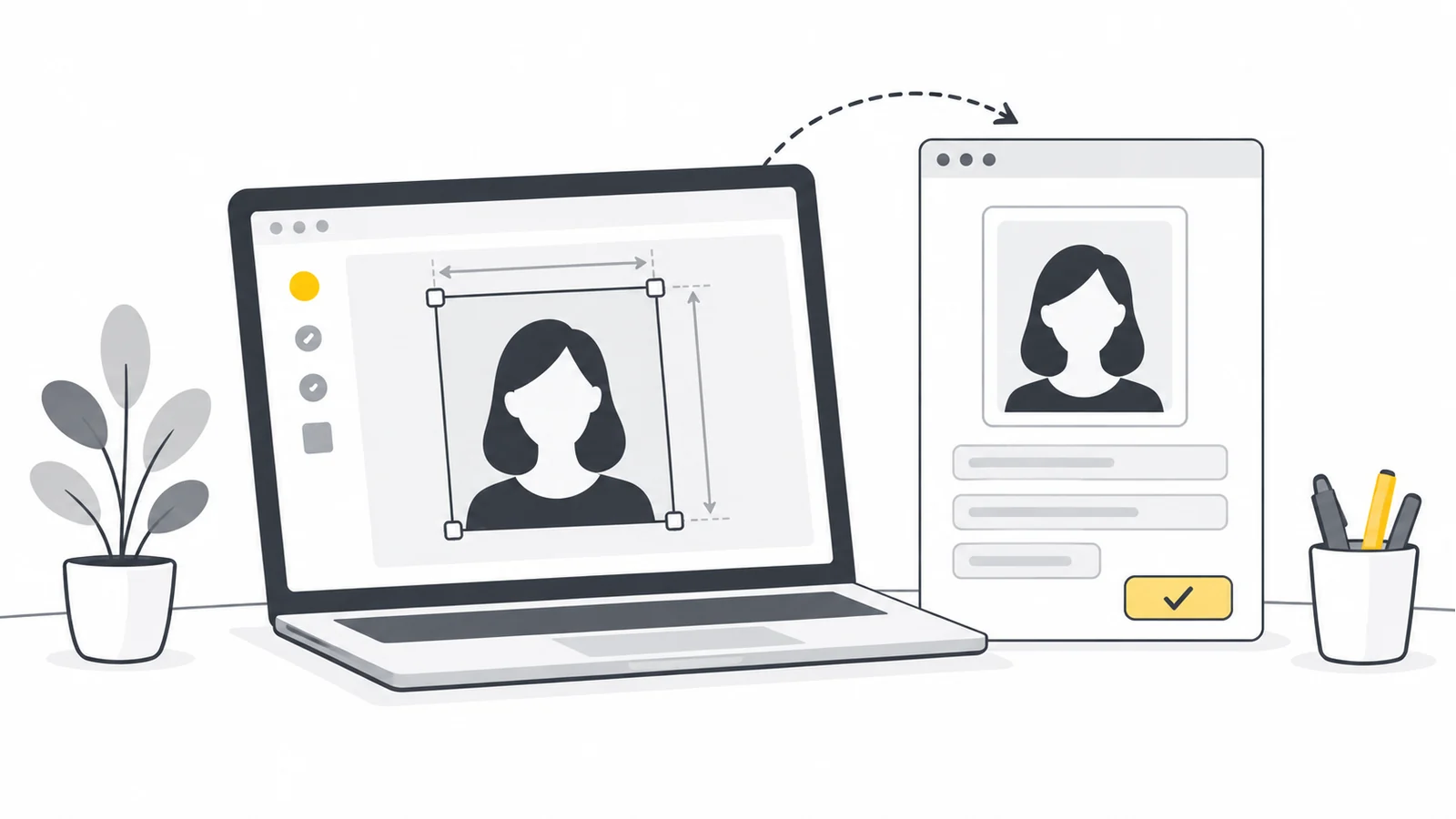
Las dimensiones suelen indicarse como ancho × alto. Exactamente 600 × 800 exige un retrato con relación 3:4. Una imagen de 1.200 × 1.600 tiene la misma forma, pero no las dimensiones exactas.
Un mínimo funciona de otra manera. Si se piden al menos 800 de ancho y 1.000 de alto, sin proporción fija, puedes reducir 2.400 × 3.600 a 800 × 1.200. Cumple ambos mínimos. Recorta a 800 × 1.000 solo si también se exige esa forma. Revisa los máximos por separado.
«Como máximo 1.200 × 1.200» también puede describir un marco límite, no un cuadrado obligatorio. Lee la explicación antes de eliminar contenido. Recortar cambia lo que muestra la imagen; redimensionar cambia sus píxeles.
Ejemplo: preparar exactamente 600 × 800 píxeles
Supón que una inscripción exige JPG, exactamente 600 × 800 y menos de 300 KB. Tienes un retrato nítido de 3.000 × 4.000. Las proporciones ya sirven; recorta solo para ajustar posición o espacio alrededor.
- Revisa la composición. Si toda la foto sirve, omite el recorte. Para un plano más cerrado, elige 3:4 en Recortar imagen. Deja suficiente espacio alrededor. Un recorte de 1.800 × 2.400 mantiene detalle para la reducción final.
- Fija las dimensiones finales. Abre el original o el recorte guardado en Redimensionar imagen. Bloquea la relación de aspecto y establece 600 píxeles de ancho. Si la proporción de origen es exactamente 3:4, la altura será de 800 píxeles.
- Lee ambas dimensiones. Un ajuste de proporción no garantiza el par exacto de píxeles. Si la altura es 799 u 801, consulta la explicación de redondeo.
- Usa el formato permitido. Un JPG redimensionado aquí sigue siendo JPG. Si trabajaste con PNG, convierte el resultado a JPG antes de comprobar el peso.
- Comprime solo si hace falta. Usa Comprimir a un tamaño de archivo con JPG y sin redimensionamiento automático. Por ejemplo, 280 KB en Pixilo quedan por debajo de 300.000 bytes porque la herramienta usa 1.024 bytes por KB.
- Revisa y envía la copia final. Confirma JPG, 600 × 800, peso y claridad del rostro. Pon un nombre distintivo, como
foto-inscripcion-600x800.jpg, para elegir la copia correcta.
Un fondo uniforme y una prenda con textura fina pueden generar archivos de distinto peso aunque tengan las mismas dimensiones. El ejemplo describe un proceso de trabajo, sin garantizar un número de bytes ni una calidad final.
Si el ajuste de proporción deja un píxel de diferencia
El recorte elegido en una vista reducida se convierte a píxeles enteros del original. El redondeo puede alterar ligeramente la proporción. Para 3:4 exacto, ancho × 4 debe ser igual a alto × 3. Por ejemplo, 1.800 × 2.400 cumple.
Si el escalado proporcional produce 600 × 799 o 600 × 801, no sigas adivinando pequeños cambios ni deformes la foto. Usa un editor con recorte numérico: selecciona, por ejemplo, 1.800 × 2.400 en un original suficientemente grande, coloca el sujeto y reduce a 600 × 800. Un editor con tamaño final directo puede combinar recorte y exportación. Pixilo ofrece proporciones predefinidas, pero no ese control de recorte exacto en píxeles.
Si el encuadre requerido no cabe, busca un original más amplio o toma otra foto. Añade bordes solo si se permiten. Las dimensiones correctas no hacen válida una composición inadecuada.
Consulta las reglas oficiales antes de editar
Las solicitudes de pasaporte, visado y otros documentos oficiales pueden limitar el recorte, el retoque y los cambios de fondo. Lee primero las instrucciones actuales de la autoridad responsable. Las normas británicas para fotos de pasaporte incluyen, por ejemplo, requisitos que van más allá del archivo. Esta guía explica la preparación técnica y no garantiza la aceptación oficial.
Mantén las dimensiones terminadas
Cuando encuadre y medidas sean correctos, evita cambiarlos de nuevo. Desactiva el redimensionamiento automático en el compresor a peso objetivo. Si no alcanza el límite con rostro o texto claros, consulta al destino en lugar de enviar una foto ilegible.
Elige un formato expresamente permitido. Un WebP menor no satisface una regla solo JPG, y PNG no siempre pesa menos en fotografía. La guía de formatos de MDN explica las diferencias. Deja margen: las cifras mostradas pueden redondearse y KB puede contarse de distintas formas.
Cada exportación JPG puede sumar pérdida. Suele ser más sencillo editar todo antes de una única exportación final. Una copia PNG evita pérdidas intermedias, pero puede superar el límite de la siguiente herramienta. Ninguna opción recupera detalle ya perdido.
Revisa los límites de archivo y de píxeles
Las herramientas de Pixilo para recortar, redimensionar y comprimir a un peso concreto admiten JPG, PNG y WebP de hasta 25 MB por archivo. La herramienta de peso objetivo también rechaza imágenes de más de 32 millones de píxeles. El redimensionador limita el resultado a 8.000 píxeles por lado y 32 millones en total. Incluso un archivo de menos de 25 MB puede superar el límite de píxeles. Prepara una copia adecuada en tu editor si hace falta. Son límites de las herramientas, no del formulario.
Usa el error para decidir qué comprobar
No se puede seleccionar el archivo
Confirma el formato y que el archivo completo esté en el dispositivo, no solo una vista en la nube. El selector puede filtrar tipos, pero seleccionar no garantiza pasar la validación del servidor. MDN explica la diferencia.
El formulario indica dimensiones incorrectas
Comprueba ancho y alto de la copia guardada, no de la vista previa. ¿Exige medidas exactas, mínimas, máximas o proporción? Cambiar solo DPI o PPI no corrige requisitos normales de píxeles.
El formulario indica peso o formato incorrectos
Asegúrate de haber elegido la copia nueva y realizado una conversión real. Comprueba si el límite es por adjunto o para todo el envío. Sigue la guía de peso de archivo en vez de reexportar la misma copia rechazada.
La subida se atasca sin un error claro
No implica que la foto necesite edición. Revisa conexión, sesión caducada y campos obligatorios. Guarda el progreso si puedes antes de recargar o iniciar sesión. Si sigue fallando la copia revisada, conserva el mensaje exacto y contacta con soporte.
Se sube el archivo, pero se rechaza la foto
Puede comprobarse fondo, postura, encuadre o antigüedad. Sigue esa indicación concreta. Comprimir más no arregla el contenido.
Comprueba el archivo elegido en el formulario
- El formato real está permitido y coincide con la extensión.
- Ancho y alto cumplen las medidas exactas, mínimas y máximas aplicables.
- El archivo entra en el límite de bytes con el detalle necesario.
- Orientación, encuadre, fondo y ediciones siguen las instrucciones.
- La vista previa muestra la copia correcta y completas la confirmación.
Preguntas frecuentes
¿Sirve una foto para todas las solicitudes?
Puedes partir del mismo original, pero cada destino puede exigir otra copia. Revisa medidas y contenido aunque ya se aceptara en otro sitio.
¿Puedo hacer una captura en lugar de convertir?
Una exportación real es más fiable. La captura recoge la vista mostrada, puede incluir interfaz y guardarse en un formato inesperado. No conserva de forma fiable los detalles ni las medidas exactas.
¿Y si el original es pequeño?
Busca el original de cámara de mayor tamaño. Ampliar cambia las dimensiones sin recuperar detalle. Haz otra foto si la actual no muestra la precisión exigida.
Haz solo el cambio necesario
Si la proporción ya sirve, ajusta los píxeles. Si solo falla el peso, conserva las medidas y usa la herramienta de tamaño objetivo.
Ajustar las dimensionesCumplir el límite de archivo → ChatGPT
 Grok
 Google
 Perplexity
 Claude