Afbeeldingen delen
Zo bereid je een foto voor een online formulier voor
Pas verhouding, pixelafmetingen, formaat en bestandsgrootte aan de eisen van een formulier aan en ontdek waarom een foto wordt geweigerd.
Een foto kan prima openen en toch worden geweigerd. ‘600 × 800 pixels’, ‘minimaal 600 pixels breed’ en ‘onder 300 KB’ zijn verschillende eisen. Eén probleem oplossen verhelpt niet automatisch de andere.
Deze gids gaat over geschikte verhoudingen en afmetingen zonder de bruikbaarheid van de foto te verliezen. De compressiestappen staan in de gids over bestandsgroottelimieten.
Bepaal aan welke eis de foto niet voldoet
Lees de aanwijzingen bij het uploadveld of de actuele hulppagina. Noteer toegestane formaten, breedte en hoogte, maximale bestandsgrootte en inhoudelijke eisen. ‘Precies’, ‘minimaal’, ‘maximaal’ en ‘aanbevolen’ betekenen iets anders.
| Wat klopt er niet? | Wat doe je? |
|---|---|
| Het formaat wordt niet geaccepteerd | Converteer naar een toegestaan formaat. HEIC hernoemen naar JPG verandert de inhoud niet. |
| De verhouding of uitsnede klopt niet | Snijd bij als dat is toegestaan. Houd de noodzakelijke delen van het onderwerp zichtbaar. |
| De verhouding klopt, de pixelafmetingen niet | Schaal proportioneel en controleer zowel breedte als hoogte. |
| Alleen het bestand is te groot | Behoud de goedgekeurde afmetingen en comprimeer. Sta niet automatisch verder schalen toe. |
| De foto zelf is ongeschikt | Volg de regels voor achtergrond, houding, ouderdom en uitsnede. Mogelijk is een nieuwe foto nodig. |
| Alle eisen zijn al vervuld | Gebruik dit bestand. Nogmaals exporteren is niet nodig. |
Soms zijn meerdere aanpassingen nodig, maar niet elke foto vraagt om alle stappen. De getallen hieronder zijn voorbeelden, geen eisen voor een specifiek paspoort, visum of aanvraag.
Controleer het origineel voordat je een tool kiest
Bewaar het origineel en maak een aparte aanvraagkopie. Controleer formaat, pixelafmetingen, oriëntatie en bestandsgrootte via Eigenschappen, Toon info of de informatie van de fotoviewer. Op je telefoon gebruik je de foto-informatie of een geschikte bestandsapp.
Gebruik indien mogelijk het cameraorigineel. Een kopie uit een bericht of oud profiel kan minder pixels bevatten. Vergroten herstelt ontbrekende details niet.
Wil je HEIC in Pixilo bijsnijden of schalen, exporteer dan eerst een JPG-kopie. Staat de foto op zijn kant, controleer de opgeslagen oriëntatie vóór het bijsnijden. De gids over foto's draaien licht dit toe.
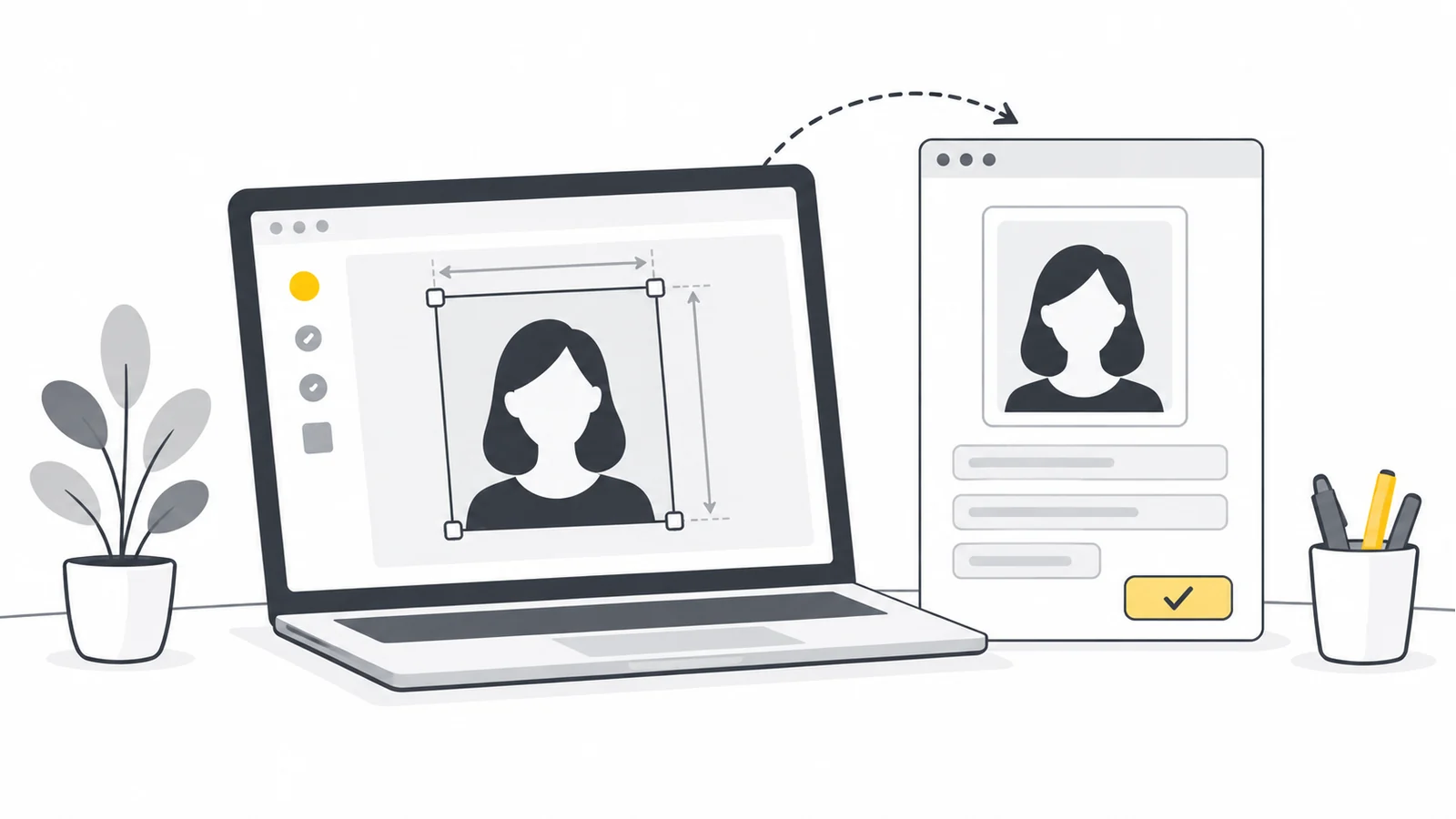
Maak onderscheid tussen exacte en minimale afmetingen
Pixelafmetingen worden meestal als breedte × hoogte geschreven. Precies 600 × 800 betekent een staande foto met verhouding 3:4. 1.200 × 1.600 heeft dezelfde vorm, maar niet de exacte maat.
Een minimum werkt anders. Bij minstens 800 pixels breed en 1.000 hoog zonder vaste verhouding kan 2.400 × 3.600 proportioneel naar 800 × 1.200. Beide minima kloppen. Snijd alleen naar 800 × 1.000 als ook die vorm verplicht is. Controleer maxima apart.
‘Maximaal 1.200 × 1.200’ kan ook een begrenzend kader zijn, geen verplicht vierkant. Lees de uitleg voordat je inhoud verwijdert. Bijsnijden verandert wat zichtbaar is; schalen verandert het aantal pixels.
Voorbeeld: precies 600 × 800 pixels maken
Stel: een ledenformulier vraagt JPG, precies 600 × 800 en minder dan 300 KB. Je scherpe portret is 3.000 × 4.000. De verhouding klopt al. Bijsnijden is alleen nodig voor de plaatsing of ruimte rond het onderwerp.
- Controleer de compositie. Sla bijsnijden over als de hele foto past. Kies anders 3:4 in Afbeelding bijsnijden en laat genoeg ruimte. Een uitsnede van 1.800 × 2.400 bevat voldoende pixels voor de uiteindelijke verkleining.
- Stel de uiteindelijke afmetingen in. Open het origineel of de opgeslagen uitsnede in Afbeelding schalen. Vergrendel de verhouding en stel de breedte in op 600 pixels. Een bron met exact de verhouding 3:4 krijgt dan een hoogte van 800 pixels.
- Lees beide afmetingen af. Een verhoudingspreset garandeert niet het exacte pixelpaar. Raadpleeg de afrondingstip als de hoogte 799 of 801 wordt.
- Gebruik het toegestane formaat. Een hier geschaalde JPG blijft JPG. Met een PNG-werkkopie converteer je de eindversie naar JPG vóór de groottecontrole.
- Comprimeer alleen indien nodig. Gebruik Comprimeren naar bestandsgrootte met JPG en automatische schaling uit. Pixilo's 280 KB blijft bijvoorbeeld onder 300.000 bytes, omdat de tool 1.024 bytes per KB rekent.
- Controleer en verstuur de eindkopie. Controleer JPG, 600 × 800, bestandsgrootte en duidelijke gezichtsdetails. Een naam zoals
ledenfoto-600x800.jpghelpt de juiste kopie te kiezen.
Een rustige achtergrond en fijn getextureerde kleding kunnen bij dezelfde afmetingen verschillende bestandsgroottes geven. Het voorbeeld beschrijft de werkwijze en garandeert geen bytes of kwaliteit.
Als een verhoudingspreset één pixel afwijkt
Een uitsnede in een verkleinde voorvertoning wordt teruggerekend naar hele bronpixels. Afronding kan de verhouding licht veranderen. Voor exact 3:4 geldt breedte × 4 = hoogte × 3. Bijvoorbeeld 1.800 × 2.400 voldoet.
Geeft proportioneel schalen 600 × 799 of 600 × 801, blijf dan niet gokken en rek de foto niet uit. Gebruik een editor met numerieke uitsnedematen: kies bijvoorbeeld 1.800 × 2.400 in een groot genoeg origineel, plaats het kader en schaal naar 600 × 800. Een editor met directe eindmaten kan beide stappen combineren. Pixilo heeft verhoudingpresets, maar geen dergelijke pixelnauwkeurige uitsnede-invoer.
Past de vereiste uitsnede niet, gebruik een ruimer origineel of maak een nieuwe foto. Voeg alleen randen toe als dat mag. Correcte pixelmaten maken een ongeschikte compositie niet acceptabel.
Lees officiële fotoregels vóór bewerking
Voor paspoorten, visa en andere officiële aanvragen kunnen beperkingen gelden voor bijsnijden, retoucheren en het wijzigen van de achtergrond. Lees de actuele overheidsinstructies. De Britse pasfotoregels omvatten bijvoorbeeld meer dan bestandseigenschappen. Deze gids legt techniek uit en garandeert geen officiële acceptatie.
Behoud de uiteindelijke afmetingen
Als uitsnede en maten kloppen, verander ze niet opnieuw. Houd automatisch schalen uit bij exacte eisen. Als compressie alleen met onduidelijke gezichten of tekst de limiet haalt, raadpleeg de ontvanger in plaats van een onbruikbaar bestand te sturen.
Kies een expliciet toegestaan formaat. Een kleiner WebP voldoet niet aan uitsluitend JPG; PNG is niet altijd kleiner voor foto's. De MDN-formaatgids beschrijft verschillen. Houd marge onder een strikte limiet vanwege afronding en verschillende KB-conventies.
Elke JPG-export kan verlies toevoegen. Meerdere bewerkingen vóór één eindexport zijn vaak eenvoudiger. Een PNG-werkkopie vermijdt tussentijdse JPG-verliezen maar kan de invoerlimiet van de volgende tool overschrijden. Geen methode herstelt al verloren details.
Controleer bestands- en pixellimieten
Pixilo's tools voor bijsnijden, schalen en comprimeren naar een bepaalde bestandsgrootte accepteren JPG, PNG en WebP tot 25 MB per bestand. De tool voor een vaste bestandsgrootte weigert ook bronnen met meer dan 32 miljoen pixels. Het schaalresultaat is beperkt tot 8.000 pixels per zijde en 32 miljoen pixels in totaal. Ook een bestand onder 25 MB kan dus de pixellimiet overschrijden. Maak zo nodig een geschikte kopie in een foto-editor. Dit zijn toolgrenzen, geen eisen van het formulier.
Gebruik de foutmelding als leidraad
Het bestand is niet selecteerbaar
Controleer formaat en of het hele bestand lokaal staat, niet alleen een cloudvoorbeeld. Een bestandskiezer kan typen filteren, maar selectie garandeert geen serveracceptatie. MDN legt het verschil uit.
Het formulier meldt onjuiste afmetingen
Controleer de opgeslagen kopie, niet de voorvertoning. Gaat het om exacte, minimale of maximale maten of een verhouding? Alleen DPI of PPI wijzigen lost gewone pixeleisen niet op.
Het formulier meldt grootte of formaat
Controleer of je de nieuwe, echt geconverteerde kopie koos. Geldt de limiet per bijlage of voor de hele aanvraag? Volg de bestandsgroottegids in plaats van dezelfde geweigerde kopie opnieuw te exporteren.
De upload blijft hangen zonder duidelijke validatiefout
Een vastlopende upload betekent niet automatisch dat de foto moet worden bewerkt. Controleer de verbinding en meldingen over een verlopen sessie of ontbrekende verplichte velden. Sla de aanvraag zo mogelijk op voordat je vernieuwt of opnieuw inlogt. Blijft de gecontroleerde kopie mislukken, bewaar dan de exacte foutmelding en neem contact op met de ondersteuning.
Upload lukt, maar de foto wordt afgekeurd
De dienst kan achtergrond, houding, uitsnede of ouderdom controleren. Volg die specifieke feedback. Meer compressie lost inhoud niet op.
Controleer het geselecteerde bestand
- Het werkelijke formaat is toegestaan en past bij de extensie.
- Breedte en hoogte voldoen aan alle relevante exacte, minimale en maximale eisen.
- Het bestand blijft onder de bytelimiet met de nodige details.
- Oriëntatie, uitsnede, achtergrond en bewerkingen volgen de instructies.
- De voorvertoning toont de juiste kopie en je voltooit de bevestiging.
Veelgestelde vragen
Kan één foto voor alle aanvragen dienen?
Vaak kun je hetzelfde origineel gebruiken, maar per ontvanger een andere kopie nodig hebben. Controleer maten en inhoud ook na eerdere acceptatie.
Kan ik een screenshot maken in plaats van converteren?
Een echte export is betrouwbaarder. Een screenshot legt het getoonde beeld vast, soms met bedieningselementen en onverwacht formaat. Originele details en exacte maten blijven niet betrouwbaar behouden.
Wat als het origineel te klein is?
Zoek een groter cameraorigineel. Vergroten verandert maten maar herstelt geen details. Maak een nieuwe foto als de vereiste informatie ontbreekt.
Pas alleen aan wat nodig is
Klopt de verhouding al, stel dan de pixelmaten in. Is alleen het bestand te groot, behoud de maten en gebruik de doelgroottetool.
Fotoafmetingen instellenVoldoen aan de bestandslimiet → ChatGPT
 Grok
 Google
 Perplexity
 Claude