Dela bilder
Så förbereder du ett foto för ett webbformulär
Anpassa fotots proportioner, pixelmått, format och filstorlek till formulärets krav och hitta orsaken när en uppladdning avvisas.
Ett foto kan öppnas utan problem på din enhet och ändå avvisas i ett formulär. ”600 × 800 pixlar”, ”minst 600 pixlar brett” och ”under 300 KB” är olika krav. Att uppfylla ett av dem löser inte automatiskt de andra.
Guiden handlar om rätt proportioner och pixelmått utan att bilden blir olämplig för sitt ändamål. Själva komprimeringen beskrivs i guiden om filstorleksgränser.
Ta reda på vilket krav bilden inte uppfyller
Läs instruktionerna vid uppladdningsfältet eller tjänstens aktuella hjälpsida. Notera tillåtna format, bredd och höjd, största filstorlek och regler för bildinnehållet. ”Exakt”, ”minst”, ”högst” och ”rekommenderat” betyder olika saker.
| Vad är fel? | Vad gör du? |
|---|---|
| Formatet godtas inte | Konvertera till ett tillåtet format. Att byta filändelsen från HEIC till JPG ändrar inte innehållet. |
| Proportionerna eller utsnittet är fel | Beskär om tjänsten tillåter det. Låt nödvändiga delar av motivet vara synliga. |
| Proportionerna stämmer men pixelmåtten är fel | Ändra storleken proportionellt. Kontrollera både bredd och höjd. |
| Bara filstorleken är för stor | Behåll godkända pixelmått och prova komprimering. Tillåt inte automatiskt ytterligare storleksändring. |
| Själva fotot är olämpligt | Följ reglerna om bakgrund, pose, hur nytt fotot är och utsnitt. Ett nytt foto kan behövas. |
| Alla krav är redan uppfyllda | Använd filen som den är. Ingen ny export behövs. |
Ibland behövs flera ändringar, men stegen är inte obligatoriska för alla bilder. Siffrorna nedan är exempel, inte krav för ett visst pass, visum eller annan ansökan.
Kontrollera originalet innan du väljer verktyg
Spara originalet och gör en särskild ansökningskopia. Kontrollera format, pixelmått, orientering och filstorlek. På datorn finns uppgifterna under Egenskaper, Visa info eller bildvisarens informationspanel. På mobilen använder du bildinformationen eller en filapp som visar dessa egenskaper.
Använd kamerans original när det går. En kopia från ett meddelande eller en gammal profil kan ha färre pixlar. Förstoring återställer inte detaljer som redan saknas.
Om en HEIC-bild behöver redigeras i Pixilos beskärnings- eller storleksverktyg, exportera först en JPG-kopia. Om bilden ligger på sidan, kontrollera den sparade orienteringen innan du beskär. Läs guiden om bildrotation.
Skilj på exakta mått och minimimått
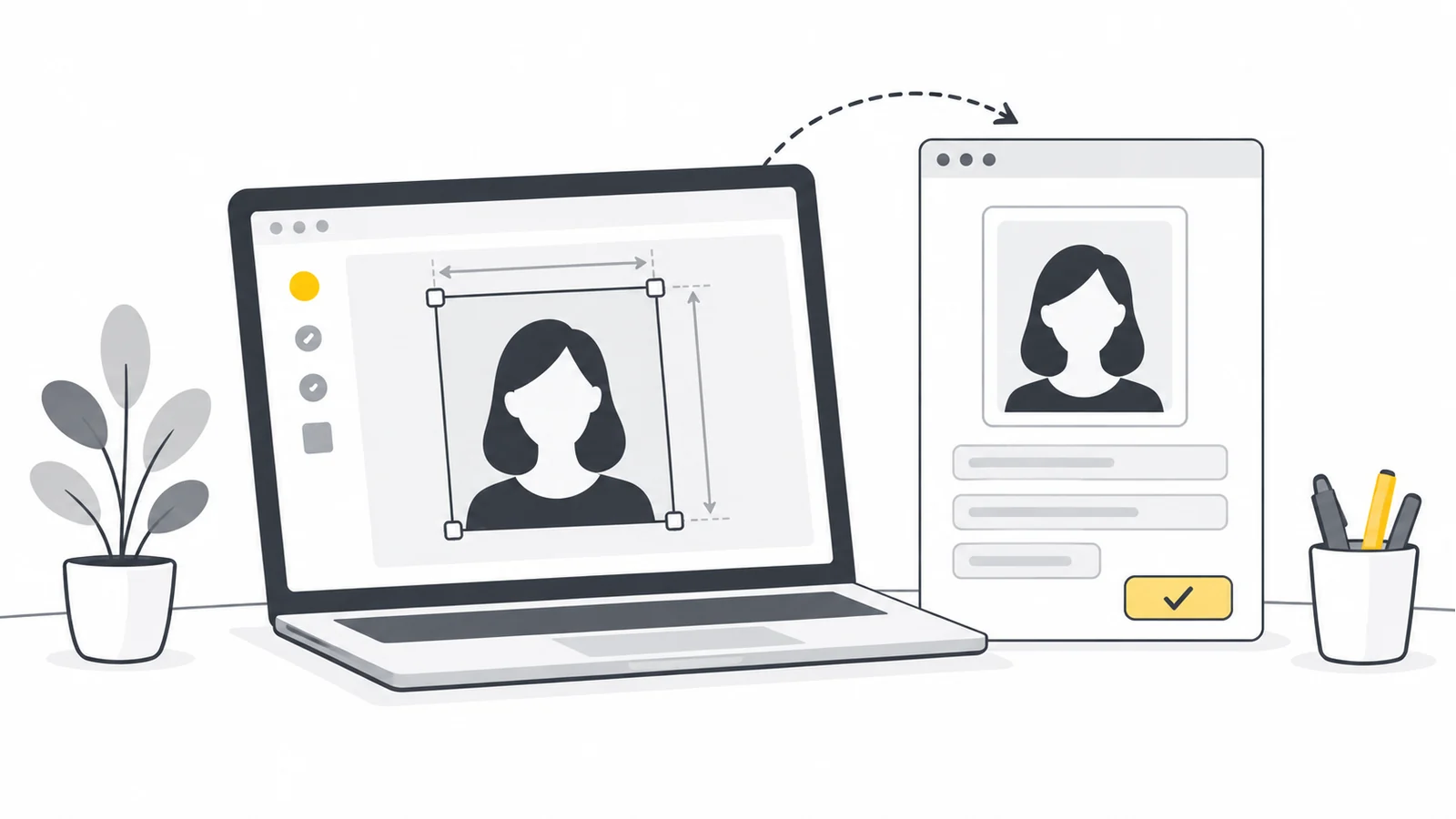
Pixelmått anges vanligen som bredd × höjd. Exakt 600 × 800 innebär därför en stående bild med proportionerna 3:4. En bild på 1 200 × 1 600 har samma form men inte de exakta måtten.
Ett minimikrav fungerar annorlunda. Om formuläret kräver minst 800 pixlars bredd och 1 000 pixlars höjd utan fast bildförhållande, kan 2 400 × 3 600 skalas till 800 × 1 200. Båda minimikraven uppfylls. Beskär till 800 × 1 000 bara om även den formen krävs. Kontrollera eventuella maximimått separat.
”Högst 1 200 × 1 200” kan också beskriva en ram som bilden ska rymmas inom, inte ett obligatoriskt kvadratiskt format. Läs förklaringen innan du skär bort innehåll. Beskärning ändrar vad bilden visar; storleksändring ändrar hur många pixlar den består av.
Exempel: ett foto på exakt 600 × 800 pixlar
Anta att ett medlemsformulär kräver JPG, exakt 600 × 800 pixlar och mindre än 300 KB. Du har ett skarpt porträtt på 3 000 × 4 000. Proportionerna stämmer redan; beskär bara om motivets placering eller utrymmet runt det behöver justeras.
- Kontrollera kompositionen. Hoppa över beskärningen om hela bilden passar. Behövs ett tätare utsnitt, välj 3:4 i beskärningsverktyget. Placera motivet med tillräckligt utrymme runtom. Ett utsnitt på 1 800 × 2 400 ger nog med detaljer inför förminskningen.
- Ställ in slutmåtten. Öppna originalet eller det sparade utsnittet i storleksverktyget. Lås proportionerna och ange bredden 600. En exakt 3:4-bild får då höjden 800.
- Läs av båda måtten. Ett förinställt bildförhållande garanterar inte exakt rätt pixelpar. Se rådet om avrundning nedan om höjden blir 799 eller 801.
- Använd ett tillåtet format. En JPG som skalas i verktyget förblir JPG. Har du arbetat med PNG, konvertera den färdiga bilden till JPG innan du kontrollerar filstorleken.
- Komprimera bara vid behov. Om JPG-filen är för stor, använd verktyget för bestämd filstorlek med JPG valt och automatisk storleksändring avstängd. Pixilos 280 KB understiger exempelvis 300 000 byte eftersom verktyget räknar 1 024 byte per KB.
- Kontrollera och skicka slutkopian. Kontrollera JPG, 600 × 800, filstorlek och tydliga ansiktsdetaljer. Ge filen ett särskiljande namn, till exempel
medlemsfoto-600x800.jpg, så att du väljer rätt.
En enfärgad bakgrund och fint mönstrade kläder kan ge olika filstorlekar vid samma pixelmått. Exemplet visar arbetsgången, inte ett garanterat antal byte eller en viss kvalitet.
Om ett förinställt bildförhållande ger en pixels avvikelse
Ett utsnitt i en skalad förhandsvisning måste räknas om till hela originalpixlar. Avrundningen kan ändra proportionerna något. För exakt 3:4 ska den sparade bredden × 4 vara lika med höjden × 3. Exempelvis 1 800 × 2 400 klarar kontrollen.
Om proportionell skalning ger 600 × 799 eller 600 × 801, fortsätt inte med små ändringar på måfå och sträck inte bilden. Använd en bildredigerare där beskärningens pixelmått kan anges: välj till exempel 1 800 × 2 400 i ett tillräckligt stort original, placera utsnittet runt motivet och skala till 600 × 800. Vissa redigerare kan kombinera beskärning och export utifrån slutmåtten. Pixilo erbjuder förinställda bildförhållanden men inte denna exakta styrning av beskärningens pixelmått.
Om rätt utsnitt inte ryms, använd ett vidare original eller ta ett nytt foto. Lägg bara till kanter om mottagaren tillåter det. Rätt pixelmått gör inte en olämplig komposition godtagbar.
Läs officiella fotoregler innan du redigerar
Vid ansökningar om pass, visum och andra officiella dokument kan det finnas begränsningar för beskärning, retusch och ändring av bakgrunden. Läs ansvarig myndighets aktuella anvisningar först. Storbritanniens passfotoregler omfattar exempelvis mer än filegenskaper. Guiden förklarar teknisk förberedelse och garanterar inte myndighetens godkännande.
Behåll de färdiga pixelmåtten
Undvik nya åtgärder som ändrar rätt utsnitt och mått. Stäng av automatisk storleksändring i filstorleksverktyget vid exakta måttkrav. Om komprimering inte når gränsen med tydliga ansikten eller läsbar text, läs mottagarens råd i stället för att skicka en oanvändbar bild.
Välj uttryckligen tillåtna format. En mindre WebP fungerar inte om bara JPG accepteras, och PNG är inte alltid mindre för foton. MDN:s formatguide förklarar skillnaderna. Lämna marginal till en strikt gräns eftersom visad storlek kan avrundas och KB räknas olika.
Varje JPG-export kan tillföra förlust. Flera ändringar före en enda slutexport är ofta enklast. En PNG-arbetskopia undviker JPG-förluster mellan stegen men kan överskrida nästa verktygs filgräns. Ingen metod återskapar redan förlorade detaljer.
Kontrollera fil- och pixelgränser
Pixilos verktyg för beskärning, storleksändring och komprimering till en bestämd filstorlek tar emot JPG, PNG och WebP upp till 25 MB per fil. Komprimeringsverktyget avvisar också källbilder över 32 miljoner pixlar. Storleksverktygets resultat får ha högst 8 000 pixlar per sida och 32 miljoner totalt. Även en fil under 25 MB kan alltså överskrida pixelgränsen. Skapa vid behov en lämplig kopia i en bildredigerare. Detta är verktygens gränser, inte formulärets krav.
Låt felmeddelandet styra nästa kontroll
Filen går inte att välja
Kontrollera formatet och att hela filen finns på enheten, inte bara en molnförhandsvisning. Filväljaren kan filtrera filtyper, men en valbar fil är inte automatiskt godkänd av servern. MDN förklarar skillnaden.
Formuläret anger felaktiga mått
Kontrollera den sparade kopians bredd och höjd, inte redigerarens förhandsvisning. Gäller exakta mått, minimi- eller maximimått eller bildförhållande? Enbart ändrad DPI- eller PPI-märkning löser inte vanliga pixelkrav.
Formuläret anger fel storlek eller format
Kontrollera att du valt den nya filen och att en verklig konvertering skett. Gäller storleksgränsen varje bilaga eller hela inskickningen? Följ filstorleksguiden i stället för att exportera samma avvisade kopia igen.
Uppladdningen stannar utan tydligt valideringsfel
Ett avbrutet förlopp behöver inte betyda att bilden ska redigeras. Kontrollera anslutningen, om inloggningen har gått ut och om obligatoriska fält saknas. Spara ansökan om tjänsten tillåter det innan du laddar om eller loggar in igen. Om den kontrollerade filen fortfarande inte fungerar, spara det exakta felmeddelandet och kontakta tjänstens support.
Filen laddas upp men fotot avvisas
Tjänsten kan bedöma bakgrund, pose, utsnitt eller hur ny bilden är. Följ den återkopplingen. Ytterligare komprimering löser inte ett innehållsproblem.
Kontrollera filen som valts i formuläret
- Det verkliga formatet godtas och stämmer med filändelsen.
- Både bredd och höjd uppfyller tillämpliga exakta, minsta och största mått.
- Filen ryms inom bytegränsen med nödvändiga detaljer kvar.
- Orientering, utsnitt, bakgrund och ändringar följer mottagarens instruktioner.
- Förhandsvisningen visar rätt kopia och du slutför bekräftelsen.
Vanliga frågor
Kan samma foto användas till alla ansökningar?
Du kan ofta utgå från samma original, men olika mottagare kan behöva olika kopior. Kontrollera mått och innehållskrav även om bilden godkänts tidigare.
Kan jag ta en skärmbild i stället för att konvertera?
En vanlig bildexport är mer tillförlitlig. En skärmbild fångar det som visas, kan innehålla gränssnittet och sparas i ett oväntat format. Den bevarar inte säkert originalets detaljer eller de exakta mått som krävs.
Vad gör jag om originalet är för litet?
Leta efter ett större kameraoriginal. Förstoring ändrar måtten men återställer inte saknade detaljer. Ta ett nytt foto om mottagaren behöver mer detalj än bilden innehåller.
Gör bara den ändring fotot behöver
Stämmer proportionerna redan, ange rätt pixelmått. Är bara filstorleken fel, behåll måtten och använd filstorleksverktyget.
Ange fotots pixelmåttAnpassa till filstorleksgränsen → ChatGPT
 Grok
 Google
 Perplexity
 Claude