Görsel paylaşımı
Çevrimiçi formlar için fotoğraf nasıl hazırlanır?
Fotoğrafın oranını, piksel ölçülerini, biçimini ve dosya boyutunu formun koşullarına uyarlayın; yüklemenin neden reddedildiğini bulun.
Fotoğraf cihazınızda sorunsuz açılıp formda reddedilebilir. “600 × 800 piksel”, “en az 600 piksel genişlik” ve “300 KB altında” farklı koşullardır. Birini düzeltmek diğerlerini otomatik olarak çözmez.
Bu rehber, fotoğrafın kullanım amacına uygunluğunu koruyarak oran ve ölçü seçmeye odaklanır. Sıkıştırma adımları için dosya boyutu sınırları rehberine bakın.
Hangi koşulun karşılanmadığını belirleyin
Yükleme alanındaki açıklamaları veya hizmetin güncel yardım sayfasını okuyun. Biçim, genişlik, yükseklik, dosya sınırı ve içerik koşullarını not edin. “Tam olarak”, “en az”, “en fazla” ve “önerilen” aynı anlama gelmez.
| Sorun ne? | Ne yapılmalı? |
|---|---|
| Biçim kabul edilmiyor | İzin verilen bir biçime dönüştürün. HEIC uzantısını JPG yapmak içeriği dönüştürmez. |
| Oran veya kadraj yanlış | Hizmet izin veriyorsa uygun biçimde kırpın. Konunun gerekli bölümleri görünür kalsın. |
| Oran doğru, piksel ölçüleri yanlış | Orantılı boyutlandırın; hem genişliği hem yüksekliği kontrol edin. |
| Yalnızca dosya çok büyük | Kabul edilen ölçüleri koruyup sıkıştırın. Otomatik olarak daha fazla boyut değişikliğine izin vermeyin. |
| Fotoğrafın kendisi uygun değil | Arka plan, duruş, fotoğrafın güncelliği ve kadraj kurallarına uyun. Yeni fotoğraf gerekebilir. |
| Tüm koşullar zaten karşılanıyor | Bu dosyayı kullanın. Yeniden dışa aktarmaya gerek yok. |
Bazen birkaç değişiklik gerekir; ancak her görüntü tüm adımlardan geçmek zorunda değildir. Aşağıdaki sayılar örnektir, belirli bir pasaport, vize veya başvurunun kuralları değildir.
Araç seçmeden önce asıl dosyayı inceleyin
Orijinali saklayın, başvuru için ayrı kopya oluşturun. Biçim, piksel ölçüleri, yön ve dosya boyutunu Özellikler, Bilgi Ver veya görüntüleyicinin bilgi bölümünden kontrol edin. Telefonda fotoğraf bilgilerini ya da uygun dosya uygulamasını kullanın.
Mümkünse kameranın orijinal dosyasını kullanın. Mesajdan veya eski profilden alınan kopyanın pikseli daha az olabilir. Büyütmek kayıp ayrıntıyı geri getirmez.
HEIC dosyasını Pixilo’nun kırpma veya boyutlandırma aracında düzenlemek için önce JPG kopyası oluşturun. Fotoğraf yan duruyorsa kırpmadan önce kayıtlı yönü inceleyin. Görsel döndürme rehberi bunu açıklar.
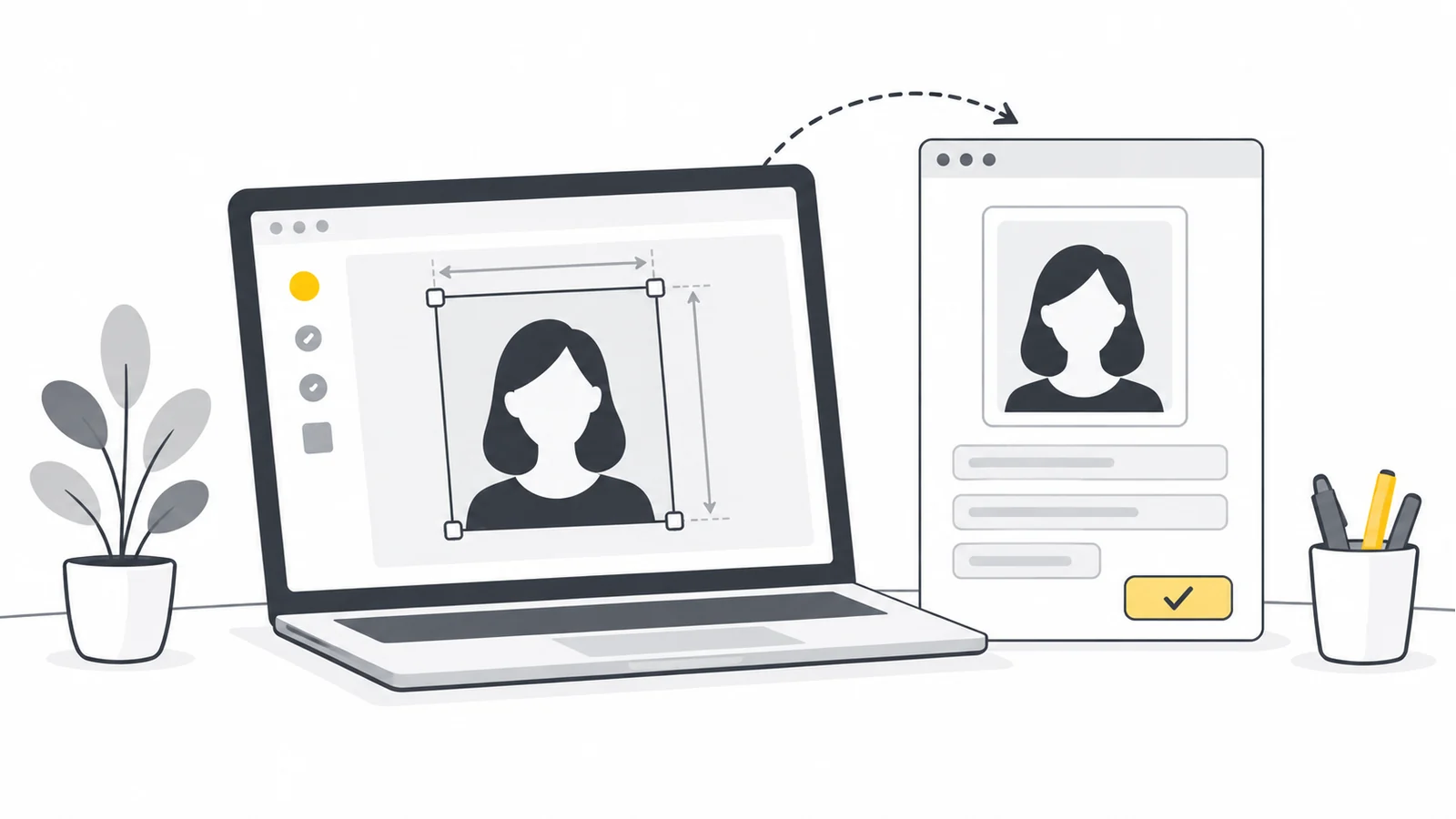
Kesin ölçülerle minimum ölçüleri ayırın
Piksel ölçüleri genellikle genişlik × yükseklik olarak yazılır. Tam 600 × 800, 3:4 oranında dikey fotoğraf demektir. 1.200 × 1.600 aynı şekildedir ama kesin ölçüyü karşılamaz.
Minimum koşulu farklıdır. Sabit oran olmadan en az 800 genişlik ve 1.000 yükseklik isteniyorsa 2.400 × 3.600 dosya orantılı olarak 800 × 1.200 yapılabilir. İki minimum da karşılanır. 800 × 1.000 kırpması ancak o şekil de isteniyorsa gerekir. Maksimumları ayrıca kontrol edin.
“En fazla 1.200 × 1.200” de zorunlu kare yerine içine sığılacak sınırı anlatabilir. İçerik kesmeden açıklamayı okuyun. Kırpma görüntüde kalan içeriği, boyutlandırma piksel sayısını değiştirir.
Örnek: tam 600 × 800 piksel hazırlama
Bir üyelik formunun JPG, tam 600 × 800 ve 300 KB’tan küçük dosya istediğini düşünün. Elinizde net 3.000 × 4.000 portre var. Oranı zaten uygun; yalnızca konum veya çevredeki boşluk değişecekse kırpın.
- Kompozisyonu kontrol edin. Fotoğrafın tamamı uygunsa kırpmayı atlayın. Daha yakın kadraj için Görsel Kırp aracında 3:4 seçin ve yeterli boşluk bırakın. 1.800 × 2.400 kırpma, son küçültme için yeterli ayrıntıyı korur.
- Son ölçüleri ayarlayın. Aslı veya kayıtlı kırpmayı Görsel Boyutlandır aracında açın. Oranı kilitleyip genişliği 600 yapın. Tam 3:4 kaynaktan 800 yükseklik çıkar.
- İki ölçüyü de okuyun. Oran ön ayarı kesin piksel çiftini garanti etmez. Yükseklik 799 veya 801 olursa aşağıdaki yuvarlama açıklamasına bakın.
- Kabul edilen biçimi kullanın. Burada boyutlandırılan JPG, JPG olarak kalır. PNG çalışma kopyası kullandıysanız boyutu kontrol etmeden son dosyayı JPG yapın.
- Yalnızca gerekirse sıkıştırın. Hedef Dosya Boyutuna Sıkıştır aracında JPG seçin ve otomatik boyutlandırmayı kapatın. Pixilo’nun 280 KB değeri, KB başına 1.024 bayt hesabıyla 300.000 bayt sınırının altındadır.
- Son kopyayı kontrol edip gönderin. JPG, 600 × 800, dosya boyutu ve yüz ayrıntılarını doğrulayın.
uyelik-fotografi-600x800.jpggibi ayırt edici ad kullanın.
Düz arka plan ve ince dokulu giysi, aynı ölçülerde farklı dosya boyutları oluşturabilir. Örnek bir iş akışıdır; bayt miktarı veya kalite garantisi değildir.
Oran ön ayarı bir piksel saparsa
Küçük önizlemede seçilen kırpma, orijinalin tam piksellerine çevrilir. Yuvarlama oranı biraz değiştirebilir. Tam 3:4 için kayıtlı genişlik × 4, yükseklik × 3’e eşit olmalı. 1.800 × 2.400 bu testi geçer.
Orantılı küçültme 600 × 799 veya 600 × 801 veriyorsa küçük değişikliklerle sonucu tutturmaya çalışmayın ve fotoğrafı esnetmeyin. Kırpma ölçülerini sayısal olarak girebildiğiniz bir editör kullanın. Yeterince büyük orijinalde örneğin 1.800 × 2.400 alan seçip konuyu kadraja yerleştirin, ardından 600 × 800’e küçültün. Son kırpma ve çıktı ölçülerini doğrudan kabul eden bir editör iki işlemi birleştirebilir. Pixilo’da hazır en-boy oranları vardır, ancak bu tür piksel ölçüsüne göre kesin kırpma kontrolü yoktur.
Gerekli kadraj fotoğrafa sığmıyorsa daha geniş bir orijinal veya yeni fotoğraf kullanın. Yalnızca izin veriliyorsa kenarlık ekleyin. Doğru ölçüler uygunsuz kompozisyonu geçerli yapmaz.
Düzenlemeden önce resmî fotoğraf kurallarını okuyun
Pasaport, vize ve diğer resmî başvurularda kırpma, rötuş ve arka plan değişikliklerini sınırlayan kurallar olabilir. Sorumlu kurumun güncel açıklamasını okuyun. Örneğin Birleşik Krallık pasaport fotoğrafı kuralları dosya özelliklerinin ötesindedir. Bu rehber teknik hazırlığı anlatır, resmî kabulü garanti etmez.
Son piksel ölçülerini koruyun
Kadraj ve kesin ölçüler düzeldikten sonra bunları değiştirmeyin. Hedef boyut aracında otomatik boyutlandırmayı kapatın. Sınır, yüz veya yazı okunmaz olmadan sağlanamıyorsa kullanışsız dosya göndermek yerine hizmetin açıklamasına bakın.
Açıkça izin verilen biçimi seçin. Küçük WebP, yalnızca JPG kuralını karşılamaz; PNG de fotoğrafta mutlaka küçük değildir. MDN biçim rehberi farkları anlatır. Ekran değerleri yuvarlanabildiği ve KB hesapları değişebildiği için sınıra pay bırakın.
Her JPG çıktısı kayıp ekleyebilir. Birden fazla düzenlemeyi tek son çıktıdan önce yapmak genellikle daha kolaydır. PNG çalışma kopyası ara JPG kayıplarını önler ama sonraki aracın sınırını aşabilir. Hiçbiri eski kayıpları geri getirmez.
Dosya ve piksel sınırlarını kontrol edin
Pixilo’nun kırpma, yeniden boyutlandırma ve hedef dosya boyutuna sıkıştırma araçları JPG, PNG ve WebP dosyalarını dosya başına 25 MB’a kadar kabul eder. Hedef boyut aracı, 32 milyon pikselden büyük kaynakları da reddeder. Yeniden boyutlandırma çıktısı kenar başına 8.000 piksel ve toplam 32 milyon pikselle sınırlıdır. Bu nedenle 25 MB’ın altındaki bir dosya da piksel sınırını aşabilir. Gerekirse fotoğraf editörünüzde uygun bir kopya hazırlayın. Bunlar araçların sınırlarıdır, formun koşulları değildir.
Sonraki kontrolü hata mesajına göre seçin
Dosya seçilemiyor
Biçimi ve yalnızca bulut önizlemesinin değil, tam dosyanın cihazda olduğunu doğrulayın. Seçici türleri süzebilir; seçilebilmek sunucu kontrolünü geçmek değildir. MDN farkı açıklar.
Form geçersiz ölçü bildiriyor
Önizleme yerine kayıtlı kopyanın genişlik ve yüksekliğine bakın. Kesin, minimum, maksimum veya oran mı isteniyor? Sadece DPI/PPI etiketi değiştirmek piksel koşulunu çözmez.
Form boyut veya biçim sorunu bildiriyor
Yeni dosyayı seçtiğinizden ve gerçek dönüşümden emin olun. Sınır ek başına mı tüm gönderim için mi? Aynı reddedilen kopyayı tekrar üretmek yerine dosya boyutu rehberini izleyin.
Yükleme net bir hata olmadan takılıyor
Fotoğraf düzenlemek gerekmeyebilir. Bağlantı, süresi dolmuş oturum ve zorunlu alanları kontrol edin. Yenilemeden veya girişten önce mümkünse ilerlemeyi kaydedin. Doğrulanmış dosya yine başarısızsa tam hata metniyle desteğe başvurun.
Dosya yükleniyor ama fotoğraf reddediliyor
Arka plan, duruş, kadraj veya çekim tarihi kontrol ediliyor olabilir. O geri bildirime uyun. Daha fazla sıkıştırma içerik sorununu çözmez.
Formda seçilen dosyayı kontrol edin
- Gerçek biçim kabul ediliyor ve uzantıyla eşleşiyor.
- İki ölçü de ilgili kesin, minimum ve maksimum koşullara uyuyor.
- Gerekli ayrıntılar korunarak bayt sınırı karşılanıyor.
- Yön, kadraj, arka plan ve değişiklikler talimatlara uyuyor.
- Önizlemede doğru kopya var ve son onayı tamamlıyorsunuz.
Sık sorulan sorular
Her başvuruda aynı fotoğrafı kullanabilir miyim?
Aynı orijinalden başlayabilirsiniz ama her hizmet ayrı kopya isteyebilir. Önceki kabulü yeterli görmeden ölçü ve içerik kurallarını kontrol edin.
Dönüştürmek yerine ekran görüntüsü olur mu?
Gerçek dışa aktarma daha güvenilir. Ekran görüntüsü görünen alanı, bazen arayüzü yakalar ve farklı biçimde kaydolabilir. Orijinal ayrıntıyı veya kesin ölçüyü güvenilir biçimde korumaz.
Orijinal küçükse ne yapmalıyım?
Kameranın daha büyük orijinal dosyasını arayın. Böyle bir dosya yoksa büyütme piksel ölçülerini artırabilir, ancak kaybolan ayrıntıları geri getiremez. Mevcut fotoğraf gerekli ayrıntıyı göstermiyorsa yeni bir fotoğraf çekin.
Yalnızca gereken değişikliği yapın
Oran doğruysa istenen piksel ölçülerini girin. Yalnızca dosya büyükse ölçüleri koruyup hedef boyut aracını kullanın.
Fotoğraf ölçülerini ayarlaDosya sınırına uygun sıkıştır → ChatGPT
 Grok
 Google
 Perplexity
 Claude