Pikselizuj obraz
Pikselizuj lub zakryj jeden lub więcej obszarów. Sprawdź podgląd i wybierz PNG, JPG lub WebP przed pobraniem.

Zaznacz obszar do ukrycia, a następnie wybierz pikselizację lub zakrycie jednolitym kolorem.
Jak korzystać z narzędzia
Użyj Dodaj obszar dla kolejnego zaznaczenia. Przeciągnij wnętrze wybranego obszaru, aby go przesunąć, krawędzie lub rogi, aby zmienić rozmiar, albo poza nim, aby go narysować ponownie. Możesz też użyć współrzędnych lub klawiszy strzałek.
Dokładne zaznaczenie
JPG wypełnia przezroczyste obszary tym kolorem.
- Działa w przeglądarce
- Bez wysyłania obrazów na serwer
- Bez zakładania konta
(728 × 90)
Narzędzia
Więcej narzędzi do obrazów
Kompresuj obrazy
Kompresuj pliki graficzne w przeglądarce
OtwórzKompresuj do wybranego rozmiaru
Zmniejsz obrazy do wybranego rozmiaru pliku
OtwórzZmiana rozmiaru obrazów
Zmień obrazy do dokładnych wymiarów
OtwórzKadrowanie obrazów
Przytnij obraz do idealnego kadru
OtwórzOptymalizacja zdjęć produktów
Ujednolić wymiary zdjęć produktów
OtwórzKonwertuj formaty
HEIC, JPG, PNG, WebP, AVIF i SVG.
OtwórzDodaj znak wodny
Dodaj tekst lub logo do obrazu
OtwórzUsuwanie metadanych
Usuń metadane EXIF, aparatu i lokalizacji
OtwórzZmień format obrazu
Wybierz format docelowy
Więcej narzędzi do edycji7
Obróć i odbij obraz
Obróć o 90° lub odbij obraz
OtwórzPołącz obrazy
Połącz obrazy w rzędzie lub siatce
OtwórzZaokrąglone narożniki
Zaokrąglij narożniki i wybierz tło
OtwórzDodaj tło do przezroczystego obrazu
Dodaj jednolite tło przed zapisem JPG
OtwórzRozmiary do mediów społecznościowych
Dostosuj obrazy do mediów społecznościowych
OtwórzSprawdź metadane obrazu
Zobacz dane EXIF, GPS i aparatu
OtwórzGenerator favicon
Twórz ikony ICO i PNG dla swojej strony
OtwórzPoradniki
Wskazówki przed eksportem
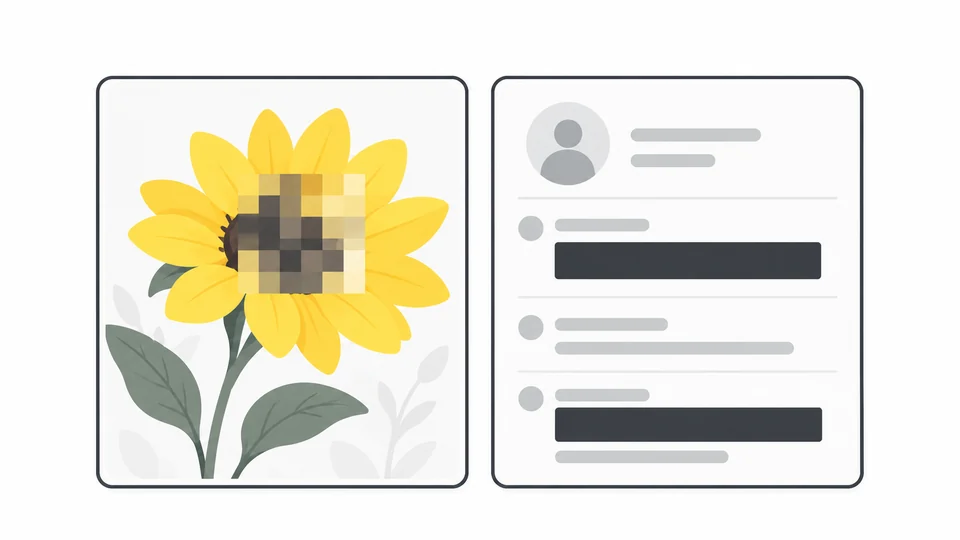
Jak pikselizować lub zakrywać fragmenty obrazu
Dowiedz się, jak pikselizować lub zakrywać kilka obszarów obrazu i sprawdzać zapisany PNG.
Czytaj poradnik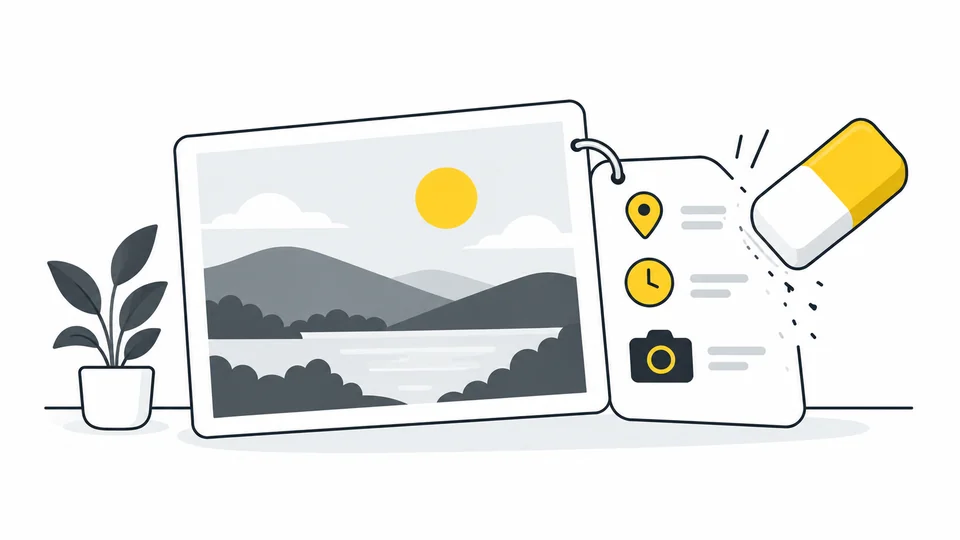
Co zdradzają zdjęcia? Jak sprawdzić i usunąć metadane
Sprawdź lokalizację i osadzone informacje, przygotuj kopię do udostępnienia i zweryfikuj wynik.
Czytaj poradnik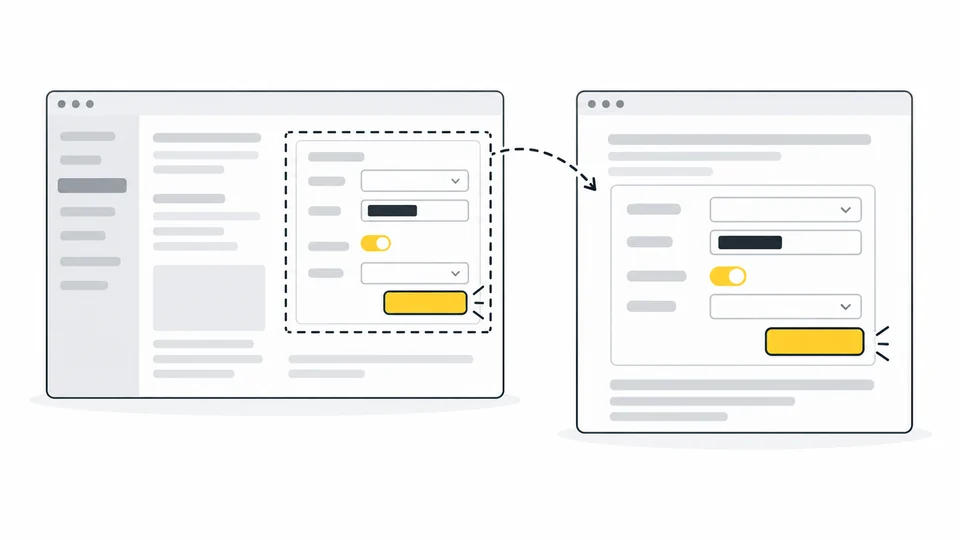
Czytelne zrzuty ekranu do poradników i dokumentacji
Twórz czytelne zrzuty, przycinaj zbędne obszary i zakrywaj prywatne dane.
Czytaj poradnikNajczęściej zadawane pytania
Odpowiedzi na najczęstsze pytania dotyczące tego narzędzia, formatów i prywatności.
Jakie formaty i rozmiary obrazów mogę używać?
Wybierz jeden obraz JPG, PNG lub WebP do 25 MB. Limit wynosi 8000 pikseli na bok i łącznie 32 miliony pikseli. Domyślnie obraz jest zapisywany jako PNG. Możesz też wybrać JPG lub WebP.
Jak zaznaczyć, przesunąć lub zmienić rozmiar obszaru?
Użyj Dodaj obszar dla kolejnego zaznaczenia. Przeciągnij wnętrze wybranego obszaru, aby go przesunąć, krawędzie lub rogi, aby zmienić rozmiar, albo poza nim, aby go narysować ponownie. Możesz też użyć współrzędnych lub klawiszy strzałek.
Czy mogę pikselizować kilka obszarów jednocześnie?
Tak. Użyj Dodaj obszar dla każdego kolejnego prostokąta. Wybierz obszar, aby go przesunąć, zmienić rozmiar lub usunąć. Wszystkie obszary trafiają do zapisanego PNG. Ustawienia efektu dotyczą wszystkich obszarów.
Czy pikselizacja wpływa na cały obraz?
Nie. Tylko wybrane obszary są pikselizowane lub zakrywane. Reszta widocznego obrazu i jego wymiary pozostają bez zmian. Ramki i uchwyty zaznaczenia nie są zapisywane.
Czy pikselizacja wystarczy do ukrycia danych wrażliwych?
Nie zawsze. Twarze lub tekst mogą pozostać rozpoznawalne. Wybierz nieprzezroczyste zakrycie, aby całkowicie zastąpić obszar, i sprawdź zapisany obraz.
Czy mój oryginalny obraz zostanie zmieniony?
Nie. Narzędzie edytuje kopię w przeglądarce. Pobierz wynik jako nowy plik i zachowaj oryginał.
Czy moje obrazy są przesyłane na serwer?
Nie. Przetwarzanie odbywa się lokalnie w przeglądarce.