Udostępnianie obrazów
Jak kompresować obrazy do wysyłki e-mailem
Zmniejsz zdjęcia w załącznikach bez utraty ważnych szczegółów. Sprawdź format, łączny rozmiar i informacje, które udostępniasz.
Ustal, czego potrzebuje odbiorca
Ogólny widok pokoju, czytelny paragon i zdjęcie do druku wymagają różnych ustawień eksportu. Najpierw ustal, jakie informacje muszą pozostać widoczne. Drobny tekst może stać się nieczytelny, zanim zdjęcie zacznie wyglądać wyraźnie gorzej.
Obejrzyj podgląd w przewidywanym rozmiarze. Powiększ dokumenty i odczytaj najmniejszy ważny tekst. Do druku lub dokładnej edycji zapytaj o wymagane wymiary albo udostępnij oryginał przez odpowiednią usługę, zamiast wciskać go w bardzo mały załącznik.
Sprawdź łączny limit załączników
Nie ma jednego limitu dla wszystkich usług pocztowych. Osobiste konta Gmail pozwalają na łącznie 25 MB; w kontach służbowych i szkolnych limity mogą ustalać administratorzy. Gmail może zastąpić zbyt duże załączniki linkiem do Dysku. Sprawdź pomoc Gmaila oraz wymagania odbiorcy, zamiast stosować tę samą wartość wszędzie.
Zostaw miejsce na inne załączniki i uwzględnij limity usługi odbiorcy. Dziesięć zdjęć odpowiednich pojedynczo może razem okazać się zbyt dużych. Sprawdź całą wiadomość roboczą po dodaniu wszystkich plików.
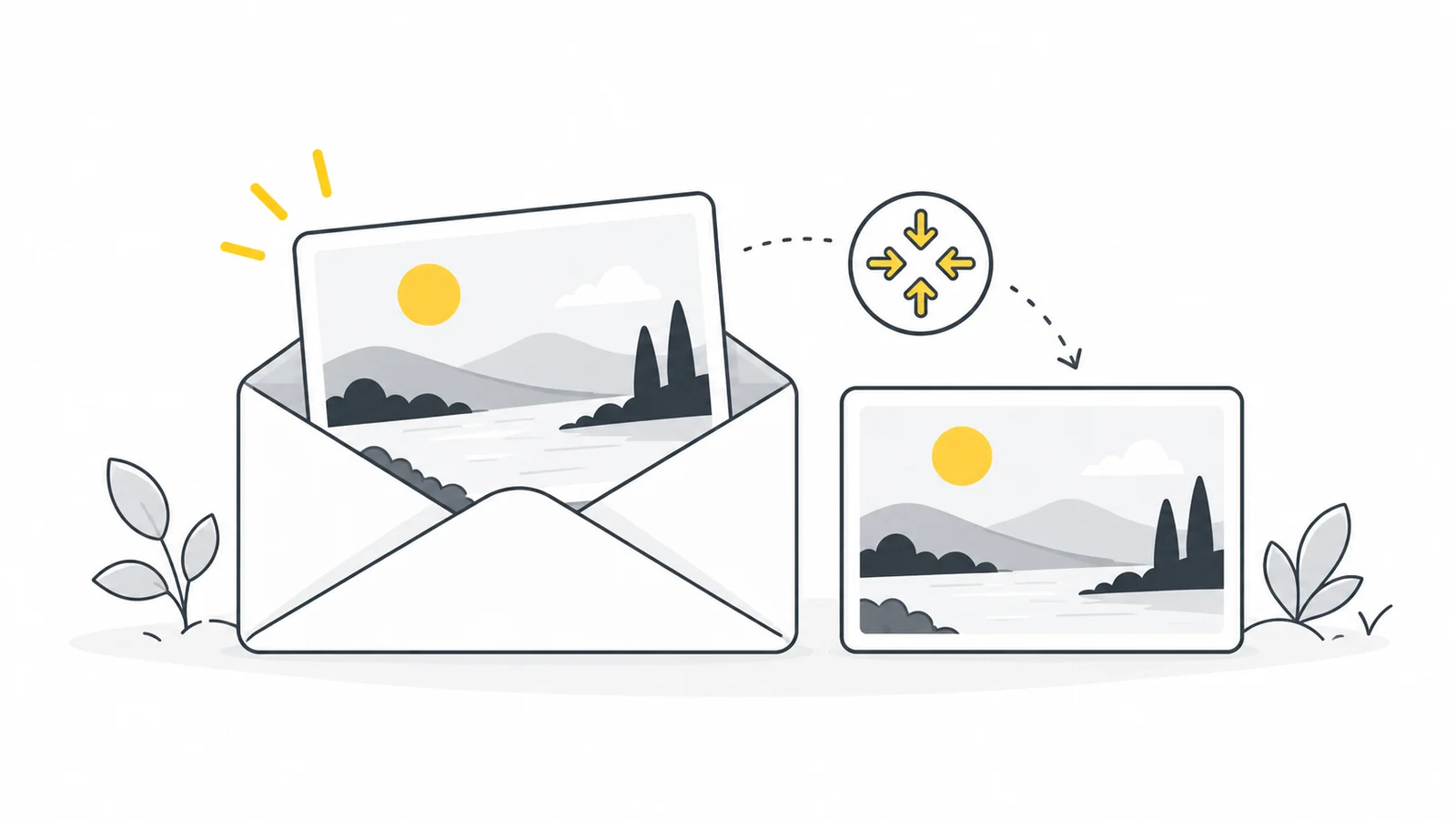
Przygotuj mniejszą, zgodną kopię
Użyj kompresora obrazów, aby zmniejszyć plik bez zmiany formatu i wymiarów. Jeśli odbiorca potrzebuje JPEG, a oryginał jest w WebP, utwórz kopię za pomocą WebP na JPG i sprawdź ją przed dodaniem do wiadomości.
- Przechowuj oryginały oddzielnie od kopii do wysłania.
- Użyj narzędzia zmiany wymiarów tylko wtedy, gdy zdjęcie ma więcej pikseli, niż potrzebuje odbiorca. Zablokuj proporcje i zmień jeden wymiar.
- Wybierz JPEG dla zwykłych zdjęć, gdy najważniejsza jest zgodność.
- Sprawdź pobrany plik, zwłaszcza twarze, etykiety i drobny tekst.
- Dodaj kopie i sprawdź ich łączny rozmiar.
Do zwykłego podglądu wypróbuj kopię 1600 × 1200 pikseli ze zdjęcia 4000 × 3000. Jeśli ważny napis jest nieczytelny, utwórz z oryginału kopię z większą liczbą pikseli. Sprawdź też rozmiar pobranego pliku.
Czy warto spakować obrazy do ZIP?
ZIP grupuje obrazy, ale często niewiele zmniejsza już skompresowane zdjęcia. Traktuj go jako opakowanie, nie główną metodę optymalizacji. Odbiorca musi też umieć rozpakować archiwum.
Sprawdź, co udostępniasz
Przejrzyj widoczne adresy, twarze i prywatne informacje. W razie potrzeby utwórz nową kopię narzędziem do metadanych. Usunięcie osadzonych danych nie ukrywa informacji widocznych na obrazie, więc sprawdź również samą treść zdjęcia.
Pixilo wykonuje te operacje lokalnie w przeglądarce. Po dodaniu pliku do wiadomości przesyłaniem i przechowywaniem zajmuje się dostawca poczty. Przed wysłaniem ważnej wiadomości samodzielnie otwórz ostateczny załącznik.
Przygotuj użyteczny załącznik
Zmniejsz wymiary, zachowując szczegóły potrzebne w wiadomości.
Zmień rozmiar obrazuZmniejsz rozmiar pliku krok po kroku → ChatGPT
 Grok
 Google
 Perplexity
 Claude