Afbeeldingen delen
Afbeeldingen verkleinen voor e-mail
Maak kleinere fotobijlagen met voldoende detail. Controleer formaat, totale grootte en welke informatie je deelt.
Bepaal wat de ontvanger nodig heeft
Een kamerimpressie, leesbare bon en afdrukfoto vereisen verschillende exports. Bepaal vooraf wat zichtbaar moet blijven. Kleine tekst kan onleesbaar worden voordat de foto duidelijk slecht oogt.
Bekijk een voorbeeld op de verwachte gebruiksgrootte. Zoom documenten in en lees de kleinste belangrijke tekst. Vraag voor afdrukken of nauwkeurig bewerken de maten, of deel het origineel via een geschikte bestandsdienst in plaats van het tot een piepkleine bijlage te dwingen.
Controleer de totale bijlagelimiet
Er is geen universele e-maillimiet. Persoonlijke Gmail-accounts accepteren samen maximaal 25 MB; beheerders kunnen werk- of schoollimieten instellen. Gmail kan te grote bijlagen vervangen door een Drive-link. Controleer Gmails uitleg en de eisen van de ontvanger in plaats van dit getal overal toe te passen.
Houd ruimte voor andere bijlagen en de ontvangende dienst. Tien afzonderlijk geschikte foto’s kunnen samen te groot zijn. Controleer het volledige concept nadat alles is toegevoegd.
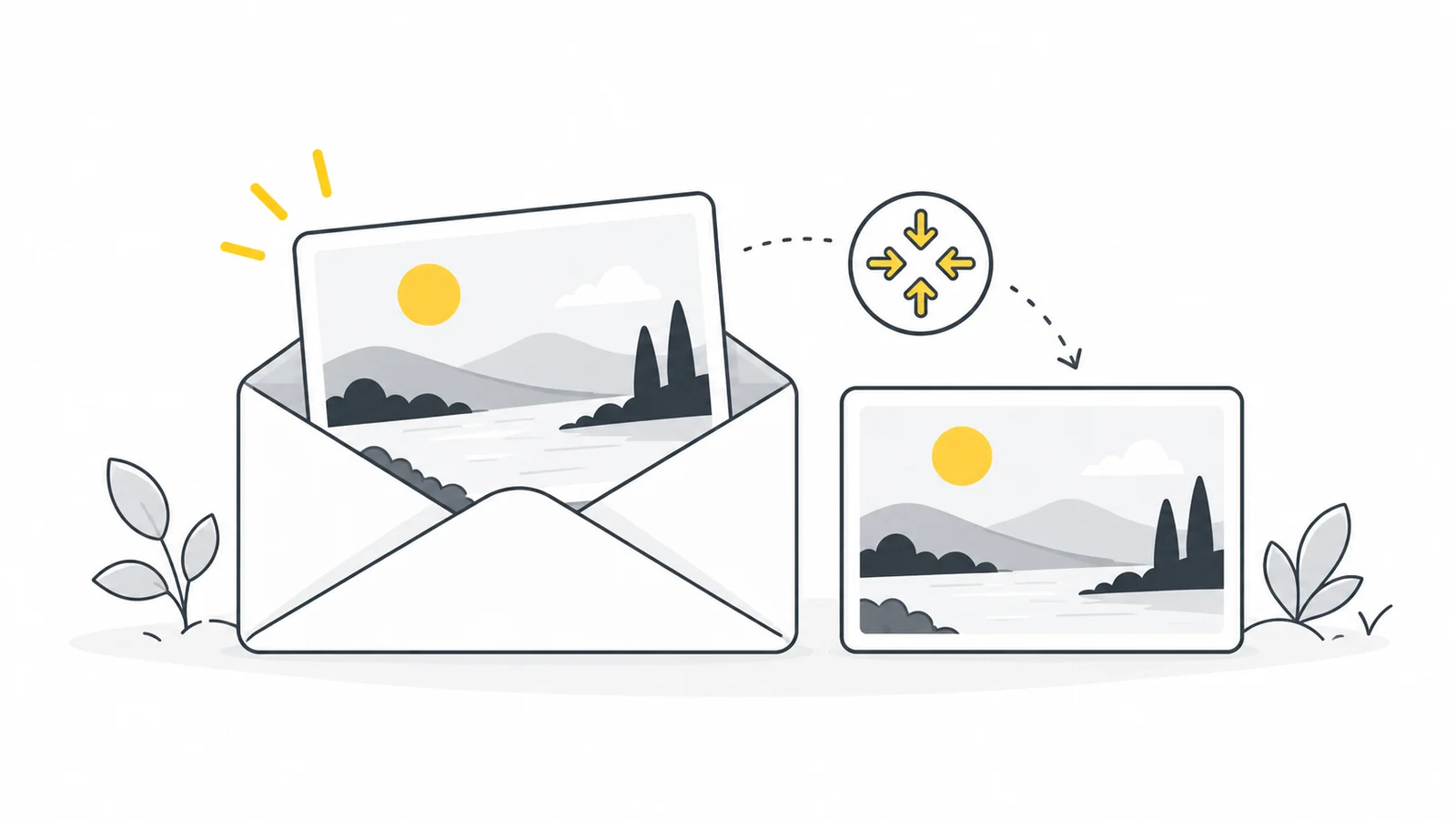
Maak een kleinere, compatibele kopie
Gebruik de afbeeldingscompressor om het bestand kleiner te maken zonder het formaat of de afmetingen te wijzigen. Heeft de ontvanger JPEG nodig en is je origineel WebP, maak dan een kopie met WebP naar JPG en controleer die voordat je hem toevoegt.
- Bewaar originelen apart van verzendkopieën.
- Gebruik de afmetingentool alleen als de foto meer pixels heeft dan de ontvanger nodig heeft. Vergrendel de verhouding en verander één afmeting.
- Kies JPEG voor normale foto’s als compatibiliteit vooropstaat.
- Controleer de download, vooral gezichten, etiketten en kleine tekst.
- Voeg kopieën toe en controleer hun gezamenlijke grootte.
Probeer voor een gewone preview een kopie van 1600 × 1200 pixels vanuit een foto van 4000 × 3000. Wordt een belangrijk label onleesbaar, maak dan vanuit het origineel een kopie met meer pixels. Controleer ook de gedownloade bestandsgrootte.
Kun je de afbeeldingen beter in een ZIP zetten?
ZIP bundelt afbeeldingen, maar reeds gecomprimeerde foto’s krimpen vaak nauwelijks verder. Zie het als verpakking, niet als belangrijkste optimalisatie. De ontvanger moet het ook uitpakken.
Controleer wat je deelt
Bekijk zichtbare adressen, gezichten en privégegevens. Maak waar nodig een nieuwe kopie met de metadatatool. Ingebedde gegevens verwijderen verbergt geen zichtbare inhoud; inspecteer de afbeelding zelf.
Pixilo doet deze bewerkingen in je browser. Na het bijvoegen verzorgt de mailprovider transport en opslag. Open de uiteindelijke bijlage zelf vóór een belangrijk bericht.
Maak een bruikbare bijlage
Verklein de afmetingen met behoud van de details die het bericht nodig heeft.
Foto verkleinenBestandsgrootte gericht verminderen → ChatGPT
 Grok
 Google
 Perplexity
 Claude