Afbeelding pixeleren
Pixel of bedek één of meer gebieden. Controleer het voorbeeld en kies PNG, JPG of WebP voordat je downloadt.

Selecteer het gebied dat je wilt verbergen en kies voor pixelatie of een dekkende kleur.
Gebruiksaanwijzing
Gebruik Gebied toevoegen voor een extra selectie. Sleep binnen het gekozen gebied om het te verplaatsen, aan randen of hoeken om het formaat te wijzigen, of erbuiten om het opnieuw te tekenen. Je kunt ook coördinaten of pijltjestoetsen gebruiken.
Nauwkeurige selectie
JPG vult transparante delen met deze kleur.
- Werkt in je browser
- Geen afbeeldingen uploaden
- Geen account nodig
(728 × 90)
Hulpmiddelen
Meer afbeeldingshulpmiddelen
Comprimeer afbeeldingen
Comprimeer afbeeldingsbestanden in je browser
OpenenComprimeren tot een bestandsgrootte
Verklein afbeeldingen tot de gewenste bestandsgrootte
OpenenAfbeeldingsformaat aanpassen
Pas afbeeldingen aan naar exacte afmetingen
OpenenAfbeelding bijsnijden
Snijd afbeeldingen bij tot het perfecte kader
OpenenProductafbeeldingen optimaliseren
Maak productafbeeldingen even groot
OpenenFormaten converteren
HEIC, JPG, PNG, WebP, AVIF en SVG.
OpenenWatermerk toevoegen
Voeg tekst of een logo toe aan je afbeelding
OpenenAfbeeldingsmetadata verwijderen
Verwijder EXIF-, camera- en locatiegegevens
OpenenAfbeeldingsformaten omzetten
Kies het uitvoerformaat
Meer bewerkingstools7
Afbeelding draaien en spiegelen
Draai 90° of spiegel je afbeelding
OpenenAfbeeldingen combineren
Combineer beelden in een rij of raster
OpenenAfgeronde hoeken
Rond hoeken af en kies een achtergrond
OpenenAchtergrond voor een transparante afbeelding
Voeg een effen achtergrond toe vóór JPG-export
OpenenFormaten voor sociale media
Pas afbeeldingen aan voor sociale media
OpenenAfbeeldingsmetadata bekijken
Controleer EXIF-, GPS- en cameragegevens
OpenenFavicon-generator
Maak ICO- en PNG-iconen voor je website
OpenenHandleidingen
Tips voor het exporteren
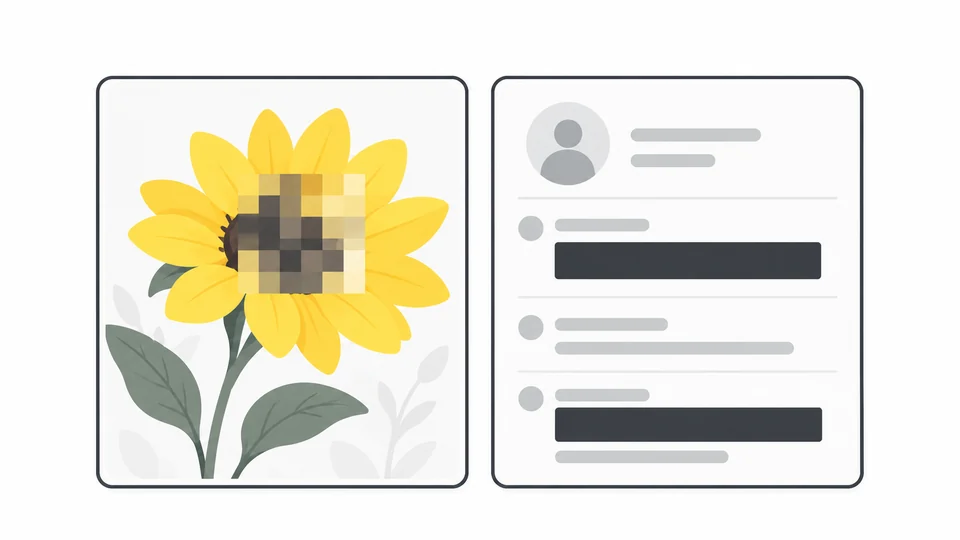
Delen van een afbeelding pixeleren of afdekken
Leer hoe je delen van een afbeelding pixeleert of afdekt, meerdere gebieden bewerkt en de opgeslagen PNG controleert.
Lees de handleiding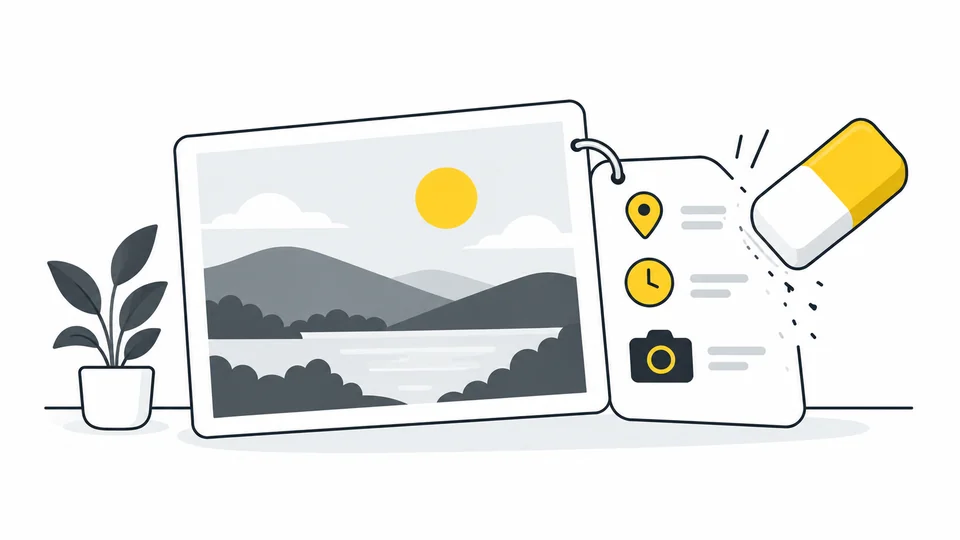
Wat je foto’s onthullen: metadata controleren en verwijderen
Controleer locatie en ingebedde informatie, maak een deelkopie en verifieer het resultaat.
Lees de handleiding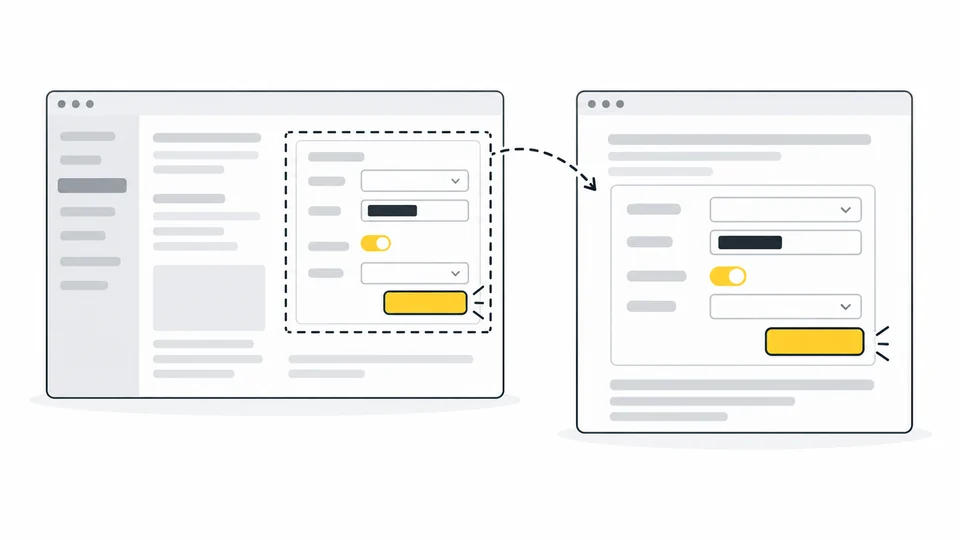
Duidelijke schermafbeeldingen voor uitleg en documentatie
Maak leesbare screenshots, verwijder afleiding en bedek privégegevens.
Lees de handleidingVeelgestelde vragen
Antwoorden op veelgestelde vragen over deze tool, bestandsformaten en privacy.
Welke afbeeldingsformaten en groottes kan ik gebruiken?
Kies één JPG, PNG of WebP van maximaal 25 MB. De limiet is 8000 pixels per zijde en 32 miljoen pixels in totaal. Standaard wordt de afbeelding als PNG opgeslagen. Je kunt ook JPG of WebP kiezen.
Hoe selecteer, verplaats of vergroot ik het gebied?
Gebruik Gebied toevoegen voor een extra selectie. Sleep binnen het gekozen gebied om het te verplaatsen, aan randen of hoeken om het formaat te wijzigen, of erbuiten om het opnieuw te tekenen. Je kunt ook coördinaten of pijltjestoetsen gebruiken.
Kan ik meerdere gebieden tegelijk pixeleren?
Ja. Gebruik Gebied toevoegen voor elk extra rechthoekig gebied. Selecteer een gebied om het te verplaatsen, te vergroten of te verwijderen. Alle gebieden worden in de PNG toegepast. De effectinstellingen gelden voor alle gebieden.
Heeft pixeleren invloed op de hele afbeelding?
Nee. Alleen de geselecteerde gebieden worden gepixeld of bedekt. De rest van het zichtbare beeld en de afmetingen blijven behouden. Selectieranden en handgrepen worden niet opgeslagen.
Is pixeleren voldoende om gevoelige informatie te verbergen?
Niet altijd. Gezichten of tekst kunnen herkenbaar blijven. Kies een ondoorzichtige bedekking om het hele gebied te vervangen en controleer de opgeslagen afbeelding.
Wordt mijn oorspronkelijke afbeelding gewijzigd?
Nee. Het hulpmiddel bewerkt een kopie in je browser. Download het resultaat als een nieuw bestand en bewaar het origineel.
Worden mijn afbeeldingen geüpload?
Nee. De verwerking gebeurt lokaal in je browser.