Publicatiewerkwijzen
Eén afbeelding aanpassen voor verschillende socialmediaberichten
Maak verschillende uitsneden vanuit één afbeelding. Houd onderwerp en tekst zichtbaar, vermijd vervorming en controleer de uploadpreview.
Kies eerst waar het beeld verschijnt
Een feedbericht, story, profielfoto en videominiatuur kunnen op één platform verschillende vormen hebben. Kies eerst de plaatsing en controleer de actuele eisen en preview. Een voorinstelling is een startpunt, geen garantie voor elk account of gebruik.
Noteer vorm, afmetingen en wat herkenbaar moet blijven: het hele product met naam, of een gezicht, datum en kop. Dat bepaalt wat niet afgesneden mag worden.
Maak aparte versies met Pixilo
- Bepaal welk deel van het origineel in elk bericht zichtbaar moet blijven.
- Open Formaten voor sociale media en kies het originele JPG, PNG of WebP.
- Kies de benodigde breedte en hoogte. Gebruik eigen afmetingen als de voorinstelling niet past.
- Kies of je de hele afbeelding wilt tonen of het vak wilt vullen. Pas de uitsnede aan in het voorbeeld en controleer gezichten, producten en tekst.
- Download het resultaat. Geef elke versie een eigen naam en controleer het voorbeeld bij het publiceren.
Gebruik voor een precieze uitsnede eerst de bijsnijdtool. Een uitsnede van 1600 pixels breed en 2000 hoog heeft verhouding 4:5; controleer de maten. Een PNG-tussenkopie is optioneel om een extra opslagstap met verlies te vermijden.
Het hulpmiddel accepteert één JPG, PNG of WebP tegelijk, tot 25 MB. Kies een vierkant, staand, verhaal- of liggend formaat of vul beide afmetingen zelf in. Controleer de eisen van je bestemming; de namen van de voorinstellingen bepalen niet de huidige regels.
Kies JPG, PNG of WebP rechtstreeks in het hulpmiddel. JPG gebruikt een vast kwaliteitsniveau, dus controleer fijne details. PNG kan transparantie behouden. Voor een PNG die je al hebt gedownload, kun je ook dit hulpmiddel gebruiken: PNG naar JPG. Controleer de afmetingen en bestandsgrootte voordat je publiceert.
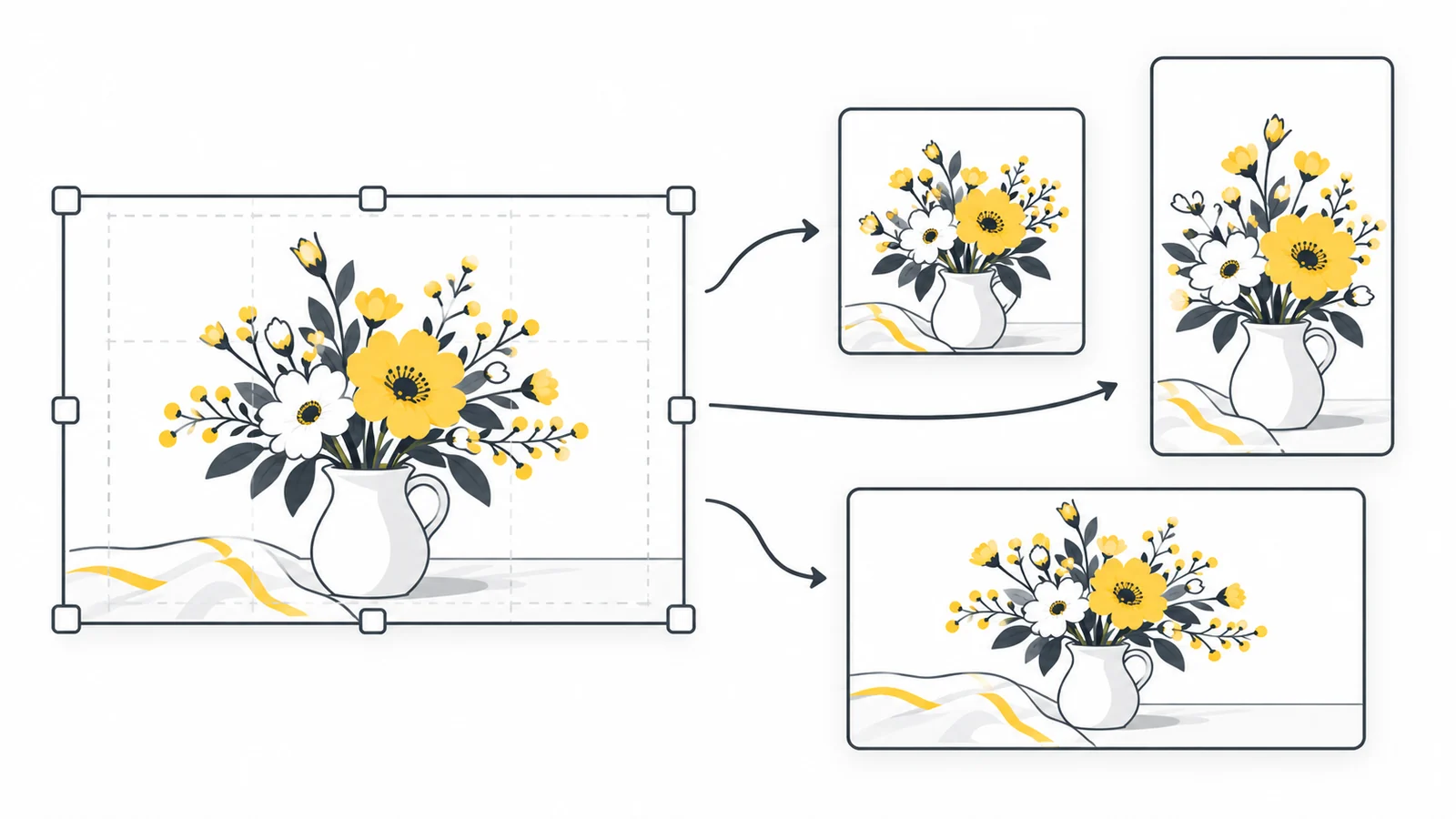
Plan vierkante, staande en liggende uitsneden
| Vorm | Bruikbaar uitgangspunt | Let op |
|---|---|---|
| Vierkant, 1:1 | Eén onderwerp met beperkte omgeving | Productranden, gezichten, tekst aan de zijkant |
| Staand, 4:5 of 9:16 | Verticaal onderwerp of nieuw ontwerp | Details aan de zijkant die wegvallen |
| Liggend, 16:9 | Breed beeld met nuttige context | Hoofden, voeten, boven- en ondertekst |
Laat ruimte rond belangrijke inhoud en controleer de werkelijke plaatsing. Bediening, previews en miniaturen kunnen verschillende delen bedekken; geen enkele marge werkt overal. Past een brede groepsfoto niet in een smalle uitsnede, kies een andere foto of maak een nieuw ontwerp. Uitrekken lost dat niet op.
Begrijp bijsnijden en schalen
Bijsnijden verwijdert beeld. Proportioneel schalen behoudt de vorm. Het hele beeld inpassen in een anders gevormd canvas laat ruimte over. Een foto van 4000 × 3000 heeft verhouding 4:3: snijd bijvoorbeeld 3000 × 3000 uit en schaal naar 1080 × 1080. Het gehele beeld rechtstreeks vierkant maken verandert de verhoudingen.
Een webpagina kan ook visueel bijsnijden zonder het bestand te veranderen. De MDN-uitleg over object-fit beschrijft de manieren van inpassen. Bekijk daarom de uiteindelijke plaatsing. Gebruik een ontwerpprogramma voor canvas, achtergrond en indeling als je het hele brede beeld staand wilt behouden. Pixilo voegt geen randen toe en herschikt geen elementen.
Voorbeeld: één productfoto in drie vormen
Een foto van 4000 × 3000 toont een mok op een brede tafel. Snijd voor het vierkant 3000 × 3000 uit met het handvat zichtbaar en exporteer 1080 × 1080. Kies voor een staande story 9:16 en exporteer 1080 × 1920 alleen bij voldoende bronpixels. Probeer liggend een uitsnede van 4000 × 2250 met uitvoer 1280 × 720. Dit zijn voorbeeldkeuzes, geen platformvoorschriften.
Controleer het handvat in alle versies. Verschuif de uitsnede of kies een andere bron als het verdwijnt; vervorm de mok niet. Een ingebouwde kop in het brede beeld moet je mogelijk in de ontwerper opnieuw plaatsen voordat je de staande versie maakt.
Controleer tekst en uploadpreview
Bekijk versies op telefoonformaat. Lees de kop zonder zoom en controleer contrast. Verkort te kleine tekst of verander het ontwerp. Hogere exportkwaliteit maakt een piepkleine alinea niet leesbaar.
Zoek overlays en onverwachte uitsneden in de preview en controleer ook de publicatie als het platform opnieuw comprimeert. Vergelijk met de lokale kopie om de oorzaak te vinden. Gebruik bij te grote bestanden comprimeren tot een bestandsgrootte met behoud van vereiste afmetingen. Zie schalen zonder uitrekken.
Veelgestelde vragen
Kan ik hetzelfde bestand overal gebruiken?
Soms, maar controleer elke preview. Een vierkant kan in meerdere feeds passen en in een staande plaatsing onhandig worden afgesneden.
Snijdt een voorinstelling automatisch bij?
Hele afbeelding tonen behoudt alle randen, maar kan ruimte rondom overlaten. Vak vullen snijdt de afbeelding bij zonder vervorming. Pas de horizontale of verticale positie van de uitsnede aan om belangrijke details zichtbaar te houden.
Wat als de uitsnede te weinig pixels bevat?
Gebruik een groter origineel, een ruimere uitsnede of een nieuw ontwerp. Vergroten brengt detail niet terug.
Maak eerst de compositie passend
Behoud het onderwerp, werk vanuit het origineel en controleer de uploadpreview.
Uitsnede kiezenDefinitieve afmetingen instellen → ChatGPT
 Grok
 Google
 Perplexity
 Claude