Afbeeldingen comprimeren
Afbeeldingen verkleinen zonder zichtbaar kwaliteitsverlies
Verklein bestanden met passende afmetingen, formaten en kwaliteit. Lees wat Pixilo verandert en wanneer je het origineel moet bewaren.
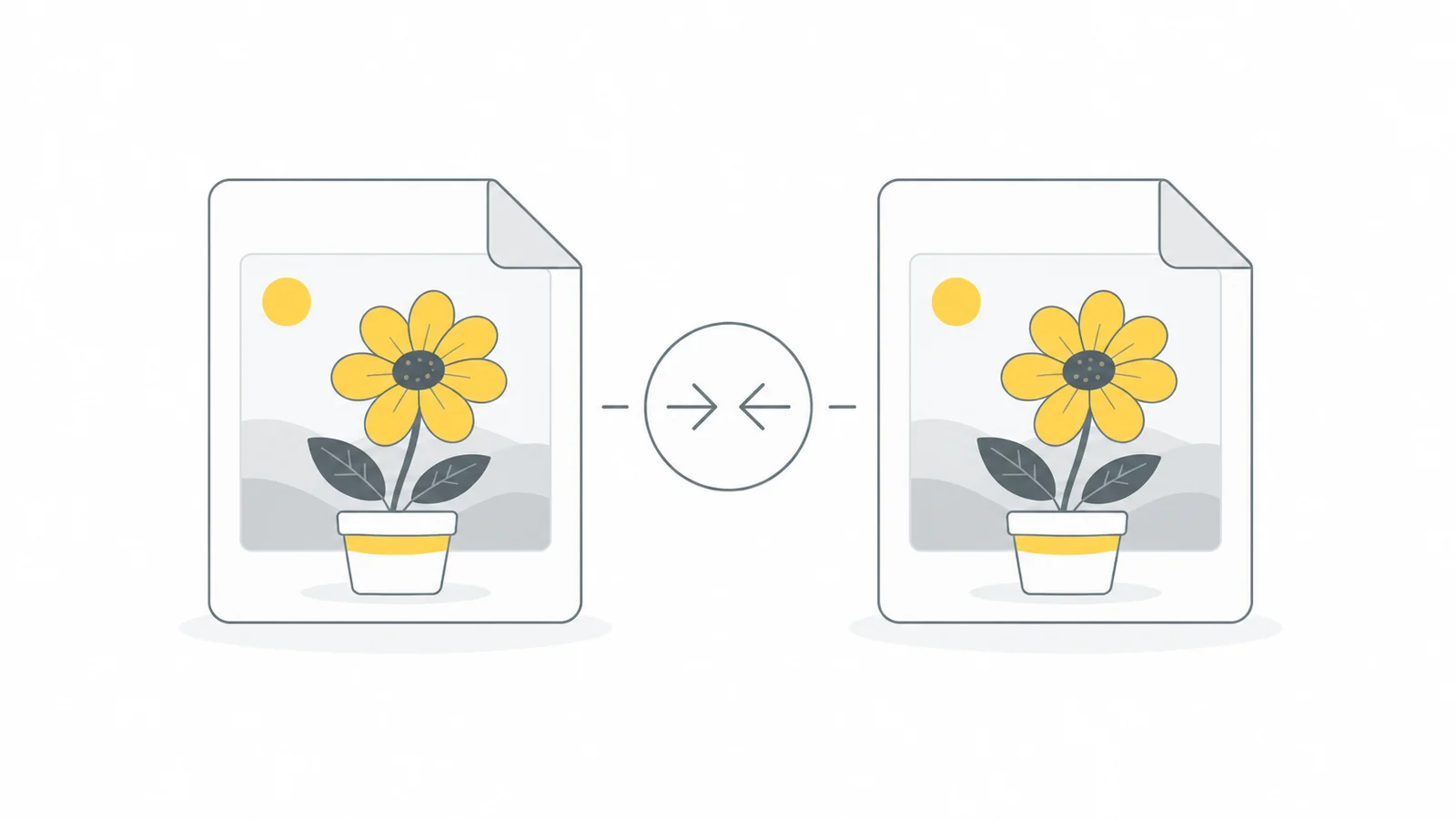
Een afbeelding comprimeren in vijf stappen
- Bewaar het origineel, zodat je later een andere kopie kunt maken.
- Open de compressor en kies maximaal 20 JPG-, PNG- of WebP-bestanden van hoogstens 25 MB per stuk.
- Wacht tot de verwerking klaar is. Deze automatische compressor heeft geen kwaliteitsschuifregelaar.
- Vergelijk het resultaat met het origineel. Bekijk gezichten, letters en randen op de beoogde weergavegrootte.
- Download de bestanden die je wilt gebruiken. Wordt een bestand niet kleiner, dan behoudt de tool het origineel.
Andere wijzigingen zijn alleen nodig als de bestemming erom vraagt: bijsnijden verwijdert overbodige randen, afmetingen aanpassen wijzigt pixelafmetingen en PNG naar WebP omzetten is geschikt als je WebP wilt gebruiken. Dit zijn losse keuzes, geen verplichte compressiestappen.
Onderscheid bestandsgrootte en afmetingen
Bestandsgrootte is de hoeveelheid data, meestal in KB of MB. Afmetingen zijn breedte en hoogte in pixels. Een formulier kan één, beide of geen van beide beperken. Lees de eisen voordat je de kwaliteit aanpast: een kleiner bestand lost verkeerde afmetingen niet op.
Een beeld van 4000 × 3000 bevat 12 miljoen pixels; een kopie van 1600 × 1200 bevat 1,92 miljoen. Dat is 84% minder pixels, niet noodzakelijk een 84% kleiner bestand. Ook inhoud en exportinstellingen bepalen de grootte. Verklein alleen als de kopie voldoende is voor de bestemming.
Wat doet Pixilo's compressor?
JPG blijft JPG, PNG blijft PNG en WebP blijft WebP. De limiet is 8000 pixels per zijde en in totaal 32 miljoen pixels. Geanimeerde PNG- en WebP-bestanden blijven ongewijzigd.
Gemeten voorbeelden met de huidige compressor
We hebben deze PNG-bestanden op 2026-10-08 met Microsoft Edge 154.0.4258.62 uit de huidige compressor op de startpagina gedownload. Het formaat en de afmetingen bleven gelijk. Ook de gedecodeerde pixels waren in alle drie voorbeelden identiek.
Illustratie

Tekst en dunne lijnen


Transparante afbeelding
Deze metingen gelden voor deze drie afbeeldingen, niet voor elke afbeelding. JPG en WebP gebruiken compressie met verlies; PNG-resultaten voorspellen hun kwaliteit of grootte niet. Bewaar het origineel als de nieuwe versie niet kleiner is.
Deze gemeten vergelijkingen gebruiken decimale eenheden: 1 kB = 1.000 bytes en 1 MB = 1.000.000 bytes. De bestandsgroottetool van Pixilo berekent KB- en MB-limieten met 1.024 en 1.048.576 bytes. Controleer de regels van de ontvanger en houd wat marge.
Waar zie je schade?
Kwaliteitsverlies zie je aan onscherpe letters en logo’s, gladgestreken gezichtsdetails, blokken langs randen of banen in luchten en kleurverlopen. Bekijk de afbeelding op de beoogde grootte en daarna op 100% in een afbeeldingsviewer: één afbeeldingspixel wordt als één schermpixel getoond. Dit is iets anders dan de paginazoom van je browser op 100% zetten.
Blijven de afmetingen gelijk maar verdwijnen er details, gebruik dan het origineel of een minder gecomprimeerde kopie uit een tool met een kwaliteitsinstelling. Worden letters door verkleinen te klein, behoud dan meer pixels. Controleer transparante productranden tegen de echte pagina-achtergrond. Een grote besparing helpt alleen als het beeld bruikbaar blijft.
Een strikte uploadlimiet halen
Controleer eerst toegestane formaten, maximale bestandsgrootte en minimale pixelafmetingen. Vul de limiet in de daarvoor bedoelde tool in en kies een geaccepteerd formaat. Sta verkleinen alleen toe als het resultaat nog aan de afmetingseisen kan voldoen. Controleer het gedownloade bestand voordat je het uploadt.
Comprimeren tot een bestandsgrootte
Los het resterende probleem na compressie op
Het bestand is kleiner, maar de upload wordt nog geweigerd
Controleer extensie, toegestaan formaat, pixelafmetingen en bestandsgroottelimiet afzonderlijk. Ook een kleine WebP faalt bij een formulier dat alleen JPG accepteert. .webp hernoemen naar .jpg converteert niets. Begin opnieuw bij het origineel met een converter voor het vereiste formaat.
Tekst is wazig of een logo heeft rafelige randen
Vergelijk eerst de afmetingen. Als de bron is verkleind, herstelt een hogere kwaliteitsinstelling geen ontbrekende pixels. Gebruik het origineel op een geschikt formaat en vergelijk een verliesvrije export als exacte randen belangrijk zijn. Een schermafbeelding, foto en transparant logo zijn geen onderling uitwisselbare testbeelden.
Het nieuwe bestand is groter dan het oude
Andere encoderinstellingen kunnen het voordeel van een formaatwijziging tenietdoen. Vergelijk de downloads zonder aan te nemen dat WebP altijd wint. Bewaar het origineel als het voldoet. Vermijd JPG → WebP → JPG: een volgende export met verlies kan details veranderen zonder het uploadprobleem op te lossen.
Test voor websites de hele pagina
Kleinere bestanden helpen maar bij een deel van de laadtijd. Een laat ontdekte afbeelding of uitgestelde aanvraag kan traag blijven. Is het hoofdbeeld het Largest Contentful Paint-element, bekijk dan ook de timing. Googles LCP-handleiding legt de vertragingen uit.
Veelgestelde vragen
Betekent kwaliteit 100 een verliesvrije kopie?
Nee. De hoogste kwaliteit bij JPEG of WebP met verlies betekent geen verliesvrije opslag. Voor exact behoud van pixels is een verliesvrije modus nodig. De automatische compressor van Pixilo heeft geen kwaliteitsschuifregelaar: PNG wordt verliesvrij geoptimaliseerd; JPG en WebP worden opnieuw gecomprimeerd met een gematigde instelling met verlies.
Kan ik een bestand onder 100 KB garanderen?
Niet met één universele instelling. Details, afmetingen en encoder beïnvloeden het resultaat. Controleer de minimumafmetingen van de ontvangende dienst, exporteer een kopie en meet die. Als de vereiste leesbaarheid of details niet binnen de limiet behouden blijven, vraag dan om een andere verzendmethode in plaats van het beeld onbruikbaar te maken.
Moet ik het origineel vervangen door de gecomprimeerde versie?
Bewaar het origineel voor latere bewerking, afdrukken of een grotere lay-out. Sla de gebruikskopie apart op met een beschrijvende naam. Controleer op een website of de gepubliceerde pagina echt het nieuwe bestand laadt: alleen een lokale kopie wijzigen werkt de livepagina niet bij.
Probeer eerst één afbeelding
De compressie start automatisch. PNG wordt zonder kwaliteitsverlies geoptimaliseerd; JPG en WebP gebruiken een gematigde kwaliteitsinstelling. Formaat en afmetingen blijven behouden.
Compressor openenEen formaat kiezen → ChatGPT
 Grok
 Google
 Perplexity
 Claude