HEIC naar JPG converteren
Zet HEIC- en HEIF-foto’s in enkele seconden om naar JPG. Alles wordt lokaal in je browser verwerkt — je foto’s worden niet naar een server geüpload.
Maximaal 20 afbeeldingen · elk 25 MB

Je afbeeldingen
- Werkt in je browser
- Geen afbeeldingen uploaden
- Geen account nodig
(728 × 90)
Hulpmiddelen
Meer afbeeldingshulpmiddelen
Comprimeer afbeeldingen
Comprimeer afbeeldingsbestanden in je browser
OpenenComprimeren tot een bestandsgrootte
Verklein afbeeldingen tot de gewenste bestandsgrootte
OpenenAfbeeldingsformaat aanpassen
Pas afbeeldingen aan naar exacte afmetingen
OpenenAfbeelding bijsnijden
Snijd afbeeldingen bij tot het perfecte kader
OpenenProductafbeeldingen optimaliseren
Maak productafbeeldingen even groot
OpenenFormaten converteren
HEIC, JPG, PNG, WebP, AVIF en SVG.
OpenenWatermerk toevoegen
Voeg tekst of een logo toe aan je afbeelding
OpenenAfbeeldingsmetadata verwijderen
Verwijder EXIF-, camera- en locatiegegevens
OpenenAfbeeldingsformaten omzetten
Kies het uitvoerformaat
Meer bewerkingstools8
Afbeelding draaien en spiegelen
Draai 90° of spiegel je afbeelding
OpenenAfbeeldingen combineren
Combineer beelden in een rij of raster
OpenenAfgeronde hoeken
Rond hoeken af en kies een achtergrond
OpenenAfbeelding pixeleren
Pixeleer of bedek een geselecteerd gebied
OpenenAchtergrond voor een transparante afbeelding
Voeg een effen achtergrond toe vóór JPG-export
OpenenFormaten voor sociale media
Pas afbeeldingen aan voor sociale media
OpenenAfbeeldingsmetadata bekijken
Controleer EXIF-, GPS- en cameragegevens
OpenenFavicon-generator
Maak ICO- en PNG-iconen voor je website
OpenenHandleidingen
Tips voor het exporteren
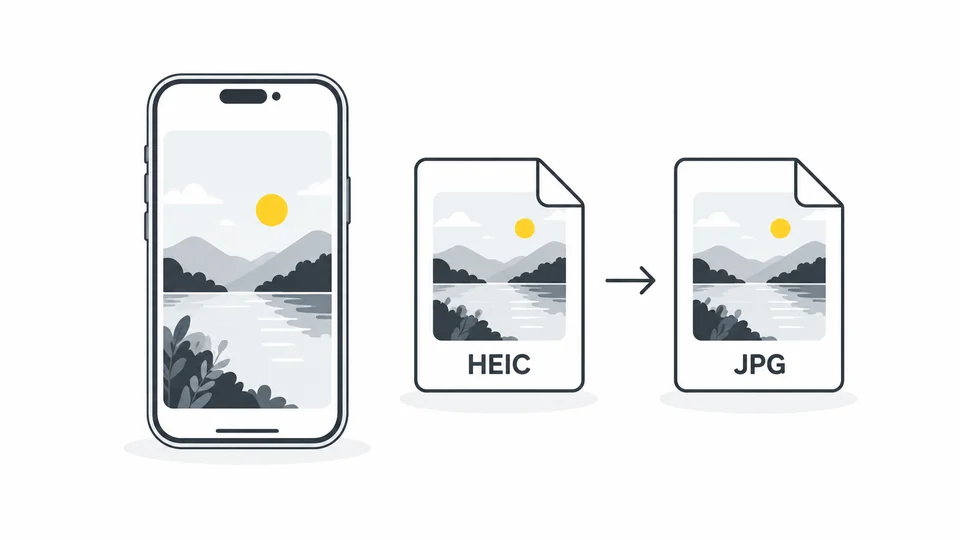
Waarom iPhone-foto’s HEIC zijn en hoe je ze omzet naar JPG
Maak een JPG-kopie van je iPhone-foto en controleer kwaliteit, bestandsgrootte en compatibiliteit voordat je de foto uploadt of deelt.
Lees de handleiding
Wat je foto’s onthullen: metadata controleren en verwijderen
Controleer locatie en ingebedde informatie, maak een deelkopie en verifieer het resultaat.
Lees de handleiding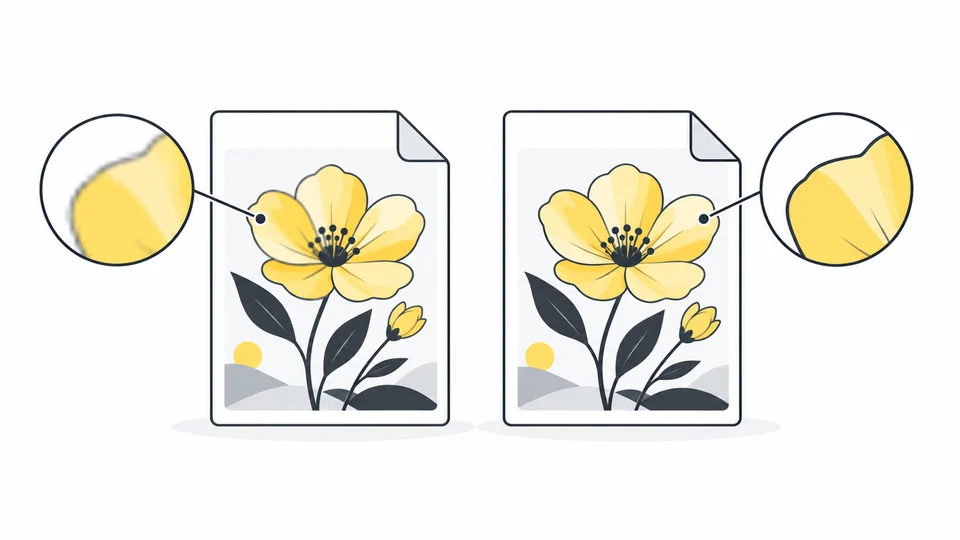
Compressie met of zonder kwaliteitsverlies: wat kies je?
Vergelijk beeldcompressie met en zonder verlies, herken kwaliteitsproblemen en kies een geschikte versie voor foto’s, screenshots en grafische afbeeldingen.
Lees de handleidingVeelgestelde vragen
Antwoorden op veelgestelde vragen over HEIC-conversie, compatibiliteit en privacy.
Wat is HEIC?
HEIC is een afbeeldingscontainerformaat dat Apple-apparaten vaak voor foto’s gebruiken. Het kan afbeeldingen van hoge kwaliteit efficiënt opslaan, maar JPG wordt door meer software en online diensten ondersteund.
Waarom HEIC naar JPG converteren?
JPG wordt breed ondersteund door browsers, websites, e-mailclients, afbeeldingseditors en andere toepassingen. HEIC naar JPG converteren kan het makkelijker maken om een foto te openen, delen en uploaden.
Worden mijn HEIC-foto’s naar een server geüpload?
Nee. Pixilo voert de conversie in je browser uit. De geselecteerde afbeelding wordt op je apparaat verwerkt in plaats van naar een conversieserver geüpload.
Vermindert HEIC-naar-JPG-conversie de beeldkwaliteit?
JPG gebruikt compressie met verlies, dus omzetten vanuit HEIC kan details verwijderen. Pas de JPG-kwaliteit aan en vergelijk voorbeeld en bestandsgrootte vóór het downloaden. Een JPG kan groter zijn dan het originele HEIC; hogere kwaliteit garandeert geen kleiner bestand.
Wat is de maximale HEIC-bestandsgrootte?
Kies maximaal 20 afbeeldingen van elk hoogstens 25 MB. Na decodering mag elke zijde maximaal 8.000 pixels lang zijn, met maximaal 32 miljoen pixels in totaal. De foto’s worden één voor één verwerkt; sommige HEIC-coderingen kunnen niet worden gedecodeerd.
Behoudt het JPG mijn Live Photo- en HDR-functies?
Nee. Het resultaat is één stilstaande foto, geen Live Photo-video. Oorspronkelijke HDR-informatie en metadata worden niet volledig bewaard. Bewaar het HEIC en de bijbehorende video in je fotobibliotheek; gebruik JPG als afzonderlijke deelkopie.