Unisci immagini
Unisci più immagini in una sola. Controlla l’anteprima e scegli PNG, JPG o WebP prima di scaricare.
2–12 immagini · fino a 25 MB ciascuna · JPG, PNG, WebP

Ordine delle immagini
Altre impostazioni
- Nel tuo browser
- Nessun caricamento di immagini
- Senza account
(728 × 90)
Strumenti
Altri strumenti per immagini
Comprimi immagini
Comprimi file immagine nel browser
ApriComprimi a una dimensione precisa
Riduci le immagini alla dimensione desiderata
ApriRidimensionatore immagini
Ridimensiona immagini a misure precise
ApriRitaglia immagine
Ritaglia le immagini con l’inquadratura perfetta
ApriOttimizza le immagini dei prodotti
Uniforma le dimensioni delle foto prodotto
ApriConverti formati
HEIC, JPG, PNG, WebP, AVIF e SVG.
ApriAggiungi filigrana
Aggiungi testo o un logo alla tua immagine
ApriRimuovi metadati immagine
Rimuovi dati EXIF, fotocamera e posizione
ApriConverti il formato
Scegli il formato di destinazione
Altri strumenti di modifica7
Ruota e rifletti immagine
Ruota di 90° o rifletti l’immagine
ApriAngoli arrotondati
Arrotonda gli angoli e scegli lo sfondo
ApriPixella immagine
Pixella o copri un’area selezionata
ApriAggiungi uno sfondo a un’immagine trasparente
Aggiungi uno sfondo uniforme prima dell’esportazione JPG
ApriDimensioni per i social
Ridimensiona immagini per i social media
ApriVisualizza i metadati
Controlla dati EXIF, GPS e della fotocamera
ApriGeneratore di favicon
Crea icone ICO e PNG per il tuo sito
ApriGuide
Consigli prima dell’esportazione
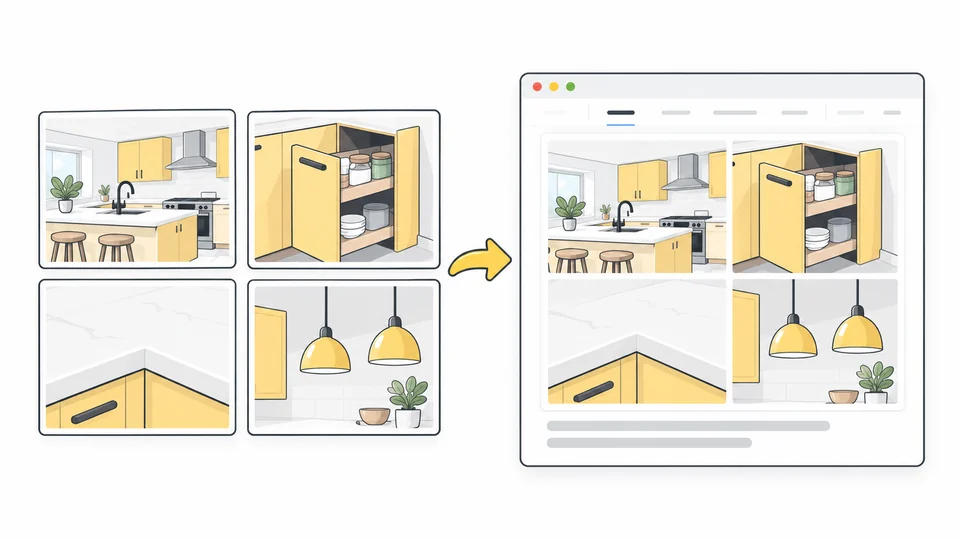
Come combinare immagini per il tuo sito
Crea un collage chiaro per il tuo sito.
Leggi la guida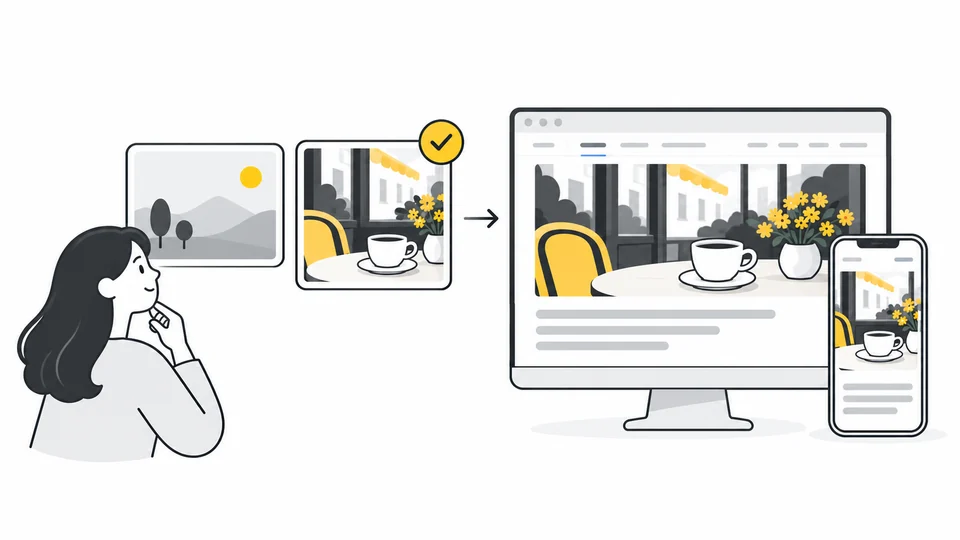
Come scegliere le immagini giuste per il tuo sito web
Scegli immagini chiare e credibili per l’apertura, i servizi, il team e il blog.
Leggi la guida
Come scegliere le dimensioni delle immagini per un sito web
Scegli misure in base a layout, densità dello schermo e ritaglio.
Leggi la guidaDomande frequenti
Risposte alle domande più frequenti su questo strumento, i formati e la privacy.
Quali file e dimensioni sono supportati?
Usa JPG, PNG o WebP fino a 25 MB per file. Immagini di origine e risultato sono limitati a 8.000 pixel per lato e 32 milioni di pixel complessivi. Scarichi una copia PNG; gli originali non cambiano.
Quali disposizioni posso usare?
Puoi disporre le immagini affiancate, una sotto l’altra oppure in una griglia con il numero di colonne che preferisci. Con esattamente tre immagini puoi anche posizionarne una grande a sinistra e due più piccole a destra. La prima è quella grande: cambia l’ordine per sceglierne un’altra. La griglia si riempie da sinistra a destra e dall’alto verso il basso. Le celle vuote mantengono lo sfondo scelto.
Le immagini di dimensioni diverse vengono deformate o ritagliate?
Mostra tutta l’immagine conserva tutti i bordi, ma può lasciare spazio intorno. Riempi il riquadro ritaglia l’immagine per occupare il suo spazio senza deformarla. Seleziona una miniatura e regola la posizione orizzontale o verticale del ritaglio. Ingrandire un’immagine piccola può renderla sfocata.
Come si calcolano le dimensioni finali e i limiti?
Larghezza e altezza definiscono le dimensioni esatte dell’immagine scaricata. La spaziatura separa le immagini e il margine esterno circonda l’intera composizione. Entrambi sono compresi nelle dimensioni finali e riducono lo spazio disponibile per le immagini. Il risultato non può superare 8.000 pixel per lato e 32 milioni di pixel totali. Anche le immagini originali non possono superare complessivamente 32 milioni di pixel.
Posso cambiare l’ordine o rimuovere un’immagine?
Sì. Le frecce sotto le miniature cambiano l’ordine e il pulsante di rimozione toglie un’immagine dalla selezione. Aggiungi immagini mantiene le immagini attuali, i loro ritagli e le tue impostazioni, aggiungendo le nuove in fondo. Sostituisci immagini sostituisce tutta la selezione. Servono almeno due immagini per scaricare il risultato e puoi combinarne fino a 12. Se aggiungi una quarta immagine alla disposizione con una grande e due piccole, questa diventa una griglia.
Perché il risultato è un PNG?
PNG conserva la trasparenza ed evita un’ulteriore compressione con perdita. Può essere più grande del JPG originale e non recupera dettagli già persi. Conserva l’originale e controlla la copia scaricata prima di usarla.
La mia immagine originale viene modificata?
No. Lo strumento modifica una copia nel browser. Scarica il risultato come un nuovo file e conserva l’originale.
Le mie immagini vengono caricate?
No. L’elaborazione avviene localmente nel browser.