Aggiungi filigrana
Aggiungi una filigrana di testo o il tuo logo all’immagine. Controlla l’anteprima e scegli PNG, JPG o WebP prima di scaricare.

Trascina la filigrana per spostarla. Per regolare la posizione con precisione, seleziona l’immagine e usa i tasti freccia.
Tipo di filigrana
Il formato JPG riempie le aree trasparenti con questo colore.
- Nel tuo browser
- Nessun caricamento di immagini
- Senza account
(728 × 90)
Strumenti
Altri strumenti per immagini
Comprimi immagini
Comprimi file immagine nel browser
ApriComprimi a una dimensione precisa
Riduci le immagini alla dimensione desiderata
ApriRidimensionatore immagini
Ridimensiona immagini a misure precise
ApriRitaglia immagine
Ritaglia le immagini con l’inquadratura perfetta
ApriOttimizza le immagini dei prodotti
Uniforma le dimensioni delle foto prodotto
ApriConverti formati
HEIC, JPG, PNG, WebP, AVIF e SVG.
ApriRimuovi metadati immagine
Rimuovi dati EXIF, fotocamera e posizione
ApriRuota e rifletti immagine
Ruota di 90° o rifletti l’immagine
ApriConverti il formato
Scegli il formato di destinazione
Altri strumenti di modifica7
Unisci immagini
Unisci immagini in fila o in griglia
ApriAngoli arrotondati
Arrotonda gli angoli e scegli lo sfondo
ApriPixella immagine
Pixella o copri un’area selezionata
ApriAggiungi uno sfondo a un’immagine trasparente
Aggiungi uno sfondo uniforme prima dell’esportazione JPG
ApriDimensioni per i social
Ridimensiona immagini per i social media
ApriVisualizza i metadati
Controlla dati EXIF, GPS e della fotocamera
ApriGeneratore di favicon
Crea icone ICO e PNG per il tuo sito
ApriGuide
Consigli prima dell’esportazione
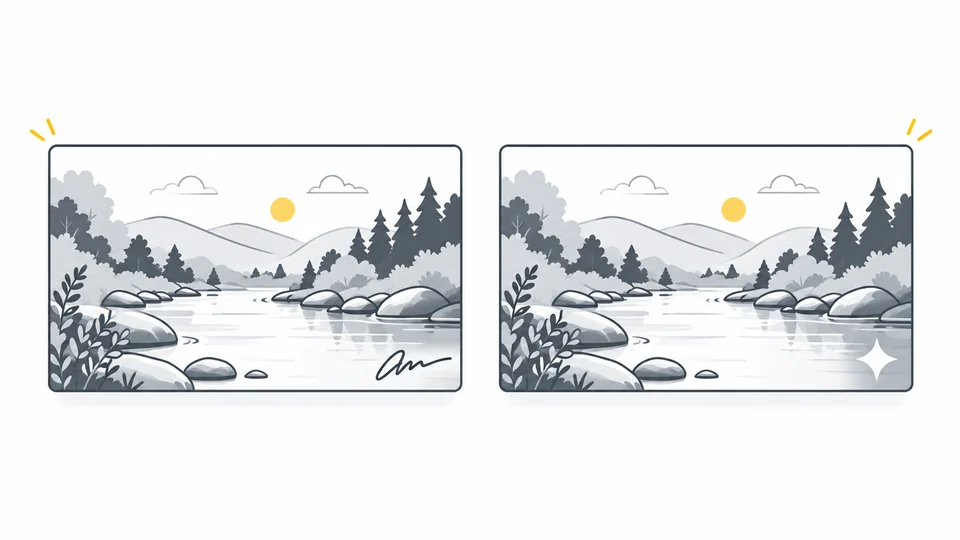
Come aggiungere una filigrana a un’immagine
Scegli una filigrana di testo o un logo, regola posizione, larghezza e opacità in Pixilo e verifica che sia leggibile alle dimensioni di pubblicazione.
Leggi la guida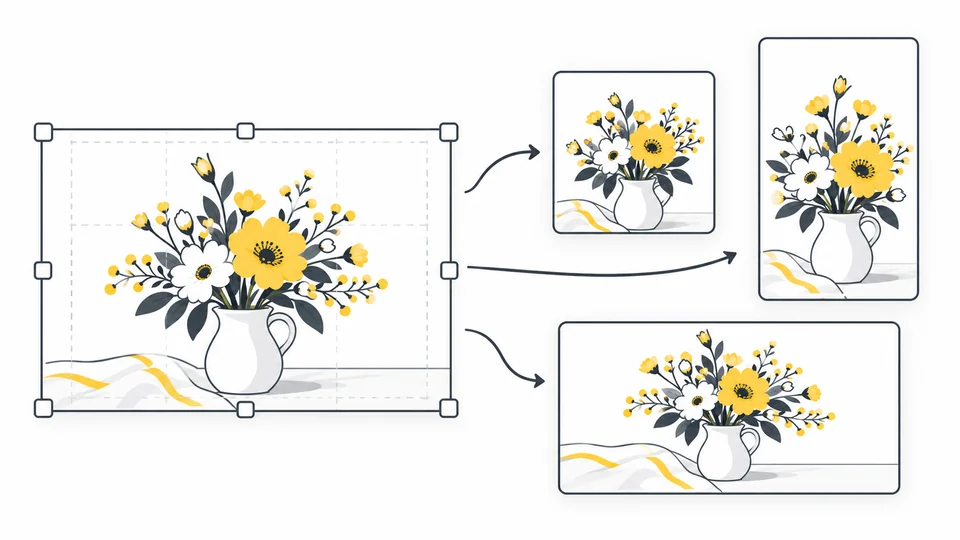
Adattare una foto a diversi post sui social
Crea più inquadrature da una sola immagine.
Leggi la guida
Perché un’immagine trasparente ha uno sfondo nero o bianco?
Scopri se lo sfondo appartiene al file o all’anteprima e risolvi i problemi di trasparenza prima di esportare in JPEG.
Leggi la guidaDomande frequenti
Risposte alle domande più frequenti su questo strumento, i formati e la privacy.
Quali formati e dimensioni posso usare?
Scegli un’immagine JPG, PNG o WebP fino a 25 MB. Il limite è di 8000 pixel per lato e 32 milioni di pixel totali. Per impostazione predefinita, l’immagine viene salvata in PNG. Puoi anche scegliere JPG o WebP.
Posso aggiungere testo o il mio logo?
Sì. Scegli una filigrana di testo o carica il tuo logo JPG, PNG o WebP. La versione attuale aggiunge una filigrana a un’immagine alla volta.
Come regolo la filigrana?
Scegli una posizione predefinita o trascina il testo o il logo dove vuoi all’interno dell’immagine. Regola larghezza e opacità e scegli il colore del testo. Le modifiche appaiono nell’anteprima prima dell’esportazione.
Posso usare un logo trasparente?
Sì. Un logo PNG o WebP trasparente mantiene lo sfondo trasparente. Le aree trasparenti dell’immagine principale rimangono tali, salvo dove la filigrana le copre.
La filigrana impedisce la copia?
No. Una filigrana visibile può identificare la fonte, ma non impedisce la copia o la rimozione.
La mia immagine originale viene modificata?
No. Lo strumento modifica una copia nel browser. Scarica il risultato come un nuovo file e conserva l’originale.
Le mie immagini vengono caricate?
No. L’elaborazione avviene localmente nel browser.