Immagini per il web
Come ridimensionare un’immagine senza deformarla
Ridimensiona senza deformare: blocca le proporzioni, cambia una dimensione e scegli ritaglio o bordi quando serve una forma diversa.
Ridimensionare, ritagliare o aggiungere bordi?
Un volto allargato indica spesso proporzioni errate. Una qualità maggiore non le corregge.
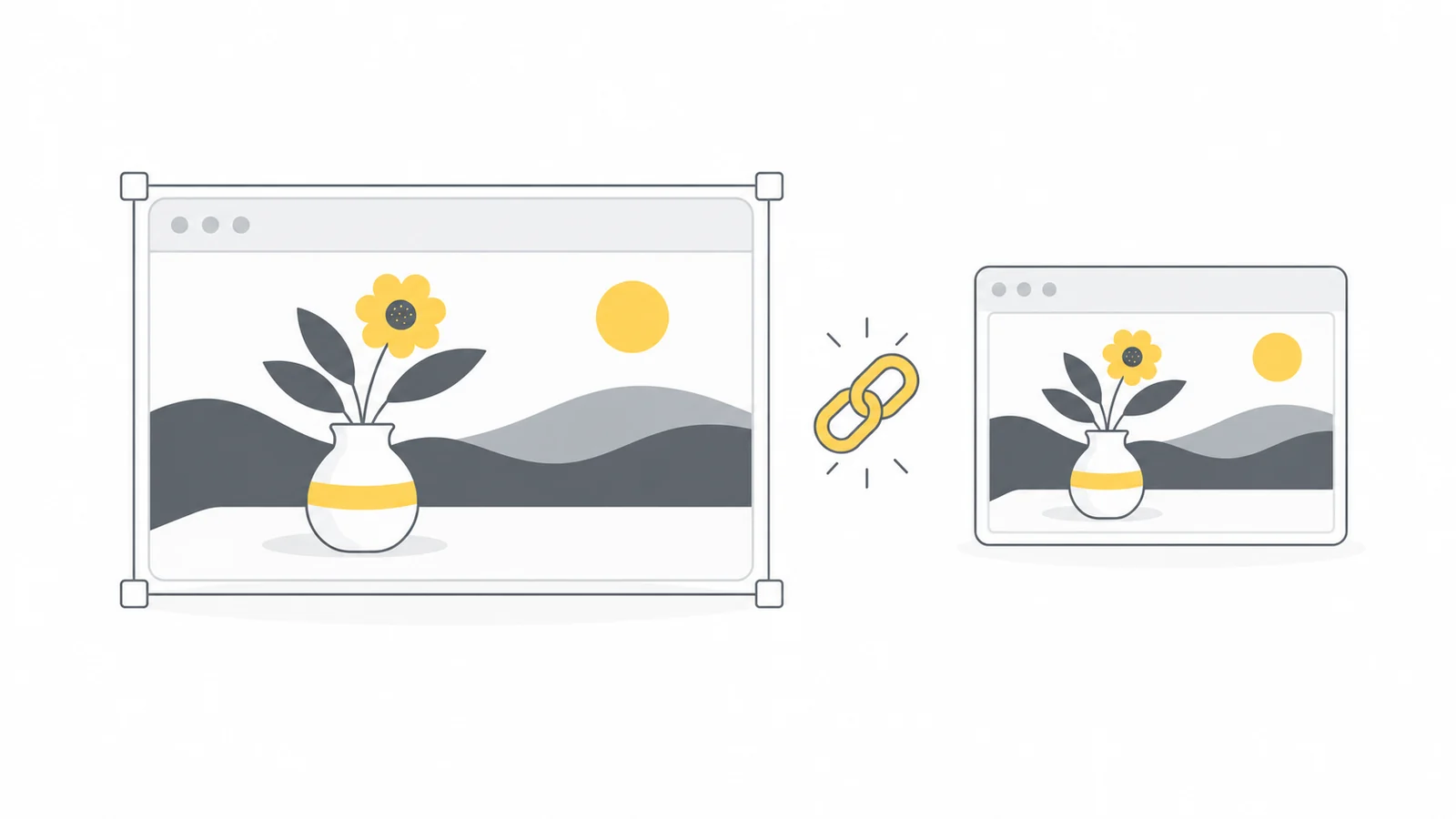
Ridimensionare cambia i pixel e, proporzionalmente, conserva scena e forma. Ritagliare elimina contenuto. Aggiungere bordi colloca l’immagine su una tela più grande, colorata o trasparente.
Scegli in base a ciò che conta: puoi togliere cielo, non una parte del prodotto o l’ultima riga di un’istruzione.
Ridimensionare con Pixilo
- Controlla le dimensioni iniziali nelle proprietà o in un editor. Usa l’originale completo.
- Scegli le dimensioni finali secondo requisiti e spazio di visualizzazione. Evita ingrandimenti inutili.
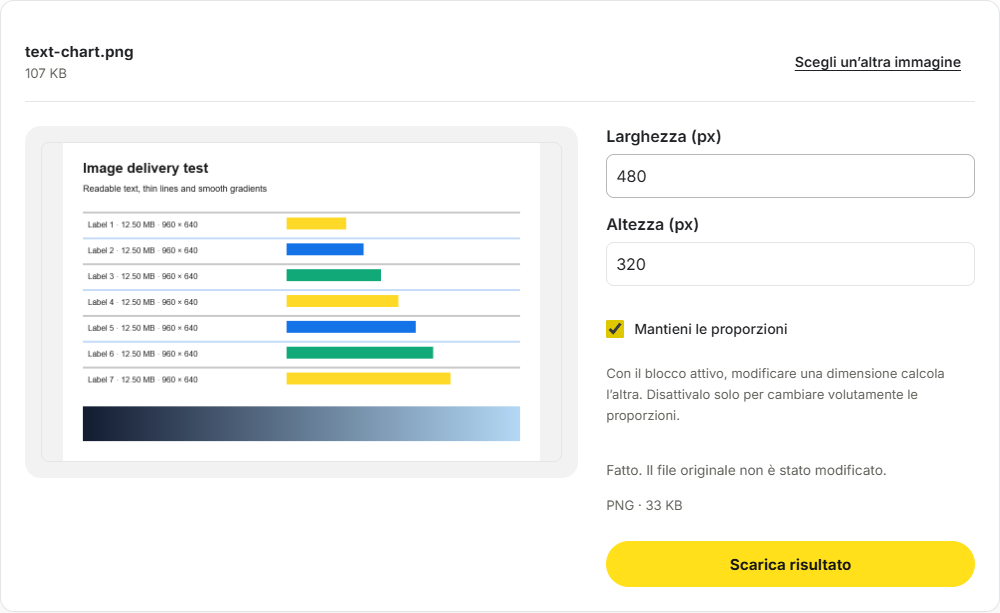
- Ridimensionatore immagini. Mantieni attivo il blocco delle proporzioni e inserisci la larghezza o l’altezza desiderata. Lo strumento calcola automaticamente l’altra dimensione.
- Elabora e scarica. Verifica dimensioni e aspetto alla scala d’uso.
Il blocco è attivo inizialmente. Per una fonte di 2400 × 1600, una larghezza di 1200 calcola un’altezza di 800. Senza blocco, i valori sono indipendenti; un campo vuoto conserva la misura originale e può deformare il risultato. Controlla entrambi.
JPG, PNG e WebP supportati vengono ridisegnati ed esportati nello stesso formato. JPEG e WebP possono perdere dettagli. Conserva la fonte per altre versioni.
Calcolare dimensioni proporzionali
2400 × 1600 ha rapporto 3:2. A 1200 pixel di larghezza corrispondono 800 di altezza.
Nuova altezza = altezza originale × nuova larghezza ÷ larghezza originale. Viceversa: nuova larghezza = larghezza originale × nuova altezza ÷ altezza originale. Arrotonda al pixel intero.
| Originale | Nuova larghezza | Altezza corretta |
|---|---|---|
| 2400 × 1600 | 1200 | 800 |
| 1600 × 900 | 800 | 450 |
| 1200 × 1800 | 600 | 900 |
| 2000 × 2000 | 1000 | 1000 |
Dimezzare entrambi i lati lascia un quarto dei pixel. Il peso dipende anche da formato, contenuto e compressione.
Da foto orizzontale a quadrato
1600 × 900 diventa 800 × 450. Per 800 × 800 mancano 350 pixel in altezza.
Riempire il quadrato con un ritaglio
Seleziona con lo strumento di ritaglio un quadrato che conservi il soggetto. Un ritaglio 900 × 900 può diventare 800 × 800 senza deformarsi. Si perde contenuto ai lati; il centro non è sempre la scelta migliore.
Mantenere tutta la foto con bordi
Metti 800 × 450 su una tela 800 × 800 in un editor adatto. Al centro restano 175 pixel sopra e sotto. Usa colore o trasparenza. Pixilo non aggiunge automaticamente questo spazio.
Sul web object-fit: cover riempie ritagliando, mentre object-fit: contain mostra tutto. Consulta object-fit su MDN. Il CSS cambia la presentazione, non il peso del file.
Perché può restare poco nitida?
Le proporzioni corrette non garantiscono nitidezza. Ingrandire stima nuovi pixel, senza recuperare dettagli mancanti.
Ridurre può rendere illeggibili testo e linee sottili. Controlla alla scala finale e prova più pixel, un ritaglio più stretto o meno compressione.
Schermi ad alta densità possono richiedere più pixel dell’immagine rispetto al CSS. Non ingrandire un’immagine di bassa qualità solo per «2×». Consulta le dimensioni per le immagini web.
Rientrare nelle dimensioni massime
Per un massimo 1200 × 800 usa il minore tra larghezza massima ÷ larghezza originale e altezza massima ÷ altezza originale. Moltiplica entrambi i lati per questo fattore.
3000 × 2000 diventa 1200 × 800. Un ritratto 2000 × 3000 richiede circa 533 × 800 con il fattore 800 ÷ 3000. Forzarlo a 1200 × 800 lo deforma. Se rientra già, non serve ingrandirlo.
Arrotonda e verifica i massimi. Un pixel di differenza può essere arrotondamento; passare da 3:2 a 3:4 richiede ritaglio o bordi.
«Massimo 1200 × 800» ammette un ritratto più stretto; «esattamente 1200 × 800» può richiedere una nuova composizione. Controlla anche i minimi: una fonte piccola può raggiungerli solo perdendo nitidezza.
Controllare soggetto e margini
Confronta nelle stesse condizioni: cerchi rotondi, volti naturali, linee non schiacciate. Verifica ogni bordo per non tagliare mani, prodotti, didascalie o loghi.
Il servizio finale può ritagliare di nuovo. Usa le regolazioni di posizione e tieni i dettagli importanti lontano dai bordi.
Grandi margini trasparenti fanno sembrare piccolo un logo. Ritaglia se necessario, rispettando lo spazio di protezione della marca. Controlla le etichette delle schermate alla scala finale.
Domande frequenti
Posso cambiare proporzioni senza ritagliare?
Con bordi mantieni tutto. Riempire una forma diversa senza bordi richiede ritaglio, deformazione o nuovo contenuto.
Perché si deforma solo sul sito?
La pagina può imporre dimensioni errate. Verifica gli stili prima di modificare l’originale e usa un’altezza proporzionale.
Ridimensionare significa comprimere?
No. Uno cambia i pixel, l’altro la memorizzazione. Entrambi possono ridurre il peso.
Meglio ritagliare prima?
Di solito sì: scegli la composizione sull’originale e ridimensiona una volta.
Scegli la forma prima dell’export
Mantieni le proporzioni per conservare tutto; ritaglia quando serve un’altra forma.
Ridimensiona un’immagineRitaglia un’immagine → ChatGPT
 Grok
 Google
 Perplexity
 Claude
