Converti SVG in WebP
Converti SVG in WebP nel browser. Scegli dimensioni, qualità e sfondo trasparente o uniforme. Controlla l’anteprima e scarica.

Con il blocco attivo, modificare una dimensione calcola l’altra. Disattivalo solo per cambiare volutamente le proporzioni.
- Nel tuo browser
- Nessun caricamento di immagini
- Senza account
(728 × 90)
Strumenti
Altri strumenti per immagini
Comprimi immagini
Comprimi file immagine nel browser
ApriComprimi a una dimensione precisa
Riduci le immagini alla dimensione desiderata
ApriRidimensionatore immagini
Ridimensiona immagini a misure precise
ApriRitaglia immagine
Ritaglia le immagini con l’inquadratura perfetta
ApriOttimizza le immagini dei prodotti
Uniforma le dimensioni delle foto prodotto
ApriConverti formati
HEIC, JPG, PNG, WebP, AVIF e SVG.
ApriAggiungi filigrana
Aggiungi testo o un logo alla tua immagine
ApriRimuovi metadati immagine
Rimuovi dati EXIF, fotocamera e posizione
ApriConverti il formato
Scegli il formato di destinazione
Altri strumenti di modifica8
Ruota e rifletti immagine
Ruota di 90° o rifletti l’immagine
ApriUnisci immagini
Unisci immagini in fila o in griglia
ApriAngoli arrotondati
Arrotonda gli angoli e scegli lo sfondo
ApriPixella immagine
Pixella o copri un’area selezionata
ApriAggiungi uno sfondo a un’immagine trasparente
Aggiungi uno sfondo uniforme prima dell’esportazione JPG
ApriDimensioni per i social
Ridimensiona immagini per i social media
ApriVisualizza i metadati
Controlla dati EXIF, GPS e della fotocamera
ApriGeneratore di favicon
Crea icone ICO e PNG per il tuo sito
ApriGuide
Consigli prima dell’esportazione
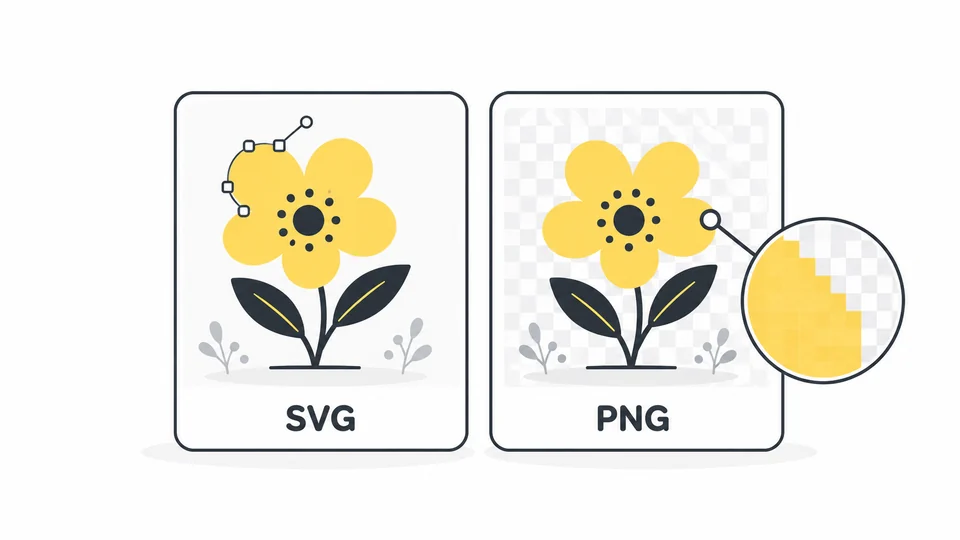
Che cos’è SVG? Quando scegliere SVG o PNG
Scopri come funziona SVG e cosa cambia rispetto a PNG.
Leggi la guida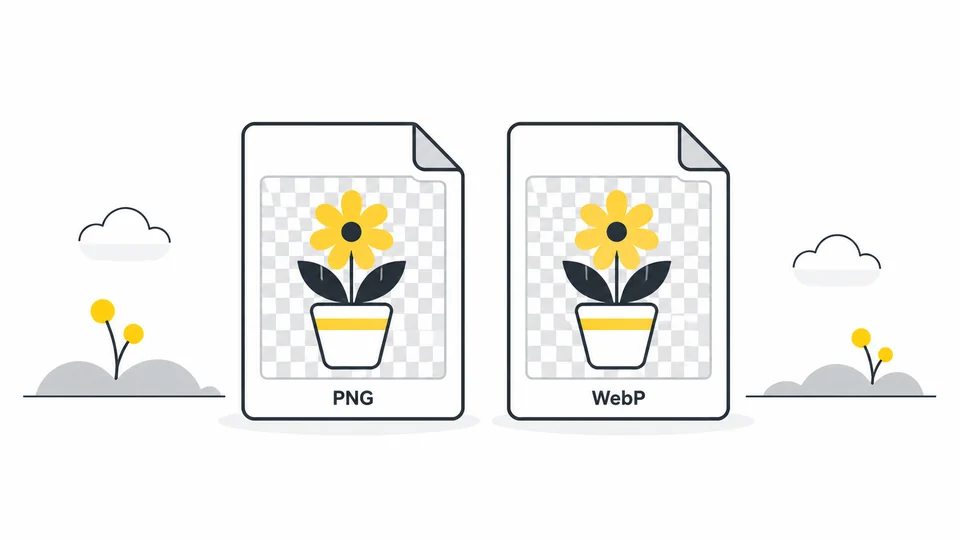
PNG o WebP: quale formato scegliere per la tua immagine?
Confronta PNG e WebP per schermate, grafica trasparente e fotografie.
Leggi la guida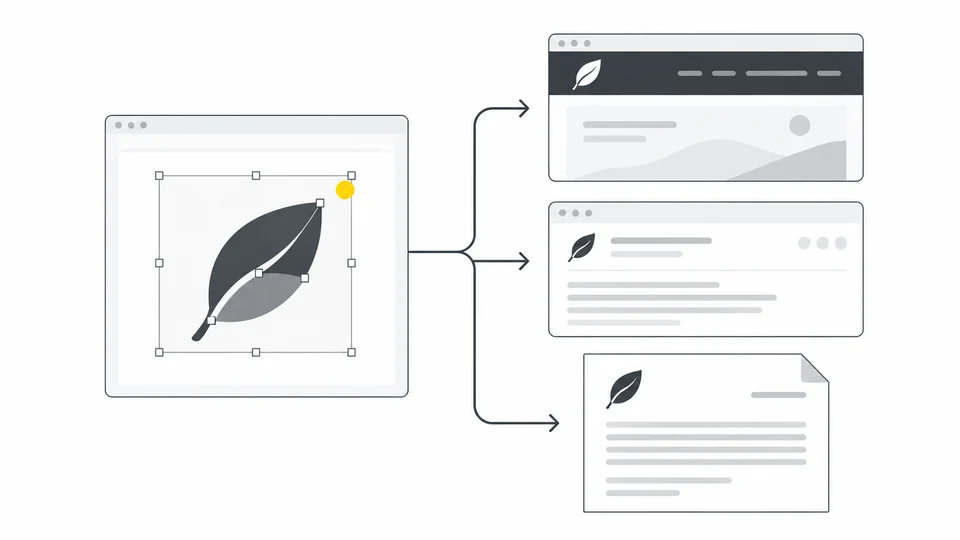
Come esportare un logo per siti web, e-mail e documenti
Prepara le versioni SVG, PNG e JPG adatte al tuo logo.
Leggi la guidaDomande frequenti
Risposte alle domande più frequenti su questo strumento, i formati e la privacy.
Quando conviene convertire SVG in WebP?
Usa WebP quando un sito o sistema di pubblicazione richiede un’immagine in pixel e accetta WebP. Scegli le dimensioni reali di visualizzazione, poi confronta peso e dettagli. WebP può conservare aree trasparenti. Se la destinazione supporta SVG, mantenere un logo o un’icona vettoriale può essere più adatto di una copia di dimensioni fisse.
Quali dimensioni devo scegliere per il WebP?
Parti dalle dimensioni richieste dall’app o dalla piattaforma. Per un logo mostrato sul sito con una larghezza di 300 pixel, un WebP largo 600 pixel può apparire più nitido su uno schermo con una densità di pixel doppia, purché il sito continui a mostrarlo a 300 pixel di larghezza. Mantieni bloccate le proporzioni per regolare automaticamente l’altezza. Evita di esportare a dimensioni molto superiori al necessario, perché il file potrebbe diventare più pesante.
Posso mantenere lo sfondo trasparente in WebP?
Sì. Lascia Sfondo trasparente selezionato per conservare le aree già trasparenti nello SVG. Non rimuove rettangoli bianchi o altre forme di sfondo contenute nel disegno. Disattivalo per scegliere uno sfondo uniforme. Controlla ombre sfumate e bordi su sfondi sia chiari sia scuri.
Questa esportazione WebP è senza perdita?
No. Il convertitore usa WebP con perdita, anche a qualità 100. La trasparenza può rimanere mentre colori e bordi cambiano. Inizia da qualità 85 e controlla testo, linee sottili e ombre. Converti di nuovo dopo aver regolato la qualità. Usa PNG o lo SVG originale quando i dettagli esatti contano più di un file leggero.
Convertire SVG in WebP riduce sempre il file?
No. Una grafica SVG semplice può essere già molto compatta. Il peso del WebP dipende dalle dimensioni scelte, dalla qualità e dal disegno. Confronta i file scaricati e conserva la versione adatta alla destinazione. Un file più piccolo aiuta solo se testo e bordi restano chiari.
Perché il mio WebP appare sfocato?
Un WebP ha un numero fisso di pixel e può apparire sfocato se viene mostrato a dimensioni superiori a quelle di esportazione. Esporta di nuovo l’SVG originale alle dimensioni necessarie invece di ingrandire il WebP. Le forme vettoriali possono essere renderizzate a dimensioni maggiori, ma ingrandire foto o altre immagini in pixel incorporate nell’SVG non recupera i dettagli mancanti. Controlla i testi piccoli e le linee sottili alle dimensioni effettive di utilizzo.
Posso convertire più file SVG insieme?
Lo strumento elabora un SVG alla volta, fino a 25 MB. Scegli un’altra immagine per il file successivo. Ogni download è una copia separata; il file originale rimane invariato.
Quali dimensioni posso usare?
Le dimensioni iniziali derivano dalla larghezza e dall’altezza dell’SVG o dalla sua viewBox. Sia l’immagine sorgente sia il WebP finale possono avere fino a 8000 pixel per lato e 32 milioni di pixel complessivi.
Tutti gli SVG avranno esattamente lo stesso aspetto?
Usa un SVG che includa tutti gli elementi necessari. Immagini esterne, fogli di stile e HTML incorporato non sono supportati. Le animazioni vengono esportate come immagine statica e gli script non vengono eseguiti. I caratteri possono variare tra dispositivi; converti il testo in tracciati nel programma di grafica se l’aspetto esatto è importante.
Cosa posso fare se il mio SVG non si converte?
Leggi prima il messaggio di errore. Il file deve essere un SVG valido di massimo 25 MB, con larghezza e altezza oppure un viewBox che ne definisca le dimensioni. Se usa immagini o fogli di stile collegati, esportalo di nuovo dal programma di grafica includendo quelle risorse nel file. Il contenuto HTML incorporato non è supportato. Se le dimensioni sono troppo grandi, riduci le dimensioni di esportazione dell’SVG prima di caricarlo. Se l’errore compare durante l’elaborazione, riduci le dimensioni del WebP. Cambiare l’estensione di un altro file in .svg non lo trasforma in un SVG.
Le mie immagini vengono caricate?
No. L’elaborazione avviene localmente nel browser.