Compressione delle immagini
Come ridurre il peso delle immagini senza perdita visibile di qualità
Riduci i file con dimensioni, formato e qualità adatti. Scopri cosa cambia Pixilo e quando conservare l’originale.
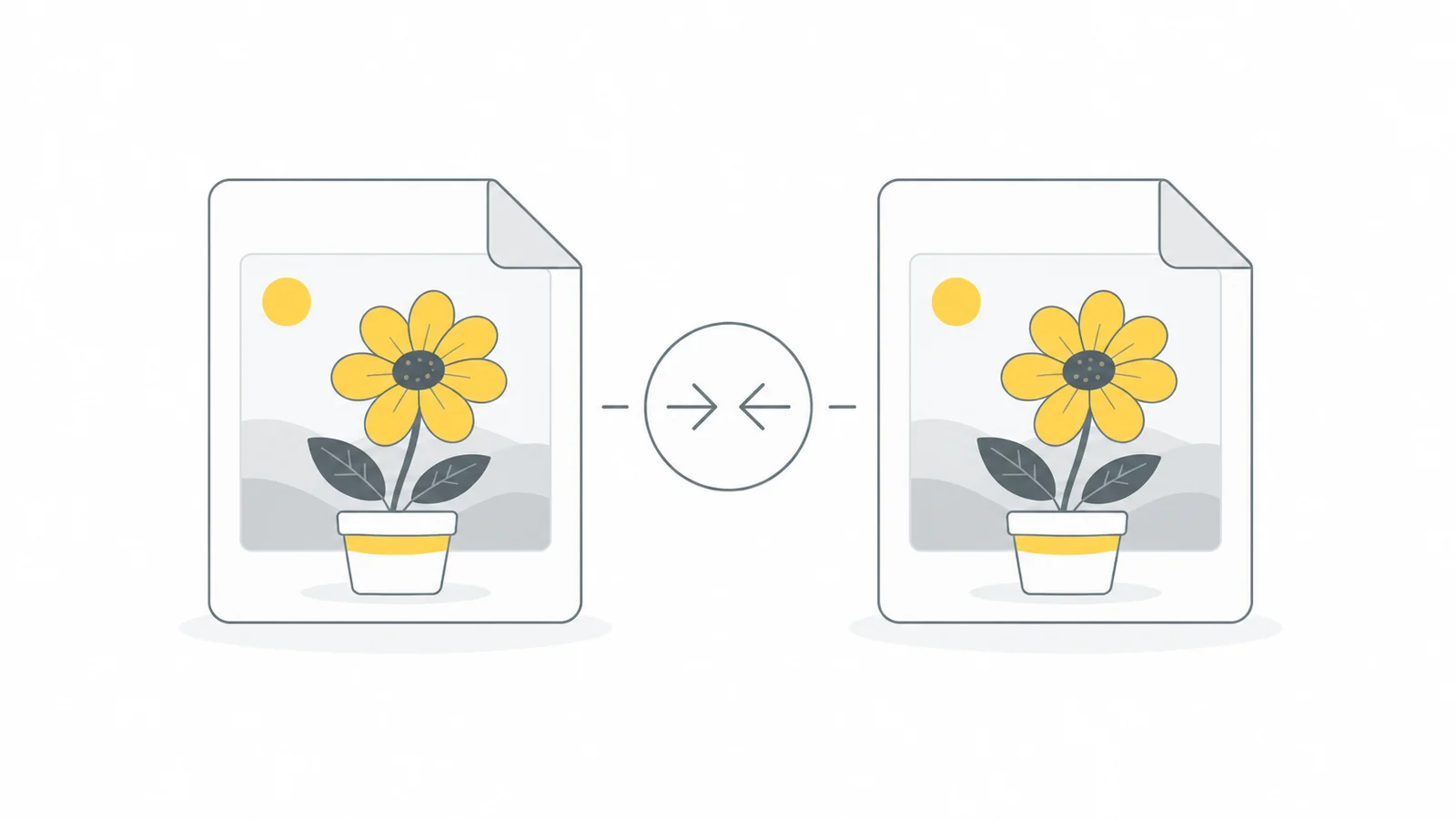
Comprimi un’immagine in cinque passaggi
- Conserva l’originale per poter creare un’altra copia in seguito.
- Apri il compressore e scegli fino a 20 file JPG, PNG o WebP da un massimo di 25 MB ciascuno.
- Attendi la fine dell’elaborazione. Questo compressore automatico non ha un cursore di qualità.
- Confronta il risultato con l’originale. Controlla volti, lettere e bordi alla dimensione prevista per l’uso.
- Scarica i file che ti servono. Se la compressione non riduce un file, lo strumento conserva l’originale.
Fai altre modifiche solo quando servono: il ritaglio elimina i bordi superflui, il ridimensionamento cambia le dimensioni in pixel e la conversione da PNG a WebP è utile se vuoi usare WebP. Sono scelte separate, non passaggi obbligatori della compressione.
Distingui peso e dimensioni
Il peso è la quantità di dati, solitamente in KB o MB. Le dimensioni sono larghezza e altezza in pixel. Un modulo può limitare uno, entrambi o nessuno di questi aspetti. Leggi i requisiti prima di cambiare qualità: un file più piccolo non corregge dimensioni errate.
Un’immagine di 4000 × 3000 contiene 12 milioni di pixel; una copia di 1600 × 1200 ne contiene 1,92 milioni. Sono l’84% di pixel in meno, non necessariamente un file più piccolo dell’84%. Il peso dipende anche dal contenuto e dall’esportazione. Ridimensiona solo se la copia basta alla destinazione.
Cosa fa il compressore Pixilo?
Il JPG resta JPG, il PNG resta PNG e il WebP resta WebP. Il limite è di 8000 pixel per lato e 32 milioni di pixel complessivi. I file PNG e WebP animati restano invariati.
Esempi misurati con il compressore attuale
Abbiamo scaricato questi PNG dal compressore attuale della pagina iniziale il 2026-10-08, con Microsoft Edge 154.0.4258.62. Formato e dimensioni sono rimasti invariati. Anche i pixel decodificati erano identici in tutti e tre gli esempi.
Illustrazione

Testo e linee sottili


Grafica trasparente
Le misure riguardano queste tre immagini, non tutte le immagini. JPG e WebP usano compressione con perdita; i risultati PNG non ne prevedono qualità o dimensioni. Conserva l’originale se il nuovo file non è più piccolo.
Questi confronti misurati usano unità decimali: 1 kB = 1000 byte e 1 MB = 1 000 000 byte. Lo strumento di Pixilo calcola i limiti KB e MB con 1024 e 1 048 576 byte. Controlla le regole del destinatario e lascia un margine.
Dove cercare difetti visibili
La perdita di qualità si nota nelle lettere e nei loghi sfocati, nei dettagli del viso troppo levigati, nei blocchi lungo i bordi o nelle bande del cielo e delle sfumature. Guarda l’immagine alla dimensione d’uso e poi al 100% in un visualizzatore: ogni pixel dell’immagine corrisponde a un pixel dello schermo. Non si tratta dello zoom della pagina nel browser.
Se le dimensioni restano uguali ma i dettagli peggiorano, usa l’originale o crea una copia meno compressa con uno strumento che consenta di regolare la qualità. Se il ridimensionamento rende le lettere troppo piccole, conserva più pixel. Controlla i bordi trasparenti dei prodotti sullo sfondo reale della pagina. Un forte risparmio serve solo se l’immagine resta utilizzabile.
Rispettare un limite rigido
Controlla prima i formati accettati, il peso massimo del file e le dimensioni minime in pixel. Inserisci il limite nello strumento dedicato e scegli un formato accettato. Consenti il ridimensionamento solo se il risultato può ancora rispettare le dimensioni richieste. Controlla il file scaricato prima di caricarlo.
Comprimi a una dimensione precisa
Risolvi il problema che rimane dopo la compressione
Il file è più piccolo, ma il caricamento viene ancora rifiutato
Controlla separatamente estensione, formato accettato, dimensioni in pixel e limite di peso. Anche un piccolo WebP viene rifiutato da un modulo che accetta solo JPG. Rinominare .webp in .jpg non converte il file. Riparti dall’originale con un convertitore che produca il formato richiesto.
Il testo è sfocato o i bordi del logo sono irregolari
Confronta prima le dimensioni. Se l’immagine è stata ridotta, alzare la qualità non ripristina i pixel mancanti. Usa l’originale a dimensioni adeguate e confronta un’esportazione senza perdita quando servono bordi precisi. Uno screenshot, una foto e un logo trasparente non sono prove equivalenti.
Il nuovo file è più grande del precedente
Impostazioni di codifica diverse possono annullare il vantaggio del cambio di formato. Confronta i file scaricati senza presumere che WebP vinca sempre. Conserva l’originale se soddisfa i requisiti. Evita JPG → WebP → JPG: un’altra esportazione con perdita può alterare dettagli senza risolvere il caricamento.
Per il Web, prova l’intera pagina
File minori risolvono solo parte della velocità. Un’immagine scoperta tardi o una richiesta ritardata può restare lenta. Se l’immagine principale è l’elemento Largest Contentful Paint, controlla anche il momento della richiesta. La guida LCP di Google spiega i diversi ritardi.
Domande frequenti
Qualità 100 significa una copia senza perdita?
No. La qualità massima in JPEG o WebP con perdita non significa compressione senza perdita. Per conservare esattamente i pixel serve una modalità senza perdita. Il compressore automatico di Pixilo non ha un cursore di qualità: ottimizza PNG senza perdita e ricomprime JPG e WebP con un’impostazione con perdita moderata.
Posso garantire un file sotto 100 KB?
Non con un’impostazione universale. Dettagli, dimensioni e codificatore influenzano il risultato. Controlla le dimensioni minime del servizio, esporta una copia e misurala. Se leggibilità o dettagli necessari non resistono al limite, chiedi un altro metodo di invio invece di rendere l’immagine inutilizzabile.
Devo sostituire l’originale con la versione compressa?
Conserva l’originale per modifiche future, stampa o impaginazioni più grandi. Salva separatamente la copia da pubblicare con un nome descrittivo. Su un sito verifica che la pagina pubblicata carichi davvero il nuovo file: modificare una copia locale non aggiorna la pagina online.
Prova prima un’immagine
La compressione parte automaticamente. Il PNG viene ottimizzato senza perdita; il JPG e il WebP usano un’impostazione di qualità moderata. Il formato e le dimensioni restano invariati.
Apri il compressoreScegli un formato → ChatGPT
 Grok
 Google
 Perplexity
 Claude