Compressione delle immagini
Come ridurre un’immagine sotto 200 KB, 500 KB o 1 MB
Rispetta il limite di caricamento: verifica formato e dimensioni, regola la compressione e controlla il file scaricato.
Leggi i requisiti prima di modificare la foto
Un modulo può rifiutare un’immagine per peso, dimensioni o formato. Ridurre la qualità risolve solo il primo problema. Annota il limite, i formati accettati e la larghezza e l’altezza richieste.
Se serve un JPG sotto 500 KB largo almeno 1200 pixel, un WebP più leggero resta nel formato sbagliato. Un JPG da 600 pixel è troppo stretto. La compressione può riuscire senza rendere il file conforme.
Per pratiche ufficiali segui le regole del servizio: ritaglio, ritocco e sfondo possono essere vincolati. Conserva l’originale per non lavorare ripetutamente su una copia già compressa.
Un metodo affidabile
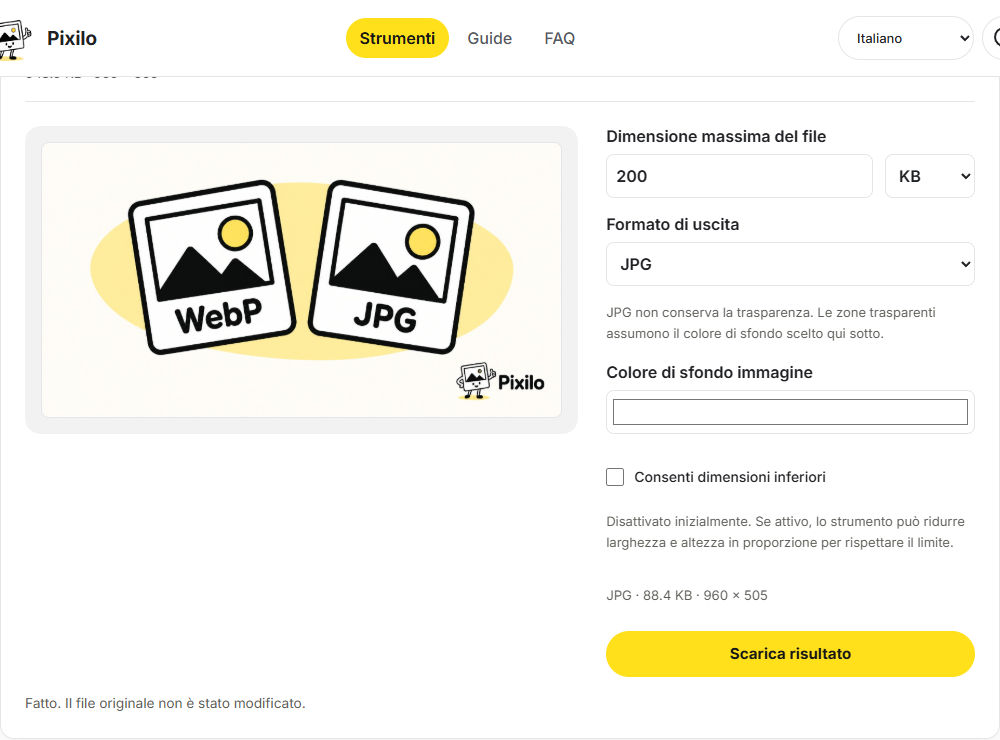
- Apri Comprimi a una dimensione precisa e scegli un JPG, PNG o WebP fino a 25 MB.
- Inserisci il peso massimo e scegli KB o MB. Lascia un piccolo margine se il servizio arrotonda i valori mostrati.
- Scegli un formato di uscita accettato dalla destinazione.
- Attiva il ridimensionamento solo se sono ammesse dimensioni inferiori. Lo strumento prova prima la compressione e riduce le dimensioni solo con questa opzione attiva.
- Avvia l’elaborazione, scarica il risultato e controlla peso, dimensioni e dettagli importanti. Carica proprio quella copia.
Se non raggiungi il limite, riparti dall’originale. Dove consentito, usa lo strumento di ritaglio per rimuovere i margini inutili o il ridimensionatore per ridurre una dimensione con le proporzioni bloccate. L’altra dimensione viene calcolata automaticamente.
La guida MDN ai formati delle immagini
Cosa modificare per 200 KB, 500 KB o 1 MB?
| Problema | Prima azione | Da ricordare |
|---|---|---|
| Dimensioni eccessive | Consenti il ridimensionamento o prepara una copia più piccola. | Rispetta le dimensioni minime richieste. |
| Dimensioni già adatte | Prova la compressione automatica in un formato accettato. | Controlla i testi piccoli e i volti. |
| PNG obbligatorio | Mantieni PNG e riduci spazio vuoto o dimensioni solo dove consentito. | Un’impostazione di qualità JPEG non regola la compressione PNG. |
Ogni limite non corrisponde a una risoluzione fissa. Un diagramma e un bosco con gli stessi pixel possono pesare diversamente. Rumore, texture, trasparenza, formato e impostazioni influiscono.
Lascia margine: un valore arrotondato di 200 KB non garantisce il rispetto della soglia. Circa 190 KB, 480 KB o 950 KB sono obiettivi pratici per i rispettivi limiti, non obblighi.
Esempio: una foto sotto 500 KB
Immagina una foto di 4000 × 3000 pixel e un modulo che richiede JPG, almeno 1200 pixel di larghezza e meno di 500 KB. Scegli JPG e un limite poco sotto 500 KB. Inizia senza ridimensionamento per vedere se basta la compressione.
Se non basta, crea dall’originale una copia di 1600 × 1200 pixel e riprova. Mantieni almeno 1200 pixel di larghezza. Controlla peso e dimensioni del JPG finale: devono essere rispettati entrambi i requisiti.
Scegliere la modifica successiva
Se la compressione non basta e ci sono più pixel del necessario, prova una copia più piccola creata dall’originale. Se un testo importante diventa illeggibile, conserva più pixel e rimuovi solo lo spazio superfluo consentito.
Se non puoi rispettare i requisiti mantenendo leggibili i dettagli, controlla se il servizio accetta un altro formato o metodo di invio. Elaborare più volte il risultato compresso non recupera i dettagli persi.
Controlla il file finale
- Formato: WebP e JPG sono diversi anche se sembrano uguali.
- Dimensioni: verifica entrambi i lati dopo ritaglio e conversione; possono servire valori esatti.
- Peso: usa la dimensione del file, non lo spazio occupato sul disco. Unità e arrotondamenti variano; lascia margine e prova sul servizio.
- Leggibilità: controlla volti, testo e contorni nella copia scaricata. Una piccola anteprima può nascondere difetti.
- Nome: distingui la copia, per esempio
application-photo-1200x900.jpg, per non scegliere l’originale.
Consulta proprietà o informazioni del file. Se il telefono non mostra formato e dimensioni, usa un editor. Una miniatura non rivela tutti i requisiti controllati.
Se il file non va ancora bene
Il testo diventa illeggibile
Riparti dall’originale, togli spazi vuoti e conserva abbastanza pixel. Una scansione richiede scelte diverse da una foto. Consulta le istruzioni o l’assistenza del servizio.
Il risultato pesa più dell’originale
La fonte può essere già ben compressa. Altri formati o impostazioni possono aumentare il peso. Confronta i file finali.
Il sito segnala ancora un file troppo grande
Scegli la nuova copia e lascia più margine. Verifica se il limite vale per ciascun file o per tutto l’invio. Un errore di formato o dimensioni richiede un’altra soluzione.
Domande frequenti
Ogni immagine può arrivare a 200 KB senza perdite?
No. Alcune rientrano già; altre richiedono meno pixel o dettagli. Dipende da ciò che deve restare visibile.
Abbassare i DPI aiuta?
No. Cambiare solo quella indicazione non elimina pixel. Per il web contano dimensioni e peso reale; la stampa può avere altri requisiti.
Basta rinominare PNG in JPG?
No. Cambia il nome, non i dati. Converti o esporta realmente.
Conviene ricomprimere la copia?
Meglio modificare l’esportazione dell’originale. Le perdite ripetute possono accumulare difetti.
Crea una copia adatta
Verifica requisiti e risultato. Leggi anche come ridurre il peso senza perdita visibile.
Apri lo strumento per il peso massimoComprimi le immagini nel browser ChatGPT
 Grok
 Google
 Perplexity
 Claude
