Formati delle immagini
Perché un’immagine trasparente ha uno sfondo nero o bianco?
Scopri se lo sfondo appartiene al file o all’anteprima e risolvi i problemi di trasparenza prima di esportare in JPEG.
Lo sfondo è davvero nel file?
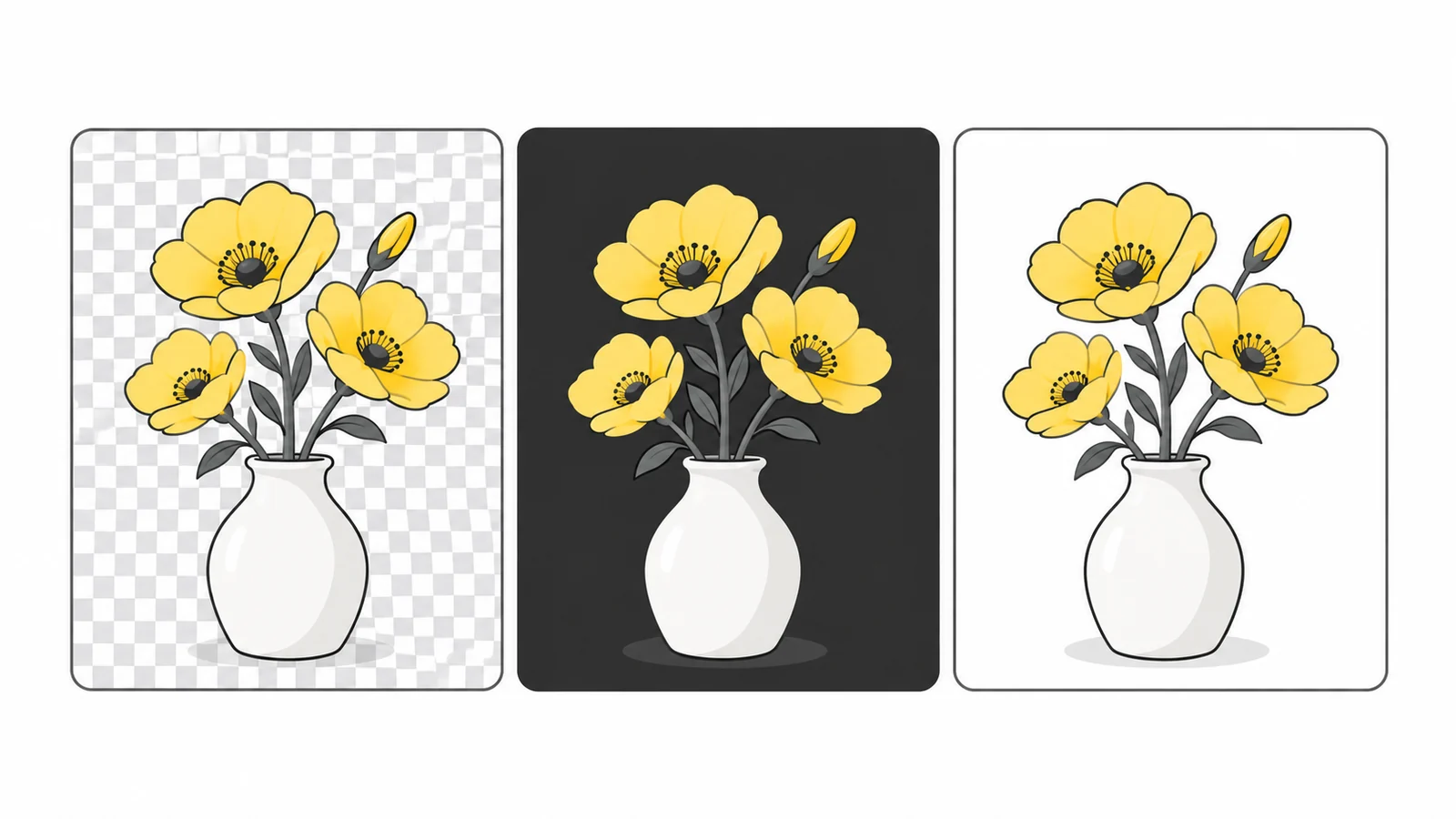
I visualizzatori mostrano bianco, nero o scacchi dietro i pixel trasparenti. Lo stesso file può apparire diverso secondo app e tema.
Mettilo su un fondo chiaro e uno scuro in un editor. Se cambia l’ambiente ma il soggetto resta, funziona. Un rettangolo bianco persistente è contenuto dell’immagine.
Non usare una cattura dello schermo: registra anche il fondo del visualizzatore.
Le cause comuni
| Sintomo | Causa probabile | Azione |
|---|---|---|
| Nero in un’app, bianco in un’altra | Fondi di anteprima diversi | Prova due colori in un editor. |
| Rettangolo bianco dopo JPG | Trasparenza sostituita da colore | Torna all’originale o scegli il fondo. |
| Scacchi su qualsiasi fondo | Motivo integrato nei pixel | Trova la fonte originale. |
| Contorno chiaro sul soggetto | Vecchio colore nei bordi | Pulisci i bordi sul fondo previsto. |
PNG può essere completamente opaco. L’estensione non prova nulla; rinominare JPG non converte né rimuove lo sfondo.
Quali formati conservano la trasparenza?
PNG e WebP la supportano, JPEG no. Consulta la guida MDN ai formati.
PNG conserva i contorni grafici senza perdite. WebP può servire per il web se accettato. Trasparenza non significa compressione senza perdite: verifica testo e bordi. Leggi PNG e WebP a confronto.
Se serve JPG, scegli un colore uniforme. Bianco va spesso bene su pagine bianche; un logo per superfici scure può richiedere un’altra versione.
Scegliere il fondo prima del JPEG
- Trova la fonte trasparente. Usa PNG o WebP, non catture o anteprime di ricerca.
- Apri lo strumento di colore di sfondo Pixilo. Scegli fonte e colore dietro le aree trasparenti.
- Elabora. Ottieni un JPEG opaco con il colore scelto.
- Scarica e controlla. Verifica bordi, ombre e angoli nel contesto finale.
- Conserva l’originale. Servirà se cambia lo sfondo.
Lo strumento riempie dietro i pixel trasparenti. Non elimina bianco, nero o scacchi già presenti. Serve una maschera o un sistema di rimozione dello sfondo.
Per mantenere trasparenza usa PNG in WebP. Convertire un JPEG opaco non ricrea il ritaglio originale.
Perché compare un alone bianco?
I pixel semitrasparenti rendono morbide le curve. Preparati su bianco possono lasciare aloni su nero, soprattutto intorno a capelli, ombre e lettere.
Controlla la fonte. Cambiare estensione o qualità non ripara un alone esistente. Usa maschere e correzioni dei bordi sullo sfondo previsto.
Chiedi al designer un export pulito o il vettoriale. Spesso è meglio di riparare una copia piccola. Prova su chiaro e scuro.
Una maschera indica all’editor quali parti conservare e quali rendere trasparenti. Pulire i bordi modifica i pixel parzialmente trasparenti attorno al soggetto. Cambiare estensione non lo fa.
Ombre e dettagli semitrasparenti
Ombre morbide, vetro e curve levigate si mescolano al fondo. È normale che cambino passando da bianco a nero.
Un’ombra nera può sparire su nero; una luce chiara fa il contrario. Per un aspetto uniforme crea varianti per le superfici previste.
JPEG unisce immagine e fondo in pixel opachi. Su una pagina diversa si vede il rettangolo. Cambiare il colore del sito non modifica quello salvato nel JPEG.
Un bordo sottile può derivare dalla scala dell’anteprima. Verifica alla dimensione originale e in un altro visualizzatore prima di correggere un artefatto solo visivo.
Esempio: logo per un modulo bianco
Se accetta solo JPG, prova il PNG sul bianco. Controlla lettere chiare, ombre e margini. Un logo pensato per scuro può richiedere una variante.
Scegli bianco in Pixilo, crea JPEG e aprilo altrove. Scacchi rimasti erano probabilmente nella fonte. Ripara gli aloni nell’originale, non con esportazioni JPEG ripetute.
Per WebP trasparente converti direttamente da PNG, senza JPEG intermedio. Controlla il caricamento: il servizio può generare un’anteprima opaca.
Se funziona localmente ma non sul sito
Scarica il file realmente mostrato. Il CMS o l’ottimizzatore può aver generato JPEG dal PNG.
Un contenitore bianco può sembrare sfondo dell’immagine. Se cambia con il colore del contenitore, il file può essere corretto. Bianco su bianco nasconde un logo.
Verifica la pagina pubblicata e le copie in cache. Cambia le impostazioni del servizio o fornisci una versione con fondo scelto.
Domande frequenti
Gli scacchi provano la trasparenza?
Solo se l’editor li usa per aree vuote. Possono essere parte della foto. Prova un altro fondo.
JPG diventa trasparente in PNG?
No. Serve una maschera o l’originale trasparente.
Cambiare fondo elimina il bianco del logo?
No. Le parti bianche volute restano; si agisce dietro la trasparenza.
Perché copiare aggiunge un fondo?
Un’app può trasferire una versione opaca. Carica o inserisci il file originale e verifica ciò che viene salvato.
Posso convertire WebP in PNG?
Sì. Usa WebP in PNG per creare una copia PNG che conservi le aree trasparenti dell’immagine WebP. La conversione non recupera i dettagli eliminati da una precedente compressione con perdita.
Prepara la versione giusta
Conserva la fonte trasparente e crea a parte un JPEG con il fondo richiesto.
Scegli il colore di sfondoConverti PNG in WebP → ChatGPT
 Grok
 Google
 Perplexity
 Claude