Bildformat
JPG eller PNG: bästa valet för skärmbilder, text och fotografier
Välj JPG eller PNG för skärmbilder, text och fotografier. Jämför läsbarhet, transparens och filstorlek med praktiska steg och vanliga misstag.
JPG eller PNG: välj efter innehållet
JPG och JPEG är samma format. Vanliga fotoexporter använder komprimering med förlust som minskar storleken genom att kasta information. PNG lagrar bilddata utan förlust och stöder transparens. Det passar ofta skarpa kanter, medan JPG är praktiskt för fotografier.
Förlustfri lagring betyder inte att varje PNG-konvertering bevarar allt. Storleksändring, färgbehandling och tidigare komprimering kan ha förändrat pixlarna. PNG återställer inte förlorade detaljer. PNG-specifikationen beskriver komprimering och transparens.
| Bild | Börja med | Kontrollera |
|---|---|---|
| Skärmbild av app eller dokument | PNG | Liten text och tunna linjer |
| Foto utan transparens | JPG | Detaljer, skuggor och filstorlek |
| Frilagd transparent produkt | PNG | Kanter på ljus och mörk bakgrund |
| Foto med etiketter eller diagram | Jämför båda | Minsta viktiga texten |
| Formulär som kräver JPEG | JPG | Format, mått och gräns |
Varför PNG oftast passar skärmbilder och text
Skärmbilder har ofta återkommande färger, tunna linjer och skarpa övergångar mellan text och bakgrund. Ett decimaltecken, felmeddelande eller knappkant kan vara avgörande. JPEG kan mjuka upp detaljerna eller lägga till synliga störningar.
För support och instruktioner går läsbarhet före små besparingar. Ta bilden i ursprunglig upplösning, beskär oviktiga områden och spara PNG. Krymp inte hela skrivbordet tills texten blir oläslig. Ett tätare utsnitt sparar data utan att minska den viktiga delen.
PNG garanterar inte en liten skärmbild. Fotografier, spel och detaljrika kartor kan ge stora filer. Testa JPG vid behov, men kontrollera minsta texten också. Är den viktig, behåll PNG eller separera skärmbild och foto.
Jämför verkliga exporter innan du antar att JPG blir mindre. Den här ogenomskinliga grafiken med text och linjer är ursprungligen 109,2 kB. Pixilos komprimeringsverktyg på startsidan ger en PNG på 20,6 kB med samma avkodade pixlar och mått på 960 × 640 pixlar. PNG-till-JPG-konverteraren gav en JPG på 47,0 kB vid kvalitet 80 från samma original. JPG är här cirka 128 % större än den optimerade PNG-filen; den verkar mindre bara jämfört med den ooptimerade källan.
Flytta avdelaren över bokstäver och färgade kanter. Leta efter mjukare streck, svaga fransar och förändringar runt enpixellinjer. Den inledande detaljvyn förstorar pixlarna 2×; växla till hela bilden för att bedöma läsbarheten i vanlig visningsstorlek. Kvalitet 80 är en kodarinställning, inte ”80 % av originalets detaljer”. Det här är en enda grafik, ingen prognos för alla skärmbilder eller fotografier.


PNG optimerad utan förlust. JPG exporterad med Pixilo vid kvalitet 80; båda 960 × 640 px. Dra avdelaren eller använd piltangenterna för att jämföra.
Varför JPG ofta passar fotografier bättre
Fotografier innehåller många subtila färg- och ljusskillnader. Att behålla allt i PNG kan ge en stor fil utan synlig nytta vid vanligt delande. Ett väl valt JPG kan vara mycket mindre och ändå se bra ut i verklig storlek.
Kontrollera ansikten, hår, blad och tyg innan du sänker kvaliteten mer, även himmel och mörka bakgrunder. En bra miniatyr kan se dålig ut i ett stort galleri. Exportera för användningen, inte med samma inställning till allt.
För webben kan du även testa WebP eller AVIF med lämplig reserv. AVIF eller WebP visar hur. Om mottagaren uttryckligen vill ha JPEG kan kompatibilitet vara viktigare än minsta storlek.
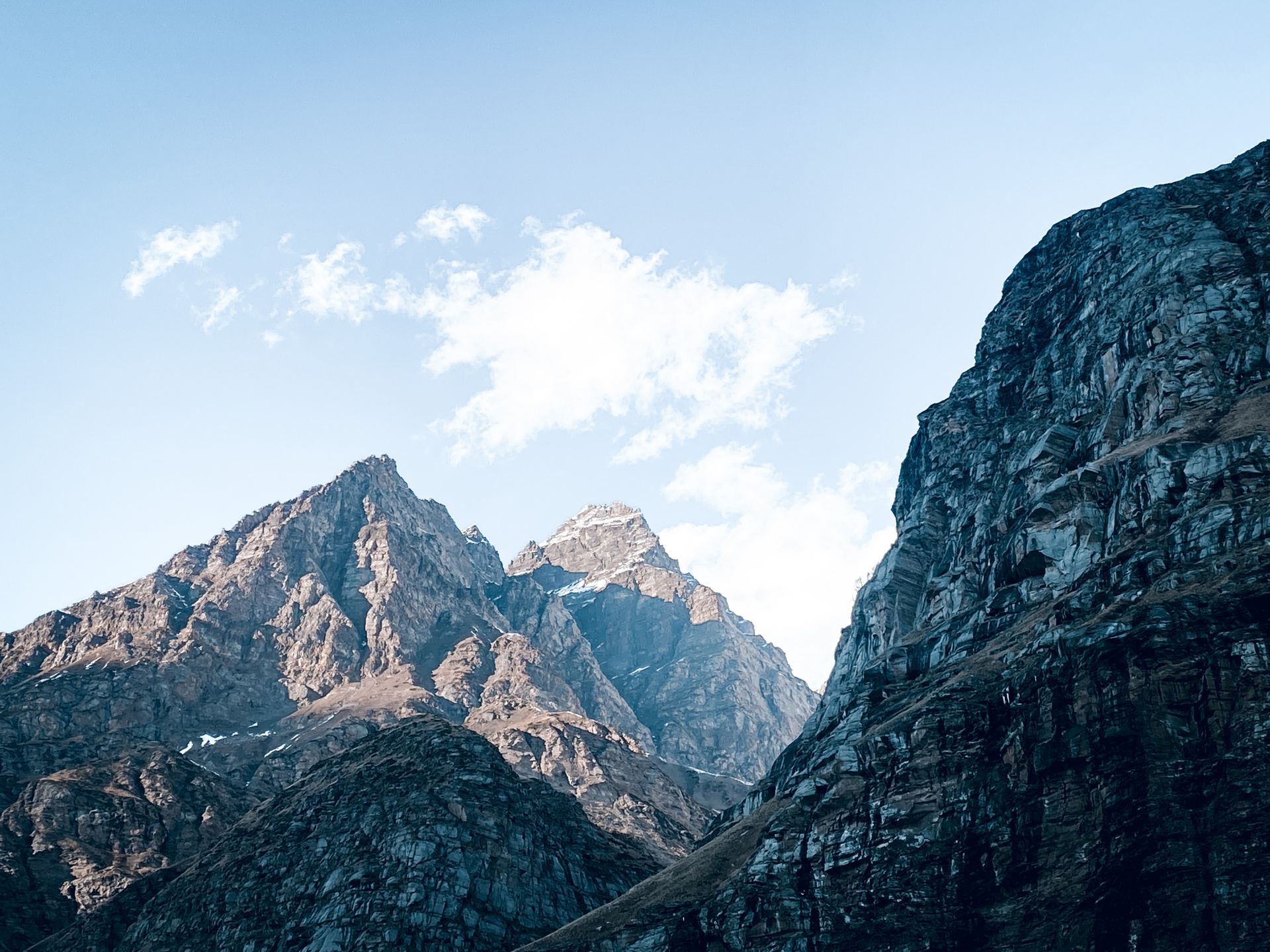
Bergfotot nedan är ett praktiskt motexempel till grafiken. Ursprunglig JPG är 413,1 kB. Pixilos JPG-till-PNG-konverterare skapade en PNG på 4 113,8 kB; förlustfri optimering på startsidan minskade den till 2 860,5 kB utan att ändra de avkodade pixlarna. Båda formaten är 1920 × 1440 pixlar. Även optimerad är PNG cirka 6,9 gånger så stor som JPG, utan att återskapa detaljer som förlorades vid den ursprungliga JPEG-komprimeringen.

Vad händer med en transparent bakgrund?
PNG kan bevara transparens, vanligt JPG kan inte. Ett transparent motiv behöver en fast bakgrund vid JPG-konvertering. Bestäm färgen först, särskilt på mörka sidor eller färgade presentationsbilder.
Använd bakgrundsfärgsverktyget och kontrollera sedan kanterna. Ett motiv förberett mot vitt kan ha ljusa kantpixlar som syns på svart, trots riktig transparens.
En svart eller vit förhandsvisning bevisar inte att bakgrunden ingår i PNG-filen. Vissa visare lägger transparens över en färg. Läs guiden om transparensproblem innan du ändrar en korrekt fil.
Bilder med både fotografi och text
Presentationer, sociala bilder och infografik kombinerar ofta foto och etiketter. Fundera på vad som skulle göra bilden oanvändbar. Ett något mjukare foto med tydliga etiketter kan fungera som JPG. Ett oläsligt tal gör besparingen meningslös.
Jämför i slutlig storlek och vid 100 %. Kontrollera färgad text mot kontrasterande bakgrund och tunna linjer. På en egen webbplats bör förklaringar helst vara riktig sidtext. Då går de lättare att läsa, markera och anpassa.
En befintlig SVG kan passa logotyper och enkla diagram bättre eftersom den skalar utan rasterpixlar. Konvertering av ett litet PNG till ett annat rasterformat skapar inte vektorgrafik. MDN:s formatguide beskriver alternativen.
100 % betyder här bildens verkliga pixelstorlek i ett bildvisningsprogram: en bildpixel visas som en skärmpixel. Webbläsarens sidzoom är en annan inställning.
Ett praktiskt arbetsflöde i Pixilo
- Spara originalet. Skapa en separat kopia för delning eller publicering med tydligt namn.
- Beskär före förminskning. Använd Beskär bild för att ta bort onödiga ytor och behålla läsbara detaljer.
- Välj mått avsiktligt. Använd Ändra bildstorlek när källan är för stor. Bevara proportionerna och kontrollera texten.
- Konvertera för ett behov. Använd PNG till JPG för fotografiska PNG eller JPEG-formulär. Välj bakgrund först vid transparens.
- Justera och granska. Konverteraren har kvalitetsreglage. Bedöm den nedladdade filen, inte bara standardvärdet.
- Testa destinationen. Öppna eller ladda upp kopian där den ska användas. Meddelandetjänster och CMS kan komprimera igen.
Pixilos konverterare från JPG till WebP, PNG till WebP, PNG till JPG och WebP till JPG erbjuder en gräns på 4000 pixlar för den längsta sidan, aktiverad som standard. Kontrollera storleksvalet: behåll samma pixelmått vid en ren formatjämförelse. Det gäller inte alla konverterare: JPG till PNG behåller måtten inom sina inmatningsgränser. Spara originalet separat om du behöver metadata, färginformation eller full upplösning.
Om PNG är för stort
Ta först bort sådant läsaren inte behöver. Ett beskuret felmeddelande kan hjälpa mer än ett helt skrivbord. Kontrollera sedan nödvändiga mått. För mycket förminskning kan skada mer än en något större fil.
Prova förlustfri PNG-optimering innan du byter format. Den kan effektivisera lagringen utan att försämra bokstäver, som grafiken ovan visar. Besparingen beror på källans kodning; en redan optimerad PNG kanske knappt krymper. Att behålla PNG är ett bra resultat när storleken uppfyller kravet.
Vid storleksgräns, kontrollera också format och minimimått. JPG är ett alternativ om inte transparens eller exakta textkanter måste bevaras. Guiden om filstorleksgränser hjälper dig väga kraven.
Bedöm inte effektivitet enbart efter ändelse. Ett enkelt PNG kan vara mindre än JPG med samma mått. Jämför verkliga exporter från samma källa och välj minsta användbara version.
Påverkar JPG eller PNG bild-SEO?
Google stöder båda. Välj efter läsbarhet, laddning och kompatibilitet, inte en förväntad rankingfördel. Använd beskrivande namn, användbar alternativtext och relevanta bilder. Se Googles bildriktlinjer.
Ha även viktiga instruktioner från skärmbilder som sidtext. Alternativtext förklarar syftet utan att upprepa varje meny. En bildtext kan ge sammanhang.
Vanliga frågor
Förbättras kvaliteten om JPG sparas som PNG?
Nej. PNG kan spara avkodade pixlar utan ytterligare förlust men återställer inte förlorade JPEG-detaljer. Filen kan bara bli större.
Bör alla skärmbilder vara PNG?
Det är en bra utgångspunkt för text och gränssnitt. Dominerar ett fotografi, jämför också JPG. Behåll läsbar och lämplig version.
Kan JPG-kvaliteten sänkas flera gånger?
Gör varje försök från originalet, inte föregående kopia. Upprepade exporter med förlust kan förstärka fel. Kontrollera även måtten.
Varför är ett förlustfritt PNG suddigt?
Det kan ha skalats, fångats med låg upplösning eller skapats från en suddig källa. Förlustfri komprimering bevarar pixlarna men skärper dem inte.
Skapa en kopia för rätt användning
Gör JPG för fotografiska PNG eller JPEG-formulär och kontrollera kvaliteten innan något ersätts.
Konvertera PNG till JPGJustera bildmått → ChatGPT
 Grok
 Google
 Perplexity
 Claude