Flussi di pubblicazione
Ottimizzare le immagini Canva per il web: esportazione e compressione
Scegli formato e dimensioni delle immagini Canva, conserva la trasparenza e controlla la nitidezza del testo prima di pubblicarle sul tuo sito.
Controlla le impostazioni di download di Canva
Per un download semplice, scegli Condividi → Scarica, poi JPG per una foto o PNG per testo e grafica. Seleziona la pagina e scaricala. Controlla le dimensioni salvate. Se l’account non ha controlli di dimensione o qualità, puoi ridimensionare o comprimere la copia dopo.
Se l’opzione Limita dimensioni è disponibile, Canva la supporta attualmente per esportare una singola pagina in JPG o PNG. La documentazione avverte che i design complessi possono comunque superare il limite richiesto. Controlla personalmente il file salvato.
Conserva un’esportazione Canva nitida prima di provare versioni più leggere. Ridurre la qualità JPG in Canva e poi comprimere o convertire ancora può eliminare dettagli due volte. Crea ogni variante dalla stessa esportazione di buona qualità per un confronto corretto.
Usa un formato di immagine per le immagini del sito. PDF per la stampa è destinato alla stampa, non a inserire un’immagine normale in una pagina web. Un’opzione che sembra promettere più qualità non è necessariamente quella giusta. Controlla dimensioni, aspetto e file realmente caricato dalla pagina.
Decidi dove apparirà l’immagine Canva
Un banner a tutta larghezza, una miniatura del blog e un piccolo logo hanno esigenze diverse. Prima di esportare, apri la pagina di destinazione e controlla larghezza di visualizzazione, forma e sfondo. Un post quadrato per i social non è necessariamente adatto a un’intestazione web larga.
Annota tre cose: la larghezza approssimativa, l’eventuale necessità di trasparenza e ciò che il lettore deve distinguere. Per un banner può essere un prodotto con una breve etichetta; per un diagramma, ogni parola e linea. Così potrai valutare il risultato oltre al peso del file.
Se il design contiene un titolo, un paragrafo o un pulsante, valuta di inserirli direttamente nella pagina. Il testo in un PNG o JPG fa parte dell’immagine e non può andare a capo diversamente quando lo schermo si restringe. Anche un pulsante disegnato in Canva è solo un’immagine, a meno che tu non aggiunga un collegamento funzionante sul sito. Quando possibile, usa l’immagine per l’illustrazione e la pagina per testi e pulsanti importanti.
Scegli JPG, PNG o SVG in base al design
Canva offre esportazioni JPG, PNG e SVG per usi diversi. Consulta la guida ai formati di download per le opzioni attuali. La tabella aiuta a confrontare i tuoi file; nessun formato è sempre il migliore.
| Design | Prova prima | Controlla prima della pubblicazione |
|---|---|---|
| Fotografia senza sfondo trasparente | JPG | Volti, texture, sfumature e possibili aloni o sfocature dovuti alla compressione |
| Diagramma, screenshot o grafica con testo piccolo | PNG | Lettere e linee sottili alla dimensione di visualizzazione prevista |
| Grafica che richiede uno sfondo trasparente | PNG | Trasparenza effettiva e bordi puliti sullo sfondo della pagina |
| Logo vettoriale o icona semplice | SVG, se disponibile e accettato dal sito | Aspetto corretto e possibilità di caricare file SVG sul sito |
JPG riduce il file eliminando parte dei dettagli: è una compressione con perdita. Spesso funziona bene per le fotografie, ma può sfumare i bordi o lasciare segni intorno alle lettere. PNG evita questi difetti, anche se una foto in PNG può occupare molto più spazio. Nessuno dei due corregge la sfocatura già presente nel design.
SVG descrive forme e linee che restano nitide quando vengono ingrandite. Una foto inclusa in un SVG rimane però una foto: esportarla così non aggiunge dettagli. Se contiene fotografie, il file può anche restare pesante. Il compressore di Pixilo non accetta SVG. Se il tuo sito accetta il file e lo mostra correttamente, puoi usarlo direttamente.
Dopo il download puoi provare anche WebP. Usa PNG → WebP per una grafica PNG, oppure JPG → WebP per una foto JPG. Confronta il nuovo file con l’esportazione Canva. Se pesa di più o il testo peggiora, conserva l’esportazione originale. La nostra guida ai formati di immagine per il web spiega quando usare ciascun formato.
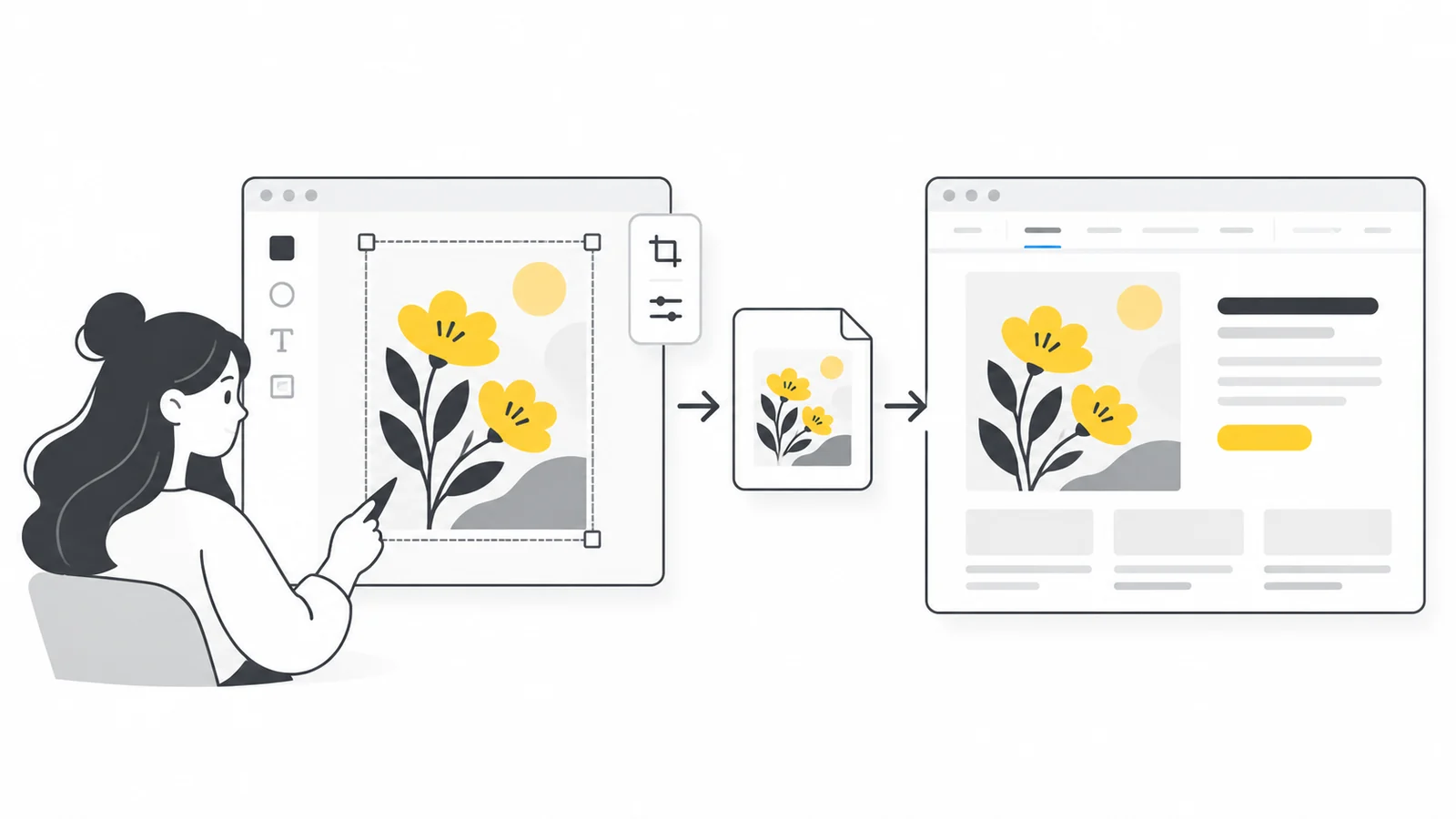
Scegli le dimensioni in pixel adatte alla pagina
Controlla la larghezza massima a cui verrà mostrata l’immagine. Se un banner appare largo 800 pixel, confronta un’immagine da 800 con una da 1600 su un telefono o portatile con schermo ad alta risoluzione. I pixel aggiuntivi possono mostrare più dettagli, ma aumentano i dati da scaricare. Confronta entrambe le versioni invece di raddoppiare automaticamente tutte le dimensioni.
Mantieni la proporzione tra larghezza e altezza, detta rapporto d’aspetto. Un’area di 800 × 450 è in 16:9, come un’immagine di 1600 × 900. Un quadrato di 1600 × 1600 richiede un ritaglio o una diversa disposizione. Se l’intestazione mobile è molto più alta, modifica il design per evitare che elementi importanti vengano tagliati ai lati.
| Posizione | Esempio di dimensione visualizzata | Dimensioni dell’immagine da confrontare |
|---|---|---|
| Miniatura del blog | 360 × 240 pixel sulla pagina | 360 × 240 e 720 × 480 pixel |
| Banner largo nel contenuto | 800 × 450 pixel sulla pagina | 800 × 450 e 1600 × 900 pixel |
| Riquadro promozionale quadrato | 400 × 400 pixel sulla pagina | 400 × 400 e 800 × 800 pixel |
Il sito può fornire file più piccoli ai telefoni e più grandi agli schermi grandi: sono immagini responsive. Caricare un’unica immagine grande non basta. Il sito deve creare o fornire le varianti e scegliere quale caricare. Controlla cosa fa già il tuo strumento di creazione del sito prima di preparare molte copie. Approfondisci nella nostra guida alle immagini responsive e nella spiegazione di MDN sulle immagini responsive.
Controlla larghezza e altezza del file scaricato, non soltanto le misure mostrate nell’editor Canva. Se non puoi cambiare le dimensioni del download, parti da un design vicino alle misure necessarie e verifica il risultato. Usa lo strumento di ridimensionamento di Pixilo per ridurre un’immagine troppo grande. Ingrandire un piccolo JPG o PNG non recupera dettagli mancanti.
Scarica una grafica con sfondo trasparente
Alcuni controlli, tra cui il PNG trasparente, richiedono un piano Canva compatibile. Se manca un’opzione, consulta l’aiuto collegato per il tuo account. Puoi comunque ottimizzare un normale download JPG o PNG.
Un visualizzatore può mostrare una grafica trasparente su bianco. Un’anteprima bianca da sola non indica quindi se lo sfondo è trasparente. Prova il file su uno sfondo chiaro e uno scuro, controllando bordi e ombre.
Convertire JPG in PNG non rimuove lo sfondo. Se la foto del design contiene un rettangolo bianco dietro al soggetto, scegliere PNG non lo elimina. Rimuovi lo sfondo indesiderato nel design prima di scaricare.
Se la grafica rimarrà sempre sullo stesso sfondo a tinta unita, la trasparenza potrebbe non servire. Conserva separatamente una versione trasparente per altri usi futuri. La nostra guida agli sfondi neri o bianchi aiuta a capire se lo sfondo è nel file o soltanto nell’app che lo visualizza.
istruzioni di Canva per l’esportazione trasparente
Comprimi l’esportazione Canva con Pixilo
Quando dimensioni e composizione sono corrette, apri il compressore di immagini. Puoi aggiungere fino a 20 file JPG, PNG o WebP, ciascuno di massimo 25 MB. Pixilo li elabora uno alla volta sul tuo dispositivo e mantiene formato, larghezza e altezza. Nessun lato può superare 8000 pixel e il totale non deve superare 32 milioni di pixel. Ad esempio, 8000 × 4000 rispetta entrambi i limiti, ma 8000 × 8000 no.
La compressione PNG è senza perdita: pixel e colori rimangono invariati. Un PNG già ben compresso da Canva può ridursi poco. La compressione JPG e WebP può modificare i dettagli fini, quindi controlla il risultato. Se il nuovo file non è più piccolo, Pixilo conserva l’originale.
Per cambiare formato usa un convertitore. Il compressore della homepage mantiene i PNG in PNG. Negli strumenti PNG → WebP e JPG → WebP puoi regolare la qualità dopo aver aggiunto l’immagine e selezionare Aggiorna i risultati per applicare la modifica. I convertitori riducono proporzionalmente le immagini oltre 4000 pixel di larghezza o altezza, portando il lato più lungo a 4000. Controlla le dimensioni scaricate se parti da un design molto grande.
Se un modulo impone un limite rigido al peso, prova Comprimi a una dimensione obiettivo. Scegli un formato accettato e controlla larghezza e altezza minime. Un file molto leggero non è sempre possibile senza rendere meno chiari testo o dettagli. Verifica tutti i requisiti, non solo il peso.
Esempio: preparare un banner Canva per un articolo
Supponiamo che il banner dell’articolo venga mostrato al massimo a 800 × 450 pixel. Il design combina una foto e un testo breve. Queste misure sono esempi di progettazione, non risultati di un test di compressione.
- Prepara la composizione. Usa 16:9 e mantieni il soggetto principale visibile su computer e telefono. Metti il titolo dell’articolo nella pagina invece di ripetere un titolo lungo dentro l’immagine.
- Scarica due versioni. Se possibile, esporta un JPG e un PNG da 1600 × 900 dallo stesso design. Aprili e controlla il testo breve. Crea entrambi da Canva, non da una copia già compressa.
- Confronta la compressione. Prova il compressore della homepage sull’esportazione scelta. Per un PNG, testa anche una copia WebP se il sito la supporta. Usa nomi diversi per confrontare i file giusti.
- Controlla su computer e telefono. Esamina il banner a 800 × 450 e alla larghezza usata sul telefono. Il testo deve essere leggibile senza zoom. Se è troppo piccolo, semplifica il design o sposta il testo nella pagina invece di aumentare la compressione.
- Pubblica la versione preferita. Controlla il file realmente caricato dal sito, il suo peso e il ritaglio. Se il sito genera versioni più piccole, verifica anche quelle prima di aggiornare le altre immagini.
Annota dimensioni e formato adatti a quella posizione. Usali come punto di partenza per design simili, ma controlla ogni risultato. Un’illustrazione semplice e una foto ricca di texture possono richiedere impostazioni diverse anche con le stesse misure.
Correggi testo sfocato o file inaspettatamente pesanti
Il design scaricato è già sfocato
Apri il download Canva prima della compressione. Se è già sfocato, torna al design e verifica foto originale, dimensioni del testo e misure del download. La guida di Canva ai download sfocati spiega le cause più comuni. La compressione non corregge una foto fuori fuoco né il testo salvato in un’immagine troppo piccola.
Il file è nitido sul dispositivo, ma sfocato sul sito
Il sito potrebbe ingrandire una miniatura, comprimere di nuovo o mostrare una vecchia versione. Apri l’immagine pubblicata in una nuova scheda, se il browser lo permette, e controlla le dimensioni. Se necessario, usa gli strumenti per sviluppatori per trovare il file esatto. Un’esportazione Canva più grande non serve se la pagina continua a caricare la miniatura.
Il PNG si riduce pochissimo
Senza cambiare l’immagine si può eliminare solo una quantità limitata di dati. Un PNG con foto o texture dettagliate può restare pesante, soprattutto se già ben compresso. Prova JPG quando la trasparenza non serve. Anche WebP supporta la trasparenza, ma controlla testo e bordi dopo la conversione. Mantieni PNG se si vede meglio, oppure riduci le dimensioni solo se resta chiaro.
Il design peggiora dopo due conversioni
Riparti dall’esportazione Canva di buona qualità. Evita passaggi ripetuti JPG → WebP → JPG. Ogni salvataggio con perdita può aggiungere difetti; l’ultima conversione non annulla quelli precedenti. Crea tutte le alternative dalla stessa fonte e confrontale direttamente con essa.
Controlla la pagina pubblicata, non soltanto il file
- Verifica l’immagine caricata. La pagina deve mostrare il file nuovo o una variante adatta creata dal sito, non una copia vecchia o inutilmente grande.
- Controlla il ritaglio mobile. Mantieni visibile il soggetto e non mettere testi essenziali vicino a bordi che la disposizione può nascondere.
- Scrivi le informazioni importanti come testo della pagina. I visitatori non dovrebbero ingrandire un’immagine per leggere l’unico prezzo, istruzione o invito all’azione.
- Descrivi le immagini significative. Aggiungi un testo alternativo: una breve descrizione per chi non può vedere l’immagine. Spiega ciò che conta nel contesto della pagina. Le immagini puramente decorative richiedono generalmente un testo alternativo vuoto. Segui le indicazioni di Google sulla SEO delle immagini senza riempire le descrizioni di parole chiave.
- Controlla il caricamento della pagina. Un file più piccolo aiuta, ma conta anche quando inizia a caricarsi. Leggi la guida su immagini e Core Web Vitals se l’immagine principale appare ancora lentamente.
Domande frequenti
Devo sempre scaricare i design Canva come PNG?
No. Prova PNG per grafiche trasparenti e testo nitido, JPG per foto senza trasparenza. Confronta i file alla dimensione effettiva sulla pagina invece di usare un solo formato per tutti.
Posso ottimizzare immagini Canva senza controlli di esportazione a pagamento?
Sì. Scarica un JPG o PNG disponibile, verifica le dimensioni e usa Pixilo per ridimensionare, comprimere o convertire la copia. Questo non sblocca funzioni a pagamento di Canva e non crea trasparenza assente nella fonte.
Esportare a dimensioni doppie migliora sempre l’immagine?
No. Un’esportazione più grande può sembrare più nitida su uno schermo ad alta risoluzione, ma non corregge una foto piccola o sfocata nel design. Confronta entrambe sulla pagina e usa la più grande solo se offre un vantaggio utile.
Le immagini web richiedono un valore DPI specifico?
Concentrati sulle dimensioni in pixel e sulla grandezza visualizzata. Cambiare soltanto il numero di DPI non aggiunge dettagli. La nostra guida a DPI, PPI e pixel spiega le differenze tra web e stampa.
WebP garantisce un posizionamento migliore nei motori di ricerca?
No. Cambiare formato non garantisce il posizionamento. Un’immagine utile, contenuti chiari intorno, descrizioni appropriate e una pagina efficiente sono obiettivi migliori della scelta di un’estensione fine a sé stessa.
Prepara un design prima di elaborare l’intera serie
Scegli le dimensioni adatte, esporta una fonte nitida e controlla il risultato sul sito. Quando il metodo funziona, applicalo a design simili e verifica separatamente le eccezioni.
Comprimi l’esportazione CanvaImposta dimensioni adatte → ChatGPT
 Grok
 Google
 Perplexity
 Claude