Compression des images
Réduire une image à moins de 200 Ko, 500 Ko ou 1 Mo
Respectez une limite de téléversement : vérifiez le format et les dimensions, ajustez la compression et contrôlez le fichier final.
Lire les conditions avant de modifier l’image
Un formulaire peut refuser une image pour sa taille, ses dimensions ou son format. Réduire la qualité ne règle que le premier problème. Notez la taille maximale, les formats acceptés et la largeur et la hauteur requises.
Un JPG de moins de 500 Ko peut devoir mesurer au moins 1200 pixels de large. Un WebP plus léger reste alors au mauvais format, et un JPG de 600 pixels ne respecte pas la largeur. La compression peut fonctionner sans rendre le fichier admissible.
Pour une démarche officielle, suivez les exigences du service : recadrage, retouche ou changement de fond peuvent être limités. Conservez l’original pour éviter de retravailler une copie déjà compressée.
Une méthode fiable
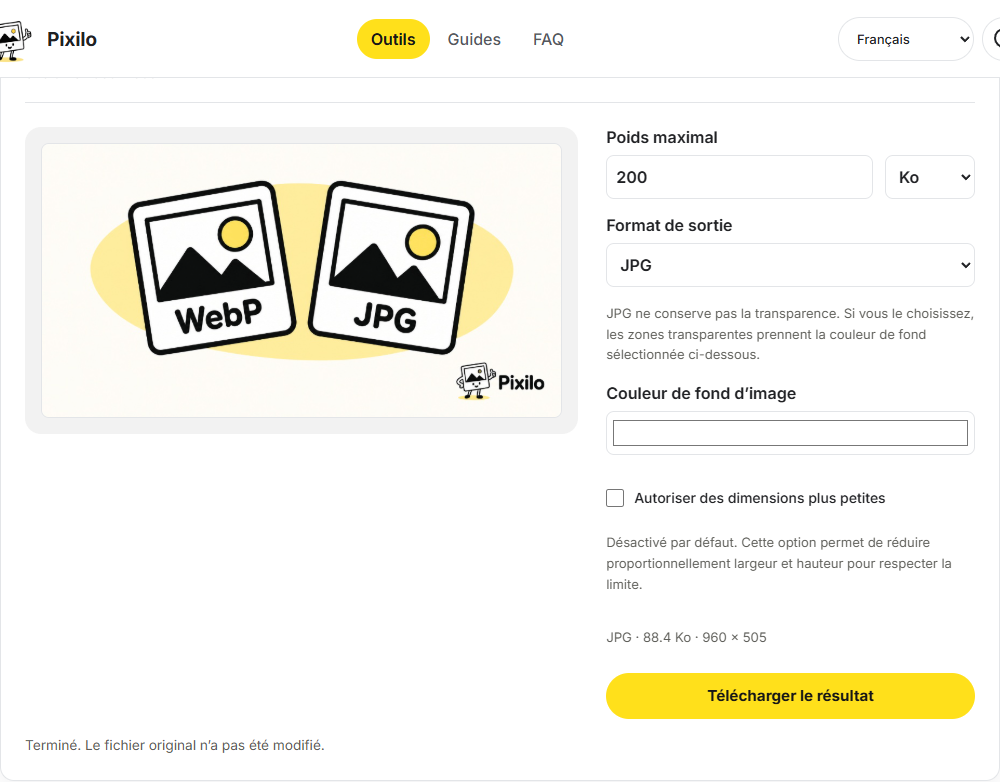
- Ouvrez Compresser à une taille précise et choisissez un JPG, PNG ou WebP de 25 Mo maximum.
- Saisissez la taille maximale et choisissez Ko ou Mo. Gardez une petite marge si le service arrondit les tailles affichées.
- Choisissez un format de sortie accepté par le service.
- Activez le redimensionnement seulement si des dimensions plus petites sont autorisées. L’outil essaie d’abord la compression et ne réduit les dimensions que si cette option est activée.
- Lancez le traitement, téléchargez le résultat et vérifiez sa taille, ses dimensions et les détails importants. Envoyez cette copie.
Si la limite reste hors d’atteinte, repartez de l’original. Si les règles l’autorisent, utilisez l’outil de recadrage pour enlever les marges inutiles ou l’outil de redimensionnement pour réduire une dimension avec les proportions verrouillées. L’autre dimension est calculée automatiquement.
Le guide MDN des formats d’image
Que modifier pour 200 Ko, 500 Ko ou 1 Mo ?
| Problème | Première action | À retenir |
|---|---|---|
| Dimensions trop grandes | Autorisez le redimensionnement ou préparez une copie plus petite. | Respectez les dimensions minimales demandées. |
| Dimensions déjà adaptées | Essayez la compression automatique dans un format accepté. | Vérifiez les petits caractères et les visages. |
| PNG obligatoire | Gardez le PNG et réduisez l’espace vide ou les dimensions seulement si cela est permis. | Un réglage de qualité JPEG ne règle pas la compression PNG. |
Ces limites ne correspondent pas à une résolution fixe. À dimensions égales, un schéma simple et une forêt détaillée donnent des tailles différentes. Bruit, texture, transparence, format et réglages influencent le résultat.
Gardez une marge : l’affichage arrondi « 200 Ko » ne prouve pas que le seuil est respecté. Viser environ 190 Ko, 480 Ko ou 950 Ko peut être pratique. Ce ne sont pas des réglages obligatoires.
Exemple : une photo sous 500 Ko
Prenons une photo de 4000 × 3000 pixels et un formulaire demandant un JPG, une largeur minimale de 1200 pixels et moins de 500 Ko. Choisissez JPG et une limite légèrement inférieure à 500 Ko. Désactivez d’abord le redimensionnement pour voir si la compression suffit.
Sinon, préparez une copie de 1600 × 1200 pixels à partir de l’original et réessayez. Gardez au moins 1200 pixels de largeur. Vérifiez la taille et les dimensions du JPG final : les deux conditions doivent être remplies.
Choisir le prochain réglage
Si la compression ne suffit pas et que l’image contient plus de pixels que nécessaire, essayez une copie plus petite créée à partir de l’original. Si un texte important devient illisible, gardez davantage de pixels et retirez seulement l’espace inutile autorisé.
Si les exigences ne peuvent être respectées sans rendre les détails illisibles, vérifiez si le service accepte un autre format ou un autre mode d’envoi. Recompresser le résultat ne restaure pas les détails perdus.
Contrôler le fichier final
- Format : WebP et JPG restent différents même si l’image semble identique.
- Dimensions : vérifiez largeur et hauteur après recadrage et conversion ; des valeurs exactes peuvent être exigées.
- Taille : consultez la taille du fichier, pas « taille sur le disque ». Les unités et arrondis varient ; gardez une marge et testez sur le service.
- Lisibilité : inspectez visages, petits caractères et contours dans le fichier téléchargé, pas seulement une petite vignette.
- Nom : distinguez la copie, par exemple
application-photo-1200x900.jpg, pour ne pas choisir l’original.
Consultez les propriétés ou informations du fichier. Si le téléphone masque format et dimensions, utilisez un éditeur. Une vignette ne montre pas toutes les conditions contrôlées.
Si le fichier ne convient toujours pas
Le texte devient illisible
Repartez de l’original, retirez le vide et gardez assez de pixels. Un document numérisé ne se traite pas comme une photo. Consultez les instructions du service ou son assistance.
L’export est plus lourd que l’original
La source peut être déjà bien compressée. Un autre réglage ou format peut augmenter la taille. Comparez les fichiers finaux.
Le site indique encore « fichier trop volumineux »
Choisissez la nouvelle copie, gardez plus de marge et vérifiez si la limite porte sur un fichier ou tout l’envoi. Une erreur de dimensions ou de format exige une autre correction.
Questions fréquentes
Toute image peut-elle passer sous 200 Ko sans perte ?
Non. Certaines conviennent déjà ; d’autres doivent perdre des pixels ou des détails. Tout dépend de ce qui doit rester visible.
Baisser les DPI aide-t-il ?
Non. Modifier uniquement cette indication ne retire aucun pixel. Pour le Web, vérifiez dimensions et taille réelle ; l’impression peut imposer d’autres conditions.
Renommer PNG en JPG suffit-il ?
Non. Le nom change, pas les données. Convertissez réellement le fichier.
Faut-il recompresser la copie ?
Préférez un nouvel export depuis l’original. Les exports avec pertes répétés peuvent accumuler les défauts.
Créer une copie conforme
Vérifiez les règles et le résultat téléchargé. Consultez aussi réduire la taille d’une image sans perte visible.
Ouvrir l’outil de taille maximaleCompressez vos images dans votre navigateur ChatGPT
 Grok
 Google
 Perplexity
 Claude
