Préparer et publier
Tailles et compression des images publicitaires : guide pratique
Choisissez les dimensions de vos visuels pour Google, Facebook et Instagram. Découvrez comment alléger les fichiers en gardant le texte lisible.
Ce guide vous montre comment choisir les dimensions des images publicitaires statiques, préparer des compositions pour différents emplacements et réduire le poids des fichiers tout en gardant le texte et les détails du produit bien visibles.
Tailles des images publicitaires : commencez par le type d’annonce
Distinguer une image destinée à une annonce responsive d’une bannière finalisée évite de nombreuses erreurs d’importation. Google associe les images responsives à des titres et logos distincts. Une bannière finalisée contient déjà toute sa composition et doit correspondre à un emplacement de bannière accepté.
| Type d’annonce | Forme et dimensions | Comment utiliser cette taille | Taille maximale du fichier |
|---|---|---|---|
| Display responsive : horizontal | 1,91:1 · 1200 × 628 px | Recommandé ; minimum 600 × 314 px | 5120 Ko par image |
| Display responsive : carré | 1:1 · 1200 × 1200 px | Recommandé ; minimum 300 × 300 px | 5120 Ko par image |
| Display responsive : vertical | 9:16 · 900 × 1600 px | Recommandé ; minimum 600 × 1067 px | 5120 Ko par image |
| Bannière display importée | Une taille de bannière exactement acceptée ; voir ci-dessous | Dimensions obligatoires, et non suggestion de résolution | 150 Ko |
Les dimensions et limites des images responsives proviennent des bonnes pratiques Google pour les annonces display responsives. Les exigences des bannières figurent dans les spécifications Google des annonces display importées. Utilisez JPG ou PNG pour les images fixes de ce guide. Ces spécifications display ne constituent pas un tableau universel pour Performance Max, Demand Gen ou toutes les campagnes Google.
Utilisez la résolution recommandée si l’original contient assez de détails. Le minimum est la plus petite image acceptée, pas la cible idéale. Une image de 300 Ko peut respecter la limite d’une image responsive tout en dépassant celle d’une bannière importée.
Quelles versions de votre visuel publicitaire préparer ?
Choisissez vos versions selon le type de publicité et le placement. Les proportions Facebook et Instagram ci-dessous servent de base de travail. Avant l’export, vérifiez dans le Gestionnaire de publicités que le format choisi les accepte.
- Annonces display responsives Google : commencez par des images au format paysage et carré, aux dimensions recommandées dans le tableau ci-dessus. Préparez une image verticale distincte si vous utilisez des placements verticaux compatibles.
- Bannières importées dans Google : choisissez les tailles de bannière compatibles dont votre campagne a besoin et créez une mise en page pour chacune. Exportez aux dimensions exactes requises : respecter seulement les proportions ne suffit pas.
- Fils Facebook et Instagram et carrousels : envisagez une composition verticale en 4:5 pour un placement dans le fil qui l’accepte, et une composition carrée en 1:1 pour les placements ou formats de carrousel utilisant des images carrées. Adaptez la composition de chaque version plutôt que de compter sur un recadrage automatique.
- Stories Facebook et Instagram : préparez une composition distincte en 9:16 si le placement choisi accepte une image statique. Placez le message et le produit de façon à éviter les éléments de l’interface, puis vérifiez l’aperçu de la publicité.
Chaque campagne n’a pas besoin de toutes les tailles. Préparez les versions nécessaires aux placements choisis, conservez un original modifiable et vérifiez chaque aperçu avant d’importer les fichiers définitifs.
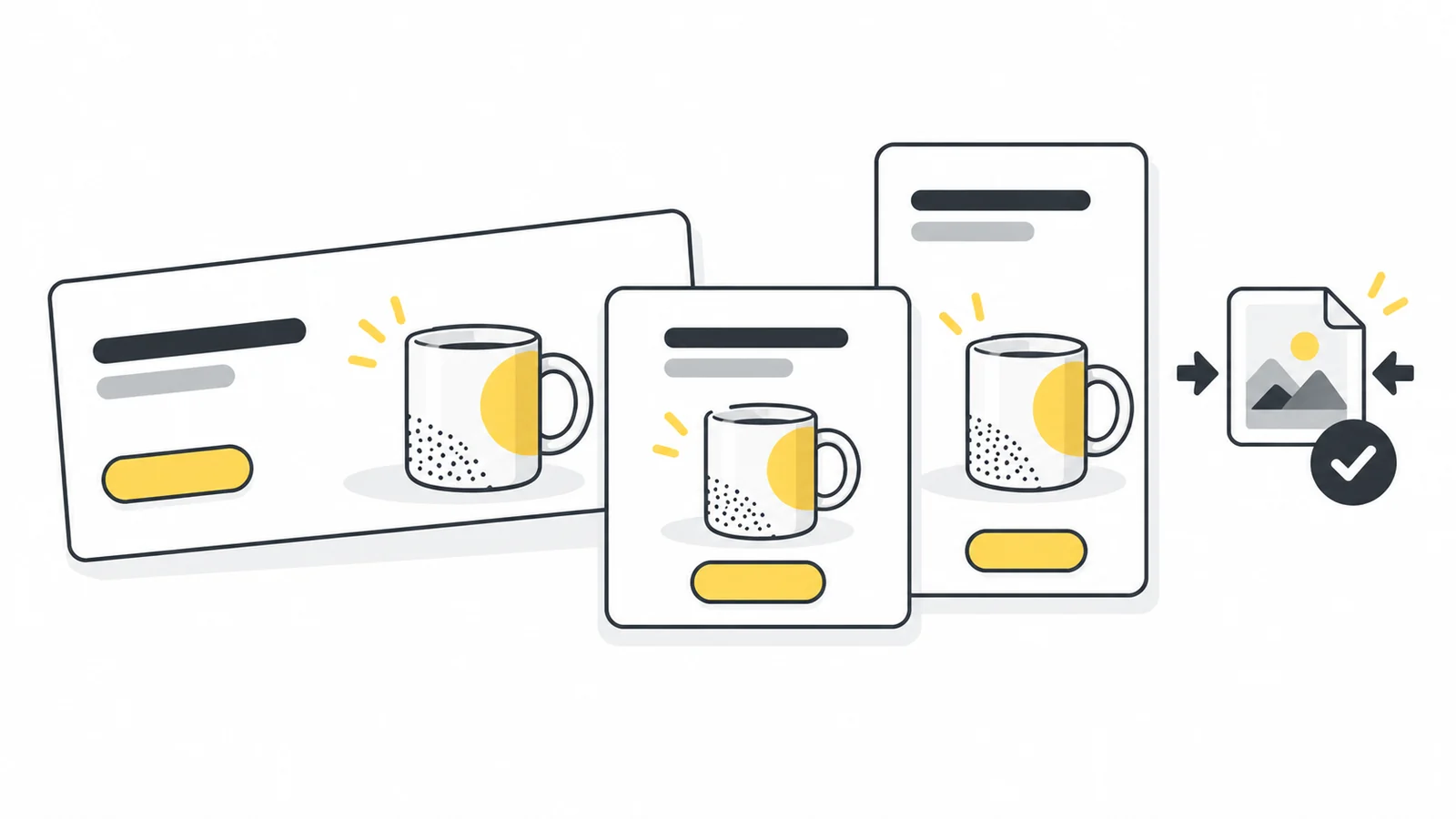
Dimensions en pixels, proportions et poids du fichier sont différents
| Propriété | Signification | Exemple |
|---|---|---|
| Dimensions en pixels | Largeur et hauteur de l’image | 1200 × 628 pixels |
| Rapport largeur/hauteur | Proportion entre la largeur et la hauteur | Environ 1,91:1 |
| Poids du fichier | Quantité de données dans le fichier enregistré | 240 Ko |
Deux images aux dimensions identiques peuvent avoir des poids très différents. Un fond uni ne se compresse pas comme une photographie détaillée. La texture, le bruit, le format et les réglages d’encodage influencent tous le résultat.
La compression réduit le poids du fichier. Le redimensionnement change les dimensions ; le recadrage retire une partie de la composition. Si l’importation refuse les proportions, compresser davantage ne corrigera rien. Si elle refuse le poids, modifier l’indication DPI ne supprimera pas de pixels et ne réduira pas sensiblement les données de l’image.
Conservez un original modifiable et exportez chaque version à partir de celui-ci. Agrandir une petite image ajoute des pixels, mais ne restitue pas les détails du produit et ne rend pas net un texte déjà flou.
Tailles des bannières Google Display et limite de 150 Ko
| Format | Dimensions exactes |
|---|---|
| Rectangle intégré (inline rectangle) | 300 × 250 px |
| Grand rectangle | 336 × 280 px |
| Demi-page | 300 × 600 px |
| Skyscraper large | 160 × 600 px |
| Leaderboard | 728 × 90 px |
| Billboard | 970 × 250 px |
| Bannière mobile | 320 × 50 px |
| Grande bannière mobile | 320 × 100 px |
Google indique JPG, PNG et GIF pour les annonces illustrées importées, avec un maximum de 150 Ko. Ce guide utilise des JPG et PNG statiques ; les GIF animés ont des règles supplémentaires. Certaines tailles ne sont disponibles que dans certaines régions : consultez les spécifications complètes pour votre campagne.
Une image de 600 × 500 a les mêmes proportions qu’une image de 300 × 250, mais ce n’est pas la même taille de bannière. Exportez une bannière importée avec exactement la largeur et la hauteur exigées. N’activez pas la réduction automatique des dimensions pour respecter la limite en octets.
Retravaillez la composition pour chaque forme. Un leaderboard étroit demande une disposition différente d’une demi-page verticale. Réduire toute la création peut rendre le titre illisible.
Préparer les compositions publicitaires Facebook et Instagram
Pour Facebook et Instagram, choisissez l’emplacement réel et le format publicitaire dans le Gestionnaire de publicités avant l’exportation finale. Une annonce dans le fil, une Story et un carrousel sont des contextes distincts. Un préréglage pour une publication organique ne prouve pas qu’une publicité respecte les exigences actuelles.
Les dimensions suivantes sont des formats de travail, pas des spécifications Meta vérifiées pour l’importation. Les pages publiques de spécifications Meta exigeaient une connexion lors de la vérification de ce guide. Aucune résolution minimale ni taille maximale actuelle de Meta n’est donc affirmée ici. Vérifiez ces valeurs dans votre compte ou dans le Guide des publicités Meta.
| Version à préparer | Rapport largeur/hauteur | Exemple de dimensions | À vérifier |
|---|---|---|---|
| Version carrée | 1:1 | 1440 × 1440 px | Le format de fil ou de carrousel sélectionné accepte cette composition |
| Version portrait | 4:5 | 1440 × 1800 px | L’emplacement choisi dans le fil accepte cette composition |
| Version pleine hauteur | 9:16 | 1440 × 2560 px | L’emplacement Story choisi accepte cette composition ; vérifiez les éléments superposés |
Repositionnez volontairement le titre et le produit entre les versions. Gardez les détails essentiels à distance des bords et examinez chaque aperçu pour repérer les éléments d’interface superposés. Ne comptez pas sur une marge de sécurité universelle. Si le recadrage vertical coupe le produit, changez le cadrage ou retravaillez la composition au lieu de l’étirer.
Dans le Gestionnaire de publicités, notez pour chaque emplacement le rapport accepté, les dimensions recommandées ou obligatoires, le format et la limite du fichier. Exportez ensuite cette version et vérifiez son aperçu. Ce guide ne suppose pas que tous les emplacements Reels acceptent des images fixes.
JPG, PNG ou WebP pour les images publicitaires ?
| Format | Bon point de départ | Compromis |
|---|---|---|
| JPG / JPEG | Photographies et créations complexes avec des textures | La compression avec perte peut dégrader les petits caractères et les contours ; pas de transparence |
| PNG | Graphismes à aplats, texte net ou transparence | Les photographies détaillées peuvent donner des fichiers volumineux |
| WebP / AVIF | Images de la page de destination, si ces formats sont pris en charge | La prise en charge sur un site ne garantit pas l’acceptation pour une publicité |
Comparez JPG et PNG pour une création mêlant photographie et texte. Aucun ne gagne systématiquement. WebP et AVIF peuvent compresser plus efficacement les images de votre site, mais utilisez un format accepté pour importer l’annonce. Consultez les conseils Google sur les formats d’image.
Lorsque vous convertissez une image transparente en JPG, choisissez une couleur de fond et examinez les contours du produit détouré ou du logo. Changer l’extension du fichier ne convertit pas l’image.
Sans perte visible de qualité et sans perte sont deux promesses différentes. La compression sans perte conserve les pixels décodés ; la compression avec perte supprime des informations, parfois visibles, parfois non. Un optimiseur PNG peut conserver les pixels, alors qu’une conversion PNG vers JPG entraîne une perte. Consultez le guide de la compression avec et sans perte.
Redimensionner et compresser une image publicitaire avec Pixilo
- Notez les exigences de destination. Identifiez le type d’annonce, la largeur, la hauteur, le format accepté et le poids maximal.
- Finalisez la composition. Utilisez Recadrer une image pour un cadrage précis. Déplacez le texte intégré à l’image dans l’éditeur d’origine si le nouveau cadrage ne peut pas le garder visible.
- Réglez les dimensions. Recadrez au rapport voulu, puis utilisez Redimensionner une image en verrouillant les proportions. Autre option : Redimensionner pour les réseaux sociaux propose des dimensions personnalisées et le choix entre un ajustement avec bordures et un recadrage centré. Vérifiez le cadrage au lieu de vous fier au nom du préréglage.
- Fixez un poids cible. Ouvrez Compresser à une taille de fichier, choisissez un format accepté et indiquez une cible inférieure à la limite d’importation. Pour une bannière limitée à 150 Ko, 140 Ko laisse une marge utile. Désactivez le redimensionnement lorsque les dimensions doivent rester exactes.
- Téléchargez et vérifiez la copie. Contrôlez les dimensions, le poids réel et les détails importants, puis l’aperçu de l’emplacement sur la plateforme.
L’outil de taille de fichier accepte une image JPG, PNG ou WebP jusqu’à 25 Mo et propose ces trois formats en sortie. Il recherche automatiquement les réglages de qualité JPG/WebP et n’a pas de curseur de qualité manuel. La sortie PNG ne permet pas ce même ajustement. Atteindre la cible ne garantit pas un texte lisible.
Pixilo compte 1024 octets par Ko dans cet outil, alors que d’autres services peuvent employer une autre convention. Une cible de 140 Ko représente 143 360 octets, soit moins de 150 000 octets et de 150 × 1024 octets. Vérifiez le fichier enregistré et son acceptation à destination plutôt qu’une valeur arrondie.
Si l’outil ne peut pas atteindre la cible sans redimensionnement, essayez un format plus adapté ou simplifiez la création originale. Si le JPG respecte la limite mais rend le texte irrégulier, testez PNG, augmentez la cible sans dépasser la limite ou réduisez la texture du fond. Évitez de recompresser le JPG précédent à répétition.
Exemple mesuré : une bannière de 970 × 250 sous 150 Ko
Nous avons créé une bannière fictive de tasse avec fond texturé, titre et texte de bouton, puis traité son PNG dans l’outil Pixilo le 10 octobre 2026, sous Edge 155.0.4283.45. Nous avons choisi JPG, une cible de 140 Ko et désactivé le redimensionnement. Cela illustre une seule exportation, pas un test comparatif de photographies ni le résultat d’une vraie campagne publicitaire.
| Fichier | Dimensions | Octets réels | Ko décimaux |
|---|---|---|---|
| PNG original | 970 × 250 px | 450 998 | 451,0 Ko |
| JPG obtenu | 970 × 250 px | 93 440 | 93,4 Ko |
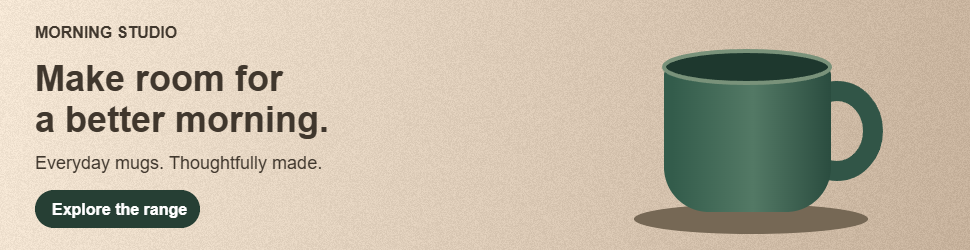
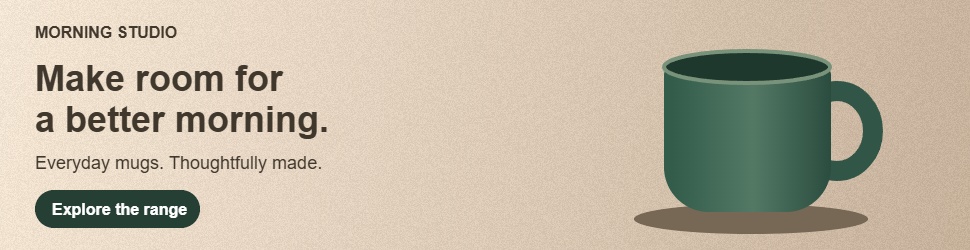
Le JPG est environ 79 % plus léger et respecte la limite de la bannière. Le titre principal et le texte du bouton restent lisibles dans l’exportation locale examinée. La texture fine du fond et les contours changent, car JPG est un format avec perte : les pixels du fichier allégé ne sont pas identiques à ceux de l’original.
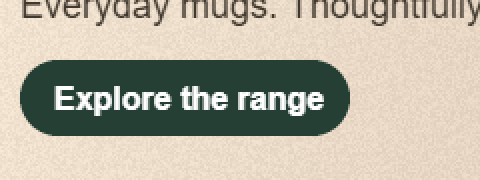
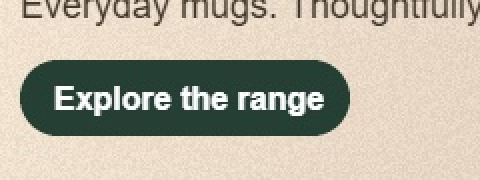
Les deux détails montrent la même zone de 240 × 90, agrandie sans lissage. Examinez les lettres et la texture, puis ouvrez les fichiers complets à leur taille d’affichage prévue. Ces images n’ont pas été importées sur Google ou Meta ; respecter la limite en octets n’est qu’une partie des conditions d’acceptation. Votre création peut nécessiter d’autres réglages.
Vérifier la lisibilité et l’emplacement réel
Examinez l’image téléchargée à 100 % : un pixel de l’image correspond alors à un pixel d’affichage dans la visionneuse. Cherchez les lettres irrégulières, les blocs autour des contours, les bandes dans les dégradés et les détails du produit perdus. Regardez ensuite l’image à sa taille d’affichage prévue, surtout sur téléphone. Un texte techniquement net peut malgré tout être trop petit pour être lu.
- Forme : le produit, le visage et le titre restent visibles après le recadrage de l’emplacement.
- Dimensions : largeur et hauteur respectent les règles du type d’annonce.
- Format : le véritable type du fichier est accepté ; il n’est pas simplement renommé.
- Poids : vérifiez les octets du fichier, pas l’espace alloué sur le disque ni une valeur arrondie.
- Aperçu : les éléments d’interface ne cachent aucun détail essentiel et le résultat importé reste clair.
En cas d’échec, suivez le message d’erreur précis. Un format refusé demande une conversion, des dimensions incorrectes une nouvelle exportation et un fichier trop lourd une compression. Si le texte est illisible, raccourcissez-le ou agrandissez-le dans la création. Une qualité plus élevée ne corrigera pas la composition.
Optimiser séparément l’image de la page de destination
L’image importée pour l’annonce et la page ouverte après le clic ont des besoins différents. Votre site peut bénéficier de WebP ou AVIF et de plusieurs largeurs d’image adaptées aux écrans. Alléger le fichier publicitaire n’optimise pas automatiquement la page de destination.
Pour cela, consultez les guides des tailles responsives pour téléphones et ordinateurs et du choix d’un format d’image pour votre site. Une fois les exigences techniques satisfaites, testez l’offre, le message et la composition pour évaluer l’efficacité de la publicité.
Questions fréquentes
Puis-je utiliser une seule image pour tous les emplacements ?
Seulement si chaque emplacement choisi l’accepte et si son aperçu conserve le message. Des compositions distinctes permettent de maîtriser le cadrage et la taille du texte. Un visuel carré devient rarement une bonne bannière étroite par simple redimensionnement.
Toutes les images publicitaires doivent-elles peser moins de 150 Ko ?
Non. La limite de 150 Ko citée ici concerne les bannières illustrées Google importées. Les images display responsives ont une autre limite, et les autres types d’annonces ont leurs propres exigences.
Quel réglage de qualité JPG utiliser ?
Il n’existe pas de valeur universelle. Les encodeurs interprètent différemment les échelles de qualité. Partez du réglage par défaut de votre éditeur, exportez depuis l’original et examinez le résultat. Pixilo recherche le réglage automatiquement : jugez le fichier téléchargé plutôt qu’un chiffre de qualité.
La compression peut-elle rendre net un original flou ?
Non. Procurez-vous un original plus grand et plus net ou simplifiez la création. Une exportation contenant plus de pixels ne peut pas récupérer les informations manquantes.
Préparer une image publicitaire adaptée
Finalisez d’abord le cadrage et les dimensions requises. Choisissez ensuite un format accepté et le poids cible. Pour les bannières aux dimensions fixes, laissez le redimensionnement désactivé et vérifiez la copie téléchargée.
Compresser l’image publicitaire à une taille ciblePréparer une autre composition → ChatGPT
 Grok
 Google
 Perplexity
 Claude