Przygotowanie i publikacja
Rozmiary i kompresja obrazów do reklam: praktyczny poradnik
Dobierz wymiary obrazów do reklam w Google, na Facebooku i Instagramie. Zobacz, jak zmniejszyć rozmiar pliku i zachować czytelność tekstu.
Z tego poradnika dowiesz się, jak dobrać wymiary statycznych obrazów reklamowych, przygotować układy dla różnych umiejscowień i zmniejszyć rozmiar pliku, zachowując czytelny tekst i wyraźne szczegóły produktu.
Rozmiary obrazów reklamowych: zacznij od typu reklamy
Wiele błędów przesyłania można uniknąć, rozróżniając zasób graficzny reklamy elastycznej i gotowy baner. Google łączy zasoby elastyczne z osobnymi nagłówkami i logo. Gotowy baner zawiera już cały projekt i musi pasować do obsługiwanego miejsca na baner.
| Typ reklamy | Kształt i wymiary | Jak korzystać z rozmiaru | Maksymalny rozmiar pliku |
|---|---|---|---|
| Elastyczna reklama displayowa: pozioma | 1,91:1 · 1200 × 628 px | Zalecane; minimum 600 × 314 px | 5120 KB na obraz |
| Elastyczna reklama displayowa: kwadratowa | 1:1 · 1200 × 1200 px | Zalecane; minimum 300 × 300 px | 5120 KB na obraz |
| Elastyczna reklama displayowa: pionowa | 9:16 · 900 × 1600 px | Zalecane; minimum 600 × 1067 px | 5120 KB na obraz |
| Przesyłany gotowy baner displayowy | Dokładny obsługiwany rozmiar banera; patrz poniżej | Wymiary obowiązkowe, a nie sugerowana rozdzielczość | 150 KB |
Wymiary i limity zasobów elastycznych pochodzą z zaleceń Google dotyczących elastycznych reklam displayowych. Wymagania banerów podaje specyfikacja Google dotycząca przesyłanych reklam displayowych. W statycznym procesie opisanym tutaj używaj JPG lub PNG. Są to wymagania displayowe, a nie uniwersalna tabela dla Performance Max, Demand Gen czy wszystkich kampanii Google.
Użyj zalecanej rozdzielczości, jeśli oryginał ma wystarczająco dużo szczegółów. Minimum to najmniejszy akceptowany obraz, nie najlepszy cel. Obraz o rozmiarze 300 KB może spełniać limit zasobu elastycznego, a jednocześnie przekraczać limit gotowego banera.
Które wersje grafiki reklamowej warto przygotować?
Dobierz wersje do typu reklamy i umiejscowienia. Poniższe proporcje dla Facebooka i Instagrama są punktem wyjścia do projektowania. Przed eksportem sprawdź w Menedżerze reklam, czy wybrany format reklamy je obsługuje.
- Elastyczne reklamy displayowe Google: zacznij od obrazów poziomych i kwadratowych w wymiarach zalecanych w tabeli powyżej. Przygotuj osobny obraz pionowy, jeśli korzystasz z obsługiwanych umiejscowień pionowych.
- Banery przesyłane do Google: wybierz obsługiwane rozmiary banerów potrzebne w kampanii i przygotuj osobny układ dla każdego z nich. Eksportuj w dokładnie wymaganych wymiarach — same właściwe proporcje nie wystarczą.
- Aktualności i karuzele na Facebooku i Instagramie: rozważ pionowy układ 4:5 dla umiejscowienia w aktualnościach, które go obsługuje, oraz kwadratowy układ 1:1 dla umiejscowień lub formatów karuzelowych wykorzystujących kwadratowe obrazy. Dostosuj kompozycję każdej wersji zamiast polegać na automatycznym kadrowaniu.
- Relacje na Facebooku i Instagramie: przygotuj osobny układ 9:16, jeśli wybrane umiejscowienie obsługuje statyczny obraz. Umieść przekaz i produkt tak, aby elementy interfejsu ich nie zasłaniały, i sprawdź podgląd reklamy.
Nie każda kampania potrzebuje wszystkich rozmiarów. Przygotuj wersje wymagane przez wybrane umiejscowienia, zachowaj edytowalny oryginał i sprawdź każdy podgląd przed przesłaniem gotowych plików.
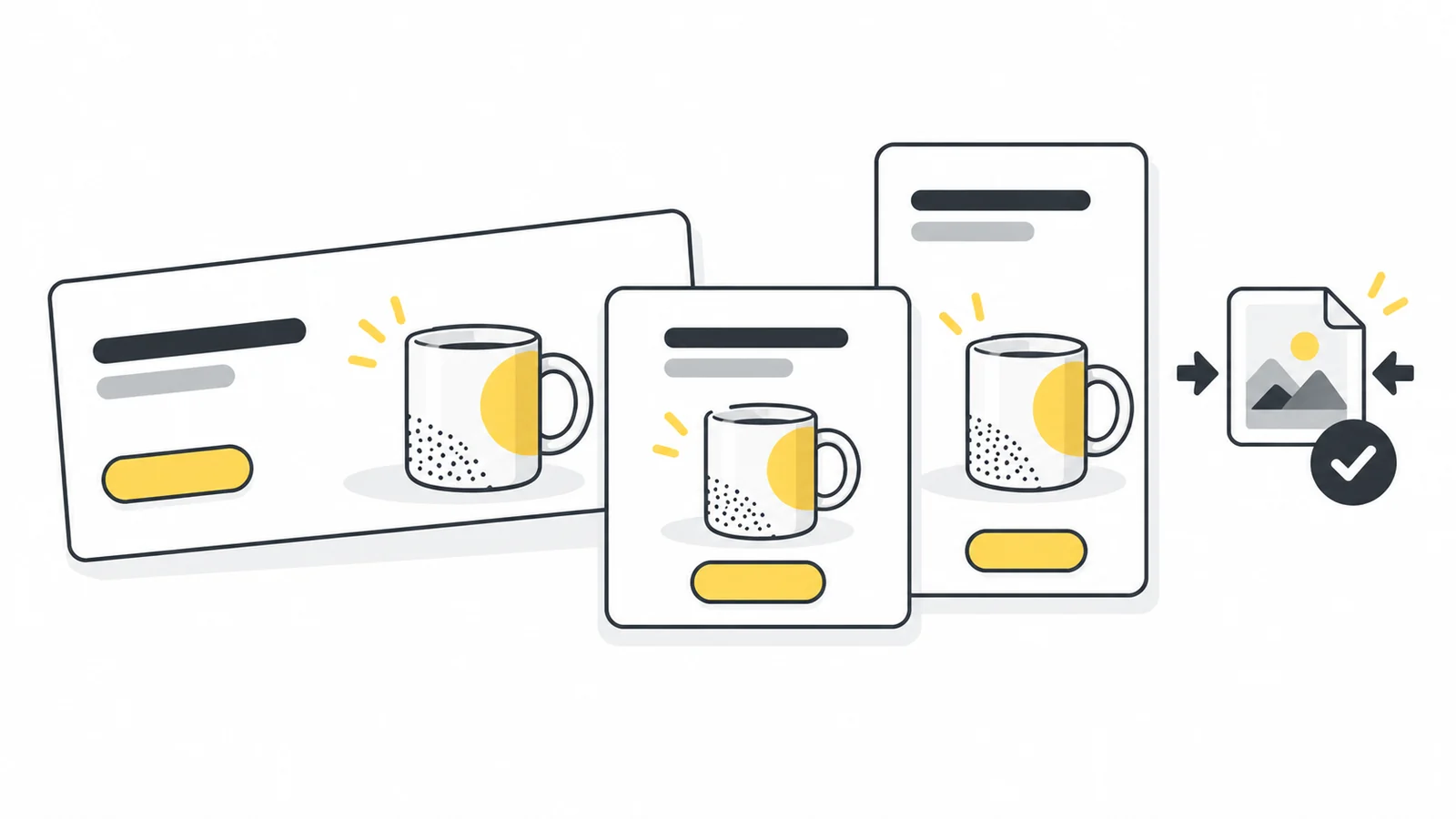
Wymiary w pikselach, proporcje i rozmiar pliku to różne rzeczy
| Właściwość | Znaczenie | Przykład |
|---|---|---|
| Wymiary w pikselach | Szerokość i wysokość obrazu | 1200 × 628 pikseli |
| Proporcje | Stosunek szerokości do wysokości | Około 1,91:1 |
| Rozmiar pliku | Ilość danych w zapisanym pliku | 240 KB |
Dwa obrazy o identycznych wymiarach mogą mieć bardzo różne rozmiary plików. Jednolite tło kompresuje się inaczej niż szczegółowe zdjęcie. Tekstura, szum, format i ustawienia kodowania wpływają na wynik.
Kompresja zmniejsza ilość danych. Skalowanie zmienia wymiary, a kadrowanie usuwa część kompozycji. Jeśli system odrzuca kształt obrazu, większa kompresja tego nie naprawi. Jeśli odrzuca rozmiar pliku, zmiana oznaczenia DPI nie usuwa pikseli ani nie zmniejsza znacząco danych obrazu.
Zachowaj edytowalny oryginał i eksportuj z niego każdą wersję. Powiększenie małego obrazu dodaje piksele, ale nie odzyskuje szczegółów produktu ani nie wyostrza rozmytych już liter.
Rozmiary banerów Google Display i limit 150 KB
| Format | Dokładne wymiary |
|---|---|
| Prostokąt śródtekstowy (inline rectangle) | 300 × 250 px |
| Duży prostokąt | 336 × 280 px |
| Pół strony | 300 × 600 px |
| Szeroki wieżowiec | 160 × 600 px |
| Leaderboard | 728 × 90 px |
| Billboard | 970 × 250 px |
| Baner mobilny | 320 × 50 px |
| Duży baner mobilny | 320 × 100 px |
Google wymienia JPG, PNG i GIF dla przesyłanych reklam graficznych z maksymalnym rozmiarem 150 KB. Poradnik używa statycznych JPG i PNG; animowane GIF-y podlegają dodatkowym zasadom. Niektóre rozmiary banerów są dostępne regionalnie, dlatego sprawdź pełną specyfikację dla swojej kampanii.
Obraz 600 × 500 ma takie same proporcje jak 300 × 250, ale nie jest tym samym rozmiarem banera. Eksportuj gotowy baner z dokładnie wymaganą szerokością i wysokością. Nie włączaj automatycznego zmniejszania wymiarów, aby zmieścić się w limicie bajtów.
Przebuduj układ dla każdego kształtu. Wąski leaderboard wymaga innego rozmieszczenia elementów niż wysoki baner półstronicowy. Zmniejszenie całego projektu może sprawić, że nagłówek będzie nieczytelny.
Przygotowanie układów reklam na Facebooka i Instagram
Przed końcowym eksportem wybierz rzeczywiste umiejscowienie i format reklamy w Menedżerze reklam. Reklama w aktualnościach, relacja i karuzela to różne konteksty. Ustawienie do zwykłego posta nie dowodzi, że reklama spełnia aktualne wymagania.
Poniższe wymiary to obszary robocze, a nie zweryfikowane wymagania przesyłania Meta. Publiczne strony specyfikacji Meta wymagały logowania podczas sprawdzania poradnika. Nie podajemy więc aktualnej minimalnej rozdzielczości ani maksymalnego rozmiaru pliku dla Meta. Potwierdź te wartości na swoim koncie lub w przewodniku po reklamach Meta.
| Układ do przygotowania | Proporcje | Przykładowe wymiary | Co sprawdzić |
|---|---|---|---|
| Wersja kwadratowa | 1:1 | 1440 × 1440 px | Wybrany format aktualności lub karuzeli akceptuje ten układ |
| Wersja pionowa | 4:5 | 1440 × 1800 px | Wybrane umiejscowienie w aktualnościach akceptuje ten układ |
| Wersja pełnej wysokości | 9:16 | 1440 × 2560 px | Wybrane umiejscowienie w relacjach akceptuje ten układ; sprawdź nakładki |
Świadomie zmieniaj położenie nagłówka i produktu między wersjami. Trzymaj kluczowe szczegóły z dala od krawędzi i sprawdzaj w każdym podglądzie, czy elementy interfejsu nie zasłaniają obrazu. Nie polegaj na jednym uniwersalnym marginesie bezpieczeństwa. Jeśli pionowy kadr ucina produkt, zmień kadr lub układ zamiast rozciągać obraz.
W Menedżerze reklam zapisz dla każdego umiejscowienia akceptowane proporcje, zalecane lub wymagane wymiary, format i limit pliku. Następnie wyeksportuj daną wersję i sprawdź podgląd. Poradnik nie zakłada, że wszystkie umiejscowienia Reels akceptują obrazy statyczne.
JPG, PNG czy WebP do obrazów reklamowych?
| Format | Dobry punkt wyjścia | Kompromis |
|---|---|---|
| JPG / JPEG | Zdjęcia i złożone grafiki z teksturą | Kompresja stratna może pogorszyć drobny tekst i krawędzie; brak przezroczystości |
| PNG | Grafiki z płaskimi kolorami, ostre litery lub przezroczystość | Szczegółowe fotografie mogą tworzyć duże pliki |
| WebP / AVIF | Obrazy na stronie docelowej, gdy są obsługiwane | Obsługa na stronie nie oznacza akceptacji przy przesyłaniu reklamy |
Porównaj JPG i PNG dla projektów łączących fotografie z tekstem. Żaden format nie zawsze wygrywa. Na własnej stronie WebP i AVIF mogą kompresować skuteczniej, ale do reklamy użyj akceptowanego formatu. Zobacz wskazówki Google dotyczące formatów obrazów.
Konwertując przezroczystość do JPG, wybierz kolor tła i sprawdź krawędzie wyciętego produktu lub logo. Zmiana rozszerzenia pliku nie konwertuje obrazu.
Bez widocznej utraty jakości i bezstratnie to różne obietnice. Kompresja bezstratna zachowuje zdekodowane piksele; stratna usuwa informacje, co może być zauważalne lub nie. Optymalizator PNG może zachować piksele, natomiast konwersja PNG do JPG jest stratna. Przeczytaj porównanie kompresji stratnej i bezstratnej.
Zmiana wymiarów i kompresja obrazu reklamowego w Pixilo
- Zapisz wymagania miejsca docelowego. Ustal typ reklamy, szerokość, wysokość, akceptowany format i maksymalny rozmiar pliku.
- Dokończ kompozycję. Użyj narzędzia Przytnij obraz, aby precyzyjnie ustawić kadr. Jeśli nowe kadrowanie nie zachowuje tekstu wtopionego w obraz, przenieś go w oryginalnym edytorze projektu.
- Ustaw wymiary. Najpierw przytnij do wymaganych proporcji, a potem użyj Zmiany rozmiaru obrazu z zablokowanymi proporcjami. Alternatywnie Zmiana rozmiaru do mediów społecznościowych oferuje własne wymiary i wybór między dopasowaniem z obramowaniem a centralnym kadrowaniem. Sprawdź kadr zamiast ufać nazwie ustawienia.
- Ustal docelowy rozmiar pliku. Otwórz Kompresję do wybranego rozmiaru, wybierz akceptowany format i podaj cel poniżej limitu. Dla banera z limitem 150 KB cel 140 KB daje przydatny zapas. Wyłącz skalowanie, jeśli wymagane są dokładne wymiary.
- Pobierz i sprawdź kopię. Skontroluj wymiary, rzeczywisty rozmiar i ważne szczegóły, a potem podgląd umiejscowienia na platformie.
Narzędzie przyjmuje jeden obraz JPG, PNG lub WebP do 25 MB i oferuje te same trzy formaty wyjściowe. Automatycznie dobiera jakość JPG/WebP; nie ma ręcznego suwaka jakości. PNG nie pozwala na ten sam sposób regulacji. Osiągnięcie celu nie gwarantuje czytelności tekstu.
Narzędzie Pixilo liczy 1024 bajty na KB, a inne usługi mogą stosować inne zasady. Cel 140 KB to 143 360 bajtów, czyli mniej niż zarówno 150 000 bajtów, jak i 150 × 1024 bajty. Sprawdź zapisany plik i akceptację w miejscu docelowym, nie tylko zaokrągloną etykietę.
Jeśli cel jest nieosiągalny przy wyłączonym skalowaniu, wypróbuj odpowiedniejszy format lub uprość oryginalny projekt. Jeśli JPG mieści się w limicie, ale tekst ma nierówne krawędzie, sprawdź PNG, zwiększ cel w dozwolonym zakresie lub ogranicz teksturę tła. Nie kompresuj wielokrotnie poprzedniej wersji JPG.
Zmierzony przykład: baner 970 × 250 poniżej 150 KB
Przygotowaliśmy fikcyjny baner z kubkiem, tłem z teksturą, nagłówkiem i tekstem przycisku. Jego PNG przetworzyliśmy narzędziem Pixilo 10 października 2026 r. w Edge 155.0.4283.45. Wybraliśmy JPG, cel 140 KB i wyłączyliśmy skalowanie. To przykład pojedynczego eksportu, a nie test porównawczy zdjęć ani wynik rzeczywistej kampanii reklamowej.
| Plik | Wymiary | Rzeczywista liczba bajtów | KB dziesiętne |
|---|---|---|---|
| Źródłowy PNG | 970 × 250 px | 450 998 | 451,0 KB |
| Wynikowy JPG | 970 × 250 px | 93 440 | 93,4 KB |
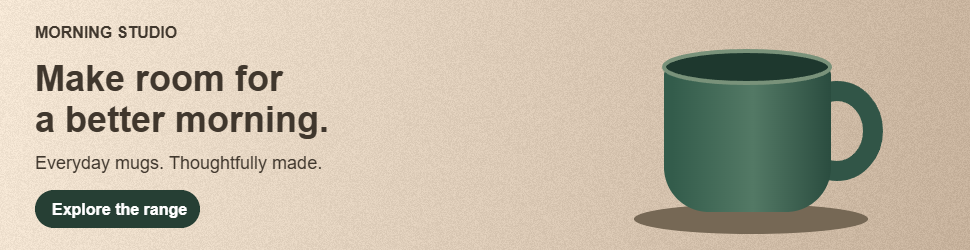
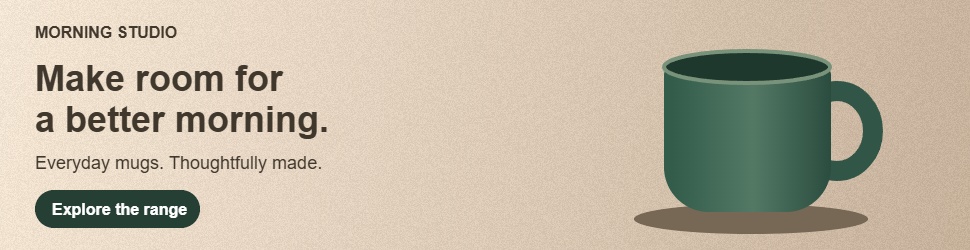
JPG jest o około 79% mniejszy i mieści się w limicie banera. Główny nagłówek i tekst przycisku pozostają czytelne w sprawdzonym lokalnym eksporcie. Drobna tekstura tła i krawędzie zmieniają się, ponieważ JPG jest stratny; mniejszy plik nie ma identycznych pikseli.
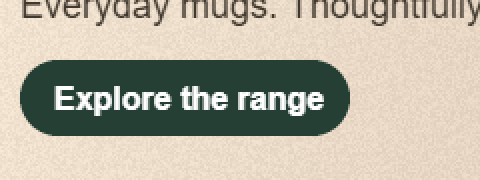
Oba fragmenty pokazują ten sam obszar 240 × 90 powiększony bez wygładzania. Sprawdź litery i teksturę, a następnie otwórz pełne pliki w docelowym rozmiarze wyświetlania. Obrazów nie przesłano do Google ani Meta; zgodność z limitem bajtów to tylko część warunków akceptacji. Twój projekt może wymagać innych ustawień.
Sprawdź czytelność i rzeczywiste umiejscowienie
Obejrzyj pobrany obraz przy powiększeniu 100%, gdy jeden piksel obrazu odpowiada jednemu pikselowi wyświetlania w przeglądarce obrazów. Szukaj nierównych liter, bloków przy krawędziach, pasów w gradientach i utraconych szczegółów produktu. Następnie obejrzyj go w oczekiwanym rozmiarze, zwłaszcza na telefonie. Technicznie ostry tekst nadal może być za mały do czytania.
- Kształt: produkt, twarz i nagłówek pozostają widoczne po kadrowaniu dla umiejscowienia.
- Wymiary: szerokość i wysokość spełniają zasady danego typu reklamy.
- Format: rzeczywisty typ pliku jest akceptowany; samo przemianowanie nie wystarcza.
- Rozmiar pliku: sprawdź bajty, a nie przydzielone miejsce na dysku czy zaokrągloną etykietę.
- Podgląd: interfejs nie zasłania ważnych szczegółów, a przesłany obraz pozostaje wyraźny.
Jeśli przesyłanie się nie powiedzie, kieruj się konkretnym komunikatem błędu. Odrzucony format wymaga konwersji, złe wymiary poprawnego eksportu, a zbyt duży plik kompresji. Jeśli tekst jest nieczytelny, skróć go lub powiększ w projekcie zamiast liczyć, że wyższa jakość naprawi układ.
Osobno zoptymalizuj obraz na stronie docelowej
Obraz reklamy i strona otwierana po kliknięciu mają inne potrzeby. Witryna może skorzystać z WebP lub AVIF oraz kilku szerokości obrazów dla różnych ekranów. Mniejszy plik reklamy nie optymalizuje automatycznie strony docelowej.
Przeczytaj poradniki o responsywnych rozmiarach obrazów dla telefonów i komputerów oraz wyborze formatu obrazu dla witryny. Gdy reklama spełnia wymagania techniczne, testuj ofertę, przekaz i kompozycję, aby ocenić skuteczność reklamy.
Najczęstsze pytania
Czy mogę używać jednego obrazu we wszystkich umiejscowieniach?
Tylko jeśli każde wybrane umiejscowienie go akceptuje, a podgląd zachowuje przekaz. Osobne układy pozwalają kontrolować kadr i rozmiar tekstu. Kwadratowy projekt rzadko staje się dobrym wąskim banerem po samym skalowaniu.
Czy każdy obraz reklamowy musi mieć mniej niż 150 KB?
Nie. Wskazany tutaj limit 150 KB dotyczy gotowych banerów graficznych przesyłanych do Google. Elastyczne obrazy displayowe mają inny limit, a pozostałe typy reklam własne wymagania.
Jaką jakość JPG wybrać?
Nie istnieje jedna uniwersalna wartość. Różne kodery inaczej interpretują skale jakości. Zacznij od ustawienia domyślnego edytora, eksportuj z oryginału i sprawdź wynik. Pixilo dobiera ustawienia automatycznie, więc oceniaj pobrany plik zamiast szukać liczby określającej jakość.
Czy kompresja wyostrzy mój rozmyty oryginał?
Nie. Zdobądź większy, wyraźniejszy oryginał albo uprość projekt. Eksport z większą liczbą pikseli nie odzyska brakujących informacji.
Przygotuj obraz reklamowy, który pasuje
Najpierw dopracuj kadr i wymagane wymiary. Potem wybierz akceptowany format i docelowy rozmiar pliku. Przy banerach o stałych wymiarach pozostaw skalowanie wyłączone i sprawdź pobraną kopię.
Skompresuj obraz reklamy do wybranego rozmiaruPrzygotuj inny układ → ChatGPT
 Grok
 Google
 Perplexity
 Claude