Julkaisemisen työnkulut
Mainoskuvien koot ja pakkaaminen: käytännön opas
Valitse mainoskuville sopivat mitat ja valmistele versiot Googleen, Facebookiin ja Instagramiin. Katso käytännön esimerkistä, miten pienennät tiedostokokoa ja pidät tekstin luettavana.
Tässä oppaassa opit valitsemaan staattisen mainoskuvan mitat, valmistelemaan eri mainosversiot ja pienentämään tiedostokokoa niin, että teksti ja tuotteen yksityiskohdat pysyvät selkeinä.
Mainoskuvien koot: aloita mainostyypistä
Moni latausvirhe vältetään erottamalla responsiivisen mainoksen kuva-aineisto ja valmis banneri. Google yhdistää responsiivisen mainoksen kuvat erillisiin otsikoihin ja logoihin. Valmiissa bannerissa koko ulkoasu on jo mukana, ja sen on sovittava tuettuun banneripaikkaan.
| Mainostyyppi | Muoto ja mitat | Miten kokoa käytetään | Tiedoston enimmäiskoko |
|---|---|---|---|
| Responsiivinen display-mainos: vaakakuva | 1,91:1 · 1200 × 628 px | Suositus; vähintään 600 × 314 px | 5120 kt kuvaa kohti |
| Responsiivinen display-mainos: neliökuva | 1:1 · 1200 × 1200 px | Suositus; vähintään 300 × 300 px | 5120 kt kuvaa kohti |
| Responsiivinen display-mainos: pystykuva | 9:16 · 900 × 1600 px | Suositus; vähintään 600 × 1067 px | 5120 kt kuvaa kohti |
| Valmiina ladattava display-banneri | Täsmälleen tuettu bannerikoko; katso alta | Vaaditut mitat, eivät resoluutiosuositus | 150 kt |
Responsiivisten kuvien mitat ja rajat perustuvat Googlen responsiivisten display-mainosten suosituksiin. Bannerivaatimukset löytyvät Googlen ladattavien display-mainosten määrityksistä. Käytä tämän oppaan staattisissa kuvissa JPG- tai PNG-muotoa. Nämä ovat display-mainosten vaatimuksia, eivät yleispätevä taulukko Performance Max-, Demand Gen- tai kaikille Google-kampanjoille.
Käytä suositeltua resoluutiota, jos alkuperäisessä on riittävästi yksityiskohtia. Vähimmäiskoko on pienin hyväksytty kuva, ei ihanteellinen tavoite. 300 kt:n kuva voi mahtua responsiivisen kuvan rajaan mutta ylittää valmiin bannerin rajan.
Mitä mainoskuvaversioita kannattaa valmistella?
Valitse kuvaversiot mainostyypin ja sijoittelun mukaan. Alla olevat Facebookin ja Instagramin kuvasuhteet ovat suunnittelun lähtökohtia. Varmista ennen vientiä Ads Managerissa, että valitsemasi mainosmuoto hyväksyy ne.
- Googlen responsiiviset display-mainokset: aloita vaaka- ja neliökuvista käyttäen yllä olevan taulukon suositeltuja mittoja. Tee erillinen pystykuva, jos käytät sitä tukevia pystysuuntaisia sijoitteluja.
- Googleen ladattavat bannerit: valitse kampanjasi tarvitsemat tuetut bannerikoot ja suunnittele jokaiselle oma asettelu. Vie kuva täsmälleen vaadituilla mitoilla. Pelkkä oikea kuvasuhde ei riitä.
- Facebookin ja Instagramin syötteet ja karusellit: harkitse pystysuuntaista 4:5-asettelua syötesijoitteluun, joka hyväksyy sen, ja neliömuotoista 1:1-asettelua neliökuvia käyttäviin sijoitteluihin tai karusellimuotoihin. Muokkaa sommittelua jokaista versiota varten sen sijaan, että luottaisit automaattiseen rajaukseen.
- Facebookin ja Instagramin Stories-mainokset: tee erillinen 9:16-asettelu, jos valittu sijoittelu hyväksyy staattisen kuvan. Sijoita viesti ja tuote niin, etteivät käyttöliittymän elementit peitä niitä, ja tarkista mainoksen esikatselu.
Jokainen kampanja ei tarvitse kaikkia kuvakokoja. Valmistele valittujen sijoittelujen vaatimat versiot, säilytä muokattava alkuperäinen ja tarkista jokaisen version esikatselu ennen lopullisten tiedostojen lataamista.
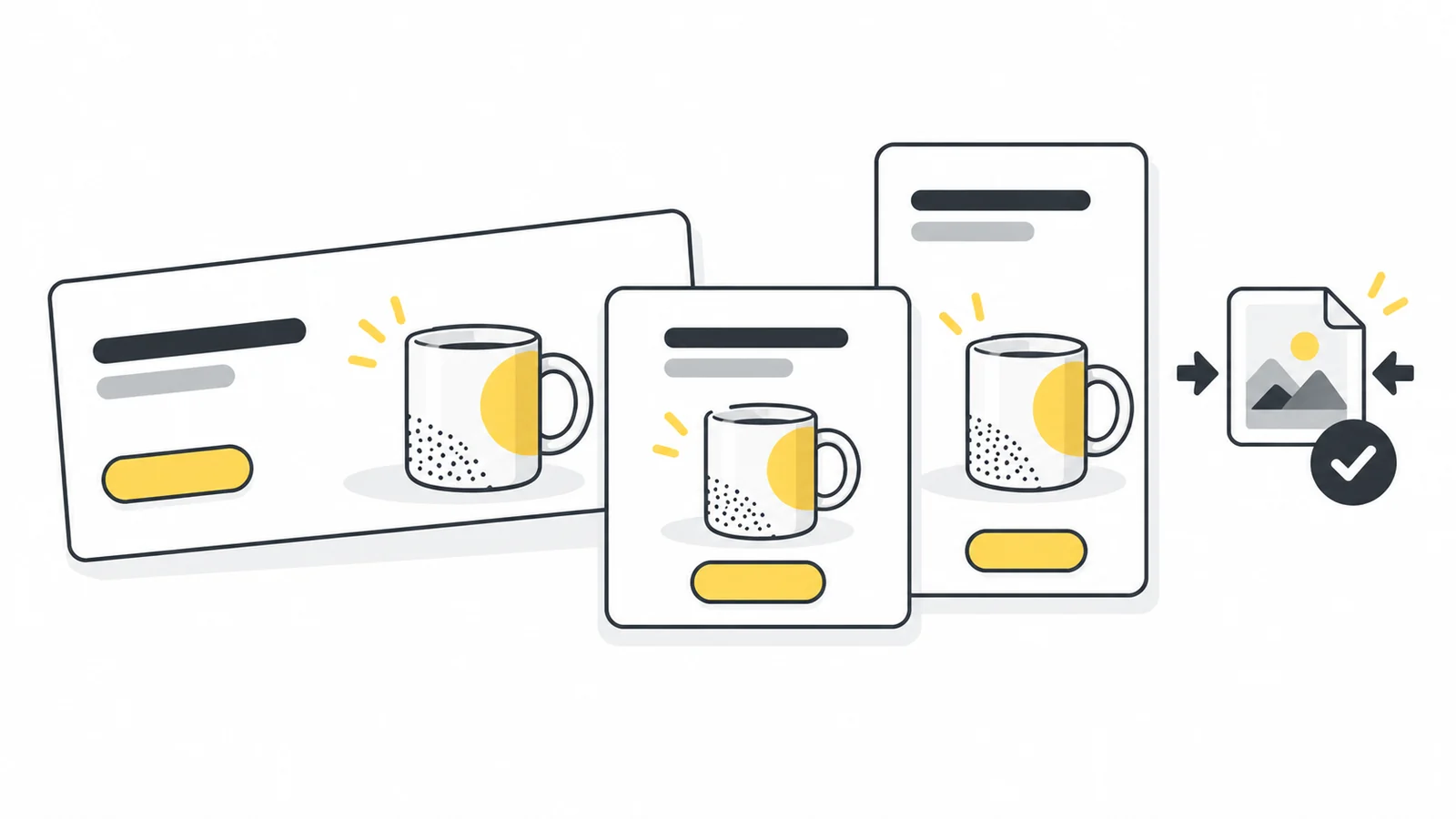
Pikselimitat, kuvasuhde ja tiedostokoko ovat eri asioita
| Ominaisuus | Merkitys | Esimerkki |
|---|---|---|
| Pikselimitat | Kuvan leveys ja korkeus | 1200 × 628 pikseliä |
| Kuvasuhde | Leveyden suhde korkeuteen | Noin 1,91:1 |
| Tiedostokoko | Tallennetun tiedoston sisältämä tietomäärä | 240 kt |
Kaksi samoissa pikselimitoissa olevaa kuvaa voi olla tiedostokooltaan hyvin erilaisia. Tasainen tausta pakkautuu eri tavalla kuin yksityiskohtainen valokuva. Tekstuuri, kohina, kuvamuoto ja pakkausasetukset vaikuttavat kaikki tulokseen.
Pakkaaminen pienentää tiedostoa. Koon muuttaminen muuttaa pikselimittoja, ja rajaus poistaa osan sommittelusta. Jos palvelu hylkää kuvan muodon, lisäpakkaus ei korjaa sitä. Jos syynä on tiedostokoko, DPI-merkinnän muuttaminen ei poista pikseleitä eikä pienennä kuvadataa olennaisesti.
Säilytä muokattava alkuperäinen ja tee jokainen vientiversio siitä. Pienen kuvan suurentaminen lisää pikseleitä mutta ei palauta tuotteen yksityiskohtia tai terävöitä jo sumentunutta tekstiä.
Googlen display-bannerikoot ja 150 kt:n raja
| Muoto | Tarkat mitat |
|---|---|
| Suorakulmio (inline rectangle) | 300 × 250 px |
| Suuri suorakulmio | 336 × 280 px |
| Puolen sivun banneri | 300 × 600 px |
| Leveä pystybanneri (wide skyscraper) | 160 × 600 px |
| Leaderboard | 728 × 90 px |
| Billboard | 970 × 250 px |
| Mobiilibanneri | 320 × 50 px |
| Suuri mobiilibanneri | 320 × 100 px |
Google hyväksyy ladattaviin kuvamainoksiin JPG-, PNG- ja GIF-muodot ja määrittää enimmäiskooksi 150 kt. Tässä oppaassa käytetään staattisia JPG- ja PNG-kuvia; animoidulle GIFille on lisäsääntöjä. Joidenkin bannerikokojen saatavuus riippuu alueesta, joten tarkista kampanjasi tiedot koko määrityksestä.
600 × 500 pikselin kuvan kuvasuhde on sama kuin 300 × 250 pikselin kuvalla, mutta se ei ole sama bannerikoko. Vie ladattava banneri täsmälleen vaaditussa leveydessä ja korkeudessa. Älä salli pikselimittojen automaattista pienentämistä tavurajan saavuttamiseksi.
Muokkaa sommittelu jokaista muotoa varten. Kapea leaderboard tarvitsee erilaisen asettelun kuin korkea puolen sivun banneri. Koko suunnitelman pienentäminen voi tehdä otsikosta lukukelvottoman.
Facebook- ja Instagram-mainosten asettelujen valmistelu
Valitse Facebookissa ja Instagramissa todellinen sijoittelu ja mainosmuoto mainosten hallinnassa ennen lopullista vientiä. Syötemainos, tarina ja karuselli ovat eri käyttökohteita. Tavallisen somejulkaisun kokopohja ei takaa, että mainos täyttää nykyiset vaatimukset.
Alla olevat koot ovat suunnittelupohjia, eivät tarkistettuja Metan latausvaatimuksia. Metan julkiset määrityssivut edellyttivät kirjautumista opasta tarkistettaessa. Tässä ei siksi ilmoiteta Metan nykyisiä vähimmäisresoluutioita tai tiedostojen enimmäiskokoja. Varmista ne omalta tililtäsi tai Metan mainosoppaasta.
| Valmisteltava asettelu | Kuvasuhde | Esimerkkimitat | Mitä tarkistetaan |
|---|---|---|---|
| Neliöversio | 1:1 | 1440 × 1440 px | Valittu syöte- tai karusellimuoto hyväksyy tämän asettelun |
| Pystyversio | 4:5 | 1440 × 1800 px | Valittu syötesijoittelu hyväksyy tämän asettelun |
| Koko korkeuden versio | 9:16 | 1440 × 2560 px | Valittu tarinasijoittelu hyväksyy tämän asettelun; tarkista kuvan päälle tulevat elementit |
Sijoita otsikko ja tuote harkitusti uudelleen eri versioissa. Pidä olennaiset yksityiskohdat erossa reunoista ja tarkista jokaisen sijoittelun esikatselussa käyttöliittymän peittävät elementit. Älä luota yhteen yleispätevään turvamarginaaliin. Jos pystyrajaus leikkaa osan tuotteesta, muuta rajausta tai asettelua venyttämisen sijaan.
Kirjaa mainosten hallinnasta jokaisen valitun sijoittelun hyväksytty kuvasuhde, suositellut tai vaaditut pikselimitat, tiedostomuoto ja kokoraja. Vie sen jälkeen kyseinen versio ja tarkista esikatselu. Tässä oppaassa ei oleteta, että staattinen kuva hyväksytään jokaiseen Reels-sijoitteluun.
JPG, PNG vai WebP mainoskuvaan?
| Muoto | Hyvä lähtökohta | Huomioitavaa |
|---|---|---|
| JPG / JPEG | Valokuvat ja monimutkaiset, tekstuuria sisältävät kuvat | Häviöllinen pakkaus voi heikentää pientä tekstiä ja reunoja; ei läpinäkyvyyttä |
| PNG | Tasainen grafiikka, terävä teksti tai läpinäkyvyys | Yksityiskohtaiset valokuvat voivat tuottaa suuria tiedostoja |
| WebP / AVIF | Laskeutumissivun kuvat, kun muotoa tuetaan | Verkkosivutuki ei tarkoita, että mainoksen lataus hyväksyy muodon |
Vertaa JPG:tä ja PNG:tä, kun mainoksessa on sekä valokuvia että tekstiä. Kumpikaan ei ole aina parempi. Omalla verkkosivulla WebP ja AVIF voivat pakkautua tehokkaammin, mutta mainoksen lataukseen on käytettävä hyväksyttyä muotoa. Katso Googlen kuvamuoto-ohje.
Kun muutat läpinäkyvän kuvan JPG:ksi, valitse taustaväri ja tarkista irrotetun tuotteen tai logon reunat. Tiedostopäätteen muuttaminen ei muunna kuvaa.
Ei näkyvää laadun heikkenemistä ja häviötön pakkaus ovat eri lupauksia. Häviötön pakkaus säilyttää avatun kuvan pikselit; häviöllinen poistaa tietoa, mikä voi näkyä tai jäädä huomaamatta. PNG-optimoija voi säilyttää pikselit, mutta PNG:n muuntaminen JPG:ksi on häviöllistä. Lue eroista häviöllisen ja häviöttömän pakkauksen oppaasta.
Muuta mainoskuvan kokoa ja pakkaa se Pixilolla
- Kirjaa kohdepalvelun vaatimukset. Selvitä mainostyyppi, leveys, korkeus, hyväksytty tiedostomuoto ja enimmäiskoko.
- Viimeistele sommittelu. Tee tarkka rajaus kuvan rajaustyökalulla. Siirrä kuvaan sisältyvä teksti alkuperäisessä suunnitteluohjelmassa, jos uusi rajaus ei pidä sitä näkyvissä.
- Aseta pikselimitat. Rajaa ensin vaadittuun kuvasuhteeseen ja käytä sitten koonmuutostyökalua kuvasuhde lukittuna. Vaihtoehtoisesti somekuvien koonmuutostyökalussa voi määrittää omat mitat ja valita reunuksilla sovittamisen tai keskitetyn rajauksen. Tarkista rajaus sen sijaan, että luottaisit kokopohjan nimeen.
- Aseta tiedostokoon tavoite. Avaa pakkaus haluttuun tiedostokokoon, valitse hyväksytty muoto ja syötä latausrajaa pienempi tavoite. 150 kt:n bannerille 140 kt jättää hyödyllisen varan. Jätä pikselimittojen pienentäminen pois päältä, kun tarvitaan tarkat mitat.
- Lataa ja tarkista kopio. Tarkista mitat, todellinen tiedostokoko ja tärkeät yksityiskohdat sekä lopuksi alustan sijoitteluesikatselu.
Tiedostokokotyökalu hyväksyy yhden enintään 25 Mt:n JPG-, PNG- tai WebP-kuvan ja tallentaa JPG-, PNG- tai WebP-muodossa. Se etsii JPG:n ja WebP:n laatuasetukset automaattisesti; manuaalista laatusäädintä ei ole. PNG-tuloksessa ei voi käyttää samaa laadun säätöä. Tavoitekoon saavuttaminen ei takaa tekstin luettavuutta.
Pixilon tiedostokokotyökalussa yksi kilotavu tarkoittaa 1024 tavua, mutta muut palvelut voivat käyttää eri laskutapaa. 140 kt:n tavoite on 143 360 tavua eli alle sekä 150 000 tavun että 150 × 1024 tavun rajan. Tarkista tallennettu tiedosto ja kohdepalvelun hyväksyntä, älä pelkkää pyöristettyä kokomerkintää.
Jos työkalu ei saavuta tavoitetta pikselimittoja pienentämättä, kokeile sopivampaa muotoa tai yksinkertaista alkuperäistä suunnitelmaa. Jos JPG mahtuu rajaan mutta teksti näyttää rosoiselta, kokeile PNG:tä, nosta tavoitekokoa sallitun rajan sisällä tai vähennä taustan tekstuuria. Älä pakkaa edellistä JPG-versiota yhä uudelleen.
Mitattu esimerkki: 970 × 250 pikselin banneri alle 150 kt
Loimme kuvitteellisen mukimainoksen, jossa on teksturoitu tausta, otsikko ja painiketeksti. Käsittelimme sen PNG-version Pixilon tiedostokokotyökalulla 10.10.2026 Edge-selaimen versiossa 155.0.4283.45. Valitsimme JPG:n ja 140 kt:n tavoitteen ja poistimme pikselimittojen pienentämisen käytöstä. Esimerkki havainnollistaa yhtä vientiä; se ei ole valokuvien pakkaustesti tai todellisen mainoskampanjan tulos.
| Tiedosto | Mitat | Todellinen tavumäärä | Desimaalinen kilotavumäärä |
|---|---|---|---|
| Alkuperäinen PNG | 970 × 250 px | 450 998 | 451,0 kt |
| Tuloksena saatu JPG | 970 × 250 px | 93 440 | 93,4 kt |
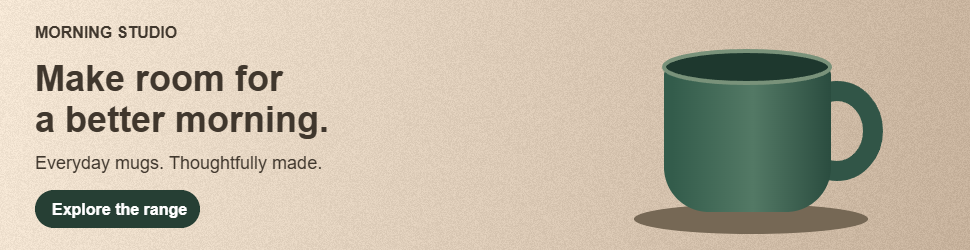
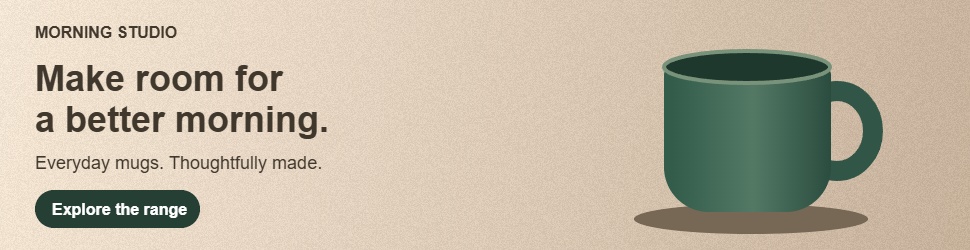
JPG on noin 79 % pienempi ja alittaa bannerin kokorajan. Tarkistetussa paikallisessa vientiversiossa pääotsikko ja painiketeksti pysyvät luettavina. Taustan hieno tekstuuri ja reunat muuttuvat, koska JPG on häviöllinen; pienempi tiedosto ei ole pikseleiltään identtinen.
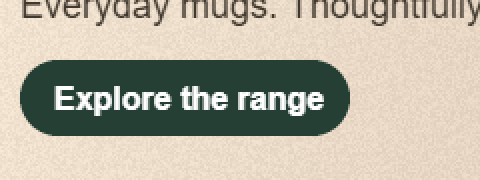
Molemmissa yksityiskohdissa näkyy sama 240 × 90 pikselin alue suurennettuna ilman pehmennystä. Tarkastele tekstiä ja tekstuuria ja avaa sitten kokonaiset ladatut kuvat niiden tarkoitetussa näyttökoossa. Näitä kuvia ei ole ladattu Googleen tai Metaan; tavurajan alittaminen on vain yksi hyväksynnän osa. Oma mainoksesi voi tarvita erilaiset asetukset.
Tarkista selkeys ja todellinen sijoittelu
Tarkastele ladattua kuvaa 100 %:n suurennuksella, jolloin yksi kuvapikseli vastaa yhtä näyttöpikseliä katseluohjelmassa. Etsi rosoista tekstiä, reunojen ympärille muodostuvia palikoita, liukuvärien porrastumista ja kadonneita tuotedetaljeja. Katso kuva myös sen odotetussa näyttökoossa, erityisesti puhelimella. Teknisesti terävä teksti voi silti olla liian pientä luettavaksi.
- Muoto: tuote, kasvot ja otsikko säilyvät sijoittelun rajauksessa.
- Mitat: sekä leveys että korkeus täyttävät mainostyypin säännöt.
- Tiedostomuoto: todellinen kuvamuoto hyväksytään; pelkkä uudelleennimeäminen ei riitä.
- Tiedostokoko: tarkista tavumäärä, älä levylle varattua tilaa tai pyöristettyä kokomerkintää.
- Esikatselu: käyttöliittymä ei peitä tärkeitä yksityiskohtia, ja ladattu tulos pysyy selkeänä.
Jos lataus epäonnistuu, toimi täsmällisen virheilmoituksen mukaan. Muotovirhe tarvitsee muunnoksen, mittavirhe oikeankokoisen viennin ja tiedostokokovirhe pakkauksen. Jos teksti ei ole luettavaa, lyhennä tai suurenna sitä suunnitelmassa. Korkeampi laatuasetus ei korjaa huonoa asettelua.
Optimoi laskeutumissivun kuva erikseen
Mainospalveluun ladattavalla kuvalla ja klikkauksen jälkeen avautuvalla sivulla on eri tarpeet. Verkkosivullasi WebP, AVIF ja eri näytöille tehdyt kuvakoot voivat olla hyödyllisiä. Pienempi mainostiedosto ei optimoi laskeutumissivua automaattisesti.
Katso tähän työnkulkuun oppaat responsiivisista kuvakoista puhelimille ja tietokoneille sekä verkkosivun kuvamuodon valinnasta. Kun mainos täyttää tekniset vaatimukset, arvioi sen toimivuutta testaamalla tarjousta, viestiä ja sommittelua.
Usein kysytyt kysymykset
Voinko käyttää samaa kuvaa kaikissa mainossijoitteluissa?
Vain jos jokainen valittu sijoittelu hyväksyy kuvan ja viesti säilyy esikatselussa. Erilliset asettelut antavat hallinnan rajaukseen ja tekstikokoon. Neliöstä syntyy harvoin hyvä kapea banneri pelkällä koon muuttamisella.
Pitääkö jokaisen mainoskuvan olla alle 150 kt?
Ei. Tässä mainittu 150 kt:n raja koskee valmiina ladattavia Googlen kuvabannereita. Responsiivisten display-mainosten kuvilla on eri raja, ja muiden mainostyyppien vaatimukset on tarkistettava erikseen.
Mitä JPG-laatuasetusta kannattaa käyttää?
Yhtä yleispätevää arvoa ei ole. Eri pakkausohjelmat tulkitsevat laatuasteikkoja eri tavalla. Aloita editorin oletusasetuksesta, vie alkuperäisestä ja tarkista tulos. Pixilon tiedostokokotyökalu hakee asetuksen automaattisesti, joten arvioi ladattua kuvaa laatuarvon etsimisen sijaan.
Voiko pakkaus terävöittää sumean alkuperäiskuvan?
Ei. Hanki suurempi ja selkeämpi alkuperäinen tai yksinkertaista kuvaa. Suurempi pikselimäärä viennissä ei palauta puuttuvaa tietoa.
Tee vaatimuksiin sopiva mainoskuva
Viimeistele ensin rajaus ja vaaditut pikselimitat. Valitse sitten hyväksytty kuvamuoto ja tiedostokoon tavoite. Jätä kiinteän kokoisen bannerin pikselimittojen pienentäminen pois päältä ja tarkista ladattu kopio.
Pakkaa mainoskuva haluttuun tiedostokokoonValmistele toinen asettelu → ChatGPT
 Grok
 Google
 Perplexity
 Claude