Veröffentlichungsabläufe
Bildgrößen und Komprimierung für Anzeigen: ein Praxisleitfaden
Wähle passende Bildmaße und bereite Anzeigen für Google, Facebook und Instagram vor. Erfahre, wie du die Dateigröße reduzierst und den Text lesbar hältst.
Dieser Leitfaden zeigt dir, wie du die Bildmaße für statische Anzeigen wählst, Layouts für verschiedene Platzierungen vorbereitest und die Dateigröße reduzierst, ohne dass Text oder Produktdetails undeutlich werden.
Anzeigenbildgrößen: zuerst den Anzeigentyp wählen
Viele Upload-Fehler lassen sich vermeiden, wenn du Bildassets für responsive Anzeigen von fertigen Bannern unterscheidest. Google kombiniert responsive Bildassets mit separaten Überschriften und Logos. Ein fertiges Banner enthält bereits die gesamte Gestaltung und muss in einen unterstützten Bannerplatz passen.
| Anzeigentyp | Form und Bildmaße | Bedeutung der Größe | Maximale Dateigröße |
|---|---|---|---|
| Responsive Displayanzeige: Querformat | 1,91:1 · 1200 × 628 px | Empfohlen; mindestens 600 × 314 px | 5120 KB je Bild |
| Responsive Displayanzeige: Quadrat | 1:1 · 1200 × 1200 px | Empfohlen; mindestens 300 × 300 px | 5120 KB je Bild |
| Responsive Displayanzeige: Hochformat | 9:16 · 900 × 1600 px | Empfohlen; mindestens 600 × 1067 px | 5120 KB je Bild |
| Hochgeladenes Displaybanner | Eine exakt unterstützte Bannergröße; siehe unten | Verbindliche Bildmaße, keine Auflösungsempfehlung | 150 KB |
Die Maße und Grenzen für responsive Bilder stammen aus Googles Empfehlungen für responsive Displayanzeigen. Die Banneranforderungen stehen in Googles Vorgaben für hochgeladene Displayanzeigen. Verwende für den statischen Ablauf in diesem Artikel JPG oder PNG. Diese Display-Vorgaben gelten nicht pauschal für Performance Max, Demand Gen oder jede Google-Kampagne.
Nutze die empfohlene Auflösung, wenn das Original genügend Details enthält. Das Minimum ist die kleinste zulässige Bildgröße, nicht das ideale Ziel. Ein 300-KB-Bild kann unter der Grenze für responsive Bilder liegen und zugleich die Grenze für hochgeladene Banner überschreiten.
Welche Anzeigenbild-Versionen solltest du vorbereiten?
Wähle die Versionen nach Anzeigentyp und Platzierung aus. Die folgenden Seitenverhältnisse für Facebook und Instagram dienen der Planung. Prüfe vor dem Export im Ads Manager, ob dein gewähltes Anzeigenformat sie unterstützt.
- Responsive Displayanzeigen bei Google: beginne mit Bildern im Querformat und quadratischen Bildern in den oben empfohlenen Abmessungen. Erstelle ein separates Hochformatbild, wenn du unterstützte vertikale Platzierungen nutzt.
- Hochgeladene Google-Banner: wähle die unterstützten Bannergrößen, die deine Kampagne benötigt, und gestalte für jede ein eigenes Layout. Exportiere mit den exakt vorgeschriebenen Abmessungen; das passende Seitenverhältnis allein reicht nicht aus.
- Facebook- und Instagram-Feeds und Karussells: erwäge ein Hochformatlayout in 4:5 für eine Feed-Platzierung, die es unterstützt, und ein quadratisches Layout in 1:1 für Platzierungen oder Karussellformate mit quadratischen Bildern. Passe die Gestaltung für jede Version an, statt dich auf einen automatischen Zuschnitt zu verlassen.
- Facebook- und Instagram-Stories: erstelle ein separates Layout in 9:16, wenn die gewählte Platzierung ein statisches Bild unterstützt. Platziere Botschaft und Produkt so, dass Bedienelemente sie nicht verdecken, und prüfe die Anzeigenvorschau.
Nicht jede Kampagne braucht jede Bildgröße. Bereite die für deine Platzierungen benötigten Versionen vor, bewahre eine bearbeitbare Vorlage auf und prüfe jede Vorschau, bevor du die fertigen Dateien hochlädst.
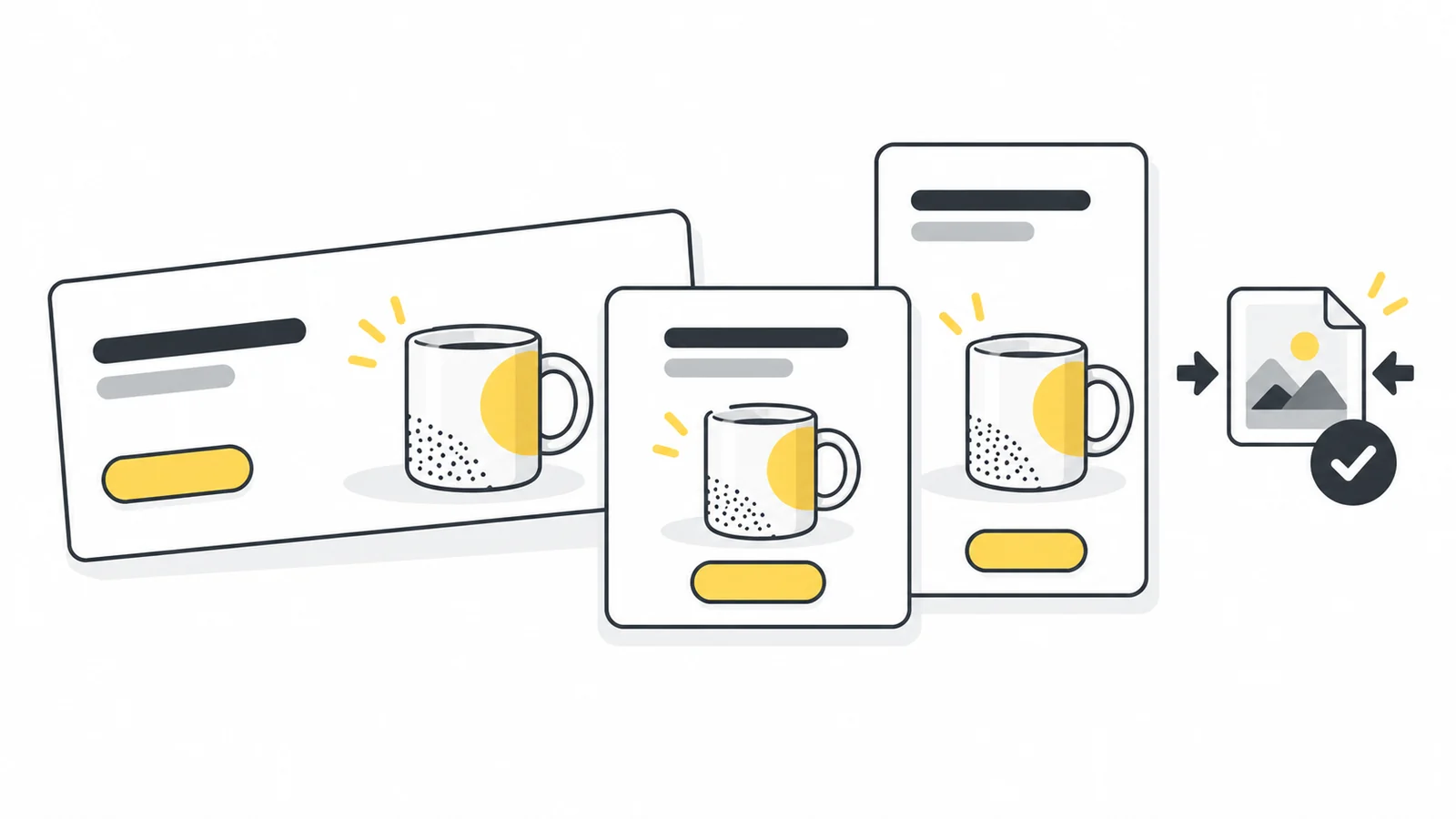
Pixelmaße, Seitenverhältnis und Dateigröße sind verschiedene Dinge
| Eigenschaft | Bedeutung | Beispiel |
|---|---|---|
| Pixelmaße | Breite und Höhe des Bildes | 1200 × 628 Pixel |
| Seitenverhältnis | Verhältnis von Breite zu Höhe | Ungefähr 1,91:1 |
| Dateigröße | Datenmenge in der gespeicherten Datei | 240 KB |
Zwei Bilder mit identischen Maßen können sehr unterschiedliche Dateigrößen haben. Ein einfarbiger Hintergrund lässt sich anders komprimieren als ein detailreiches Foto. Struktur, Rauschen, Format und Kodierungseinstellungen beeinflussen das Ergebnis.
Komprimierung verringert die Datenmenge. Skalieren verändert die Bildmaße, Zuschneiden entfernt einen Teil der Gestaltung. Wird die Form abgelehnt, hilft stärkere Komprimierung nicht. Wird die Dateigröße abgelehnt, entfernt eine andere DPI-Angabe keine Pixel und verringert die Bilddaten nicht wesentlich.
Bewahre eine bearbeitbare Originaldatei auf und exportiere jede Version daraus. Das Vergrößern eines kleinen Bildes fügt Pixel hinzu, stellt aber keine Produktdetails wieder her und macht bereits unscharfe Schrift nicht scharf.
Google-Display-Bannergrößen und die 150-KB-Grenze
| Format | Exakte Bildmaße |
|---|---|
| Rechteck (Inline Rectangle) | 300 × 250 px |
| Großes Rechteck | 336 × 280 px |
| Halbseitiges Banner | 300 × 600 px |
| Breiter Skyscraper | 160 × 600 px |
| Leaderboard | 728 × 90 px |
| Billboard | 970 × 250 px |
| Mobiles Banner | 320 × 50 px |
| Großes mobiles Banner | 320 × 100 px |
Google nennt JPG, PNG und GIF für hochgeladene Bildanzeigen bei einer maximalen Dateigröße von 150 KB. Dieser Leitfaden nutzt statische JPG- und PNG-Dateien; für animierte GIFs gelten zusätzliche Regeln. Manche Bannergrößen sind nur in bestimmten Regionen verfügbar. Prüfe deshalb die vollständigen Vorgaben für deine Kampagne.
Ein Bild mit 600 × 500 Pixeln hat dasselbe Seitenverhältnis wie 300 × 250, aber nicht dieselbe Bannergröße. Exportiere hochgeladene Banner mit der exakt geforderten Breite und Höhe. Aktiviere keine automatische Verkleinerung der Bildmaße, um das Bytelimit einzuhalten.
Passe die Gestaltung an jede Form an. Ein schmales Leaderboard benötigt eine andere Anordnung als ein hohes halbseitiges Banner. Das bloße Verkleinern des gesamten Entwurfs kann die Überschrift unlesbar machen.
Anzeigenlayouts für Facebook und Instagram vorbereiten
Wähle bei Facebook und Instagram vor dem endgültigen Export die tatsächliche Platzierung und das Anzeigenformat im Werbeanzeigenmanager. Feed-Anzeigen, Stories und Karussells sind unterschiedliche Kontexte. Eine Vorlage für organische Beiträge belegt nicht, dass eine Anzeige die aktuellen Anforderungen erfüllt.
Die folgenden Größen sind Arbeitsflächen, keine verifizierten Meta-Upload-Vorgaben. Die öffentlichen Meta-Seiten mit Spezifikationen verlangten bei der Prüfung dieses Leitfadens eine Anmeldung. Deshalb werden hier keine aktuellen Mindestauflösungen oder maximalen Dateigrößen für Meta angegeben. Prüfe diese Werte in deinem Konto oder im Meta-Leitfaden für Werbeanzeigen.
| Vorzubereitendes Layout | Seitenverhältnis | Beispielmaße | Was du prüfen solltest |
|---|---|---|---|
| Quadratische Version | 1:1 | 1440 × 1440 px | Das gewählte Feed- oder Karussellformat akzeptiert dieses Layout |
| Hochformatversion | 4:5 | 1440 × 1800 px | Die gewählte Feed-Platzierung akzeptiert dieses Layout |
| Bildschirmfüllende Version | 9:16 | 1440 × 2560 px | Die gewählte Story-Platzierung akzeptiert dieses Layout; prüfe überlagerte Elemente |
Ordne Überschrift und Produkt in jeder Version bewusst neu an. Halte wichtige Details von den Rändern fern und prüfe in jeder Platzierungsvorschau, ob Bedienelemente darüberliegen. Verlasse dich nicht auf einen universellen Sicherheitsabstand. Schneidet ein Hochformat-Zuschnitt Teile des Produkts ab, ändere den Ausschnitt oder die Gestaltung, statt das Bild zu verzerren.
Notiere für jede gewählte Platzierung im Werbeanzeigenmanager das zulässige Seitenverhältnis, die empfohlenen oder vorgeschriebenen Pixelmaße, das Format und die Dateigrößengrenze. Exportiere dann diese Version und prüfe die Vorschau. Dieser Artikel setzt nicht voraus, dass jede Reels-Platzierung statische Bilder akzeptiert.
JPG, PNG oder WebP für Anzeigenbilder?
| Format | Geeigneter Ausgangspunkt | Abwägung |
|---|---|---|
| JPG / JPEG | Fotos und komplexe Motive mit vielen Strukturen | Verlustbehaftete Komprimierung kann kleine Schrift und Kanten beeinträchtigen; keine Transparenz |
| PNG | Flächige Grafiken, scharfe Schrift oder Transparenz | Detailreiche Fotos können große Dateien ergeben |
| WebP / AVIF | Bilder auf der Zielseite, sofern unterstützt | Unterstützung auf Websites bedeutet nicht, dass Anzeigen-Uploads das Format akzeptieren |
Vergleiche JPG und PNG für Gestaltungen mit Fotos und Text. Keines ist immer besser. Auf deiner eigenen Website können WebP und AVIF effizienter komprimieren. Für den Anzeigen-Upload brauchst du jedoch ein zugelassenes Format. Siehe Googles Empfehlungen zu Bildformaten.
Wähle beim Umwandeln eines transparenten Bildes in JPG eine Hintergrundfarbe und prüfe die Ränder freigestellter Produkte oder Logos. Eine andere Dateiendung wandelt das Bild nicht um.
Keine sichtbaren Qualitätsverluste und verlustfrei sind unterschiedliche Zusagen. Verlustfreie Komprimierung erhält die dekodierten Pixel; verlustbehaftete Komprimierung entfernt Informationen, was sichtbar sein kann oder auch nicht. Ein PNG-Optimierer kann Pixel erhalten, eine Umwandlung von PNG in JPG ist dagegen verlustbehaftet. Mehr dazu im Vergleich von verlustbehafteter und verlustfreier Komprimierung.
Anzeigenbilder mit Pixilo skalieren und komprimieren
- Notiere die Anforderungen des Ziels. Ermittle Anzeigentyp, Breite, Höhe, zugelassenes Format und maximale Dateigröße.
- Stelle die Gestaltung fertig. Nutze Bild zuschneiden für einen präzisen Ausschnitt. Verschiebe Text, der bereits Teil des Bildes ist, im ursprünglichen Gestaltungsprogramm, wenn er nach dem Zuschnitt nicht sichtbar bleibt.
- Lege die Bildmaße fest. Schneide zuerst auf das erforderliche Seitenverhältnis zu und verwende dann Bildgröße ändern mit gesperrtem Seitenverhältnis. Alternativ bietet Bildgröße für Social Media ändern eigene Maße sowie die Wahl zwischen Einpassen mit Rändern und zentriertem Zuschnitt. Prüfe den Ausschnitt, statt dem Namen der Vorlage zu vertrauen.
- Lege eine Ziel-Dateigröße fest. Öffne Auf eine Dateigröße komprimieren, wähle ein zugelassenes Format und gib ein Ziel unterhalb der Upload-Grenze ein. Für ein 150-KB-Banner bieten 140 KB einen hilfreichen Puffer. Lass die Skalierung deaktiviert, wenn exakte Bildmaße erforderlich sind.
- Lade die Kopie herunter und prüfe sie. Kontrolliere Bildmaße, tatsächliche Dateigröße und wichtige Details und anschließend die Platzierungsvorschau der Plattform.
Das Dateigrößen-Tool akzeptiert ein JPG-, PNG- oder WebP-Bild bis 25 MB und bietet JPG, PNG oder WebP als Ausgabe. Es sucht die JPG-/WebP-Qualitätseinstellungen automatisch; einen manuellen Qualitätsregler gibt es nicht. Für PNG lässt sich dieselbe Qualitätsanpassung nicht verwenden. Das Erreichen der Zielgröße garantiert keine lesbare Schrift.
Pixilos Dateigrößen-Tool rechnet mit 1024 Byte pro KB; andere Dienste können anders rechnen. Ein Ziel von 140 KB entspricht 143.360 Byte und liegt sowohl unter 150.000 Byte als auch unter 150 × 1024 Byte. Prüfe die gespeicherte Datei und die Annahme am Ziel, statt dich auf eine gerundete Größenangabe zu verlassen.
Kann das Tool das Ziel ohne Skalierung nicht erreichen, probiere ein geeigneteres Format oder vereinfache den Originalentwurf. Passt ein JPG unter die Grenze, zeigt aber unsaubere Schrift, teste PNG, erhöhe das Ziel innerhalb der zulässigen Grenze oder reduziere die Hintergrundstruktur. Komprimiere nicht wiederholt das zuvor exportierte JPG.
Gemessenes Beispiel: ein 970 × 250 großes Banner unter 150 KB
Wir erstellten ein fiktives Tassenbanner mit strukturiertem Hintergrund, Überschrift und Schaltflächentext. Dessen PNG-Datei verarbeiteten wir am 10. Oktober 2026 mit Pixilos Dateigrößen-Tool in Edge 155.0.4283.45. Wir wählten JPG, ein Ziel von 140 KB und deaktivierten die Skalierung. Dies veranschaulicht einen einzelnen Export, keinen Foto-Benchmark und kein Ergebnis einer laufenden Werbekampagne.
| Datei | Bildmaße | Tatsächliche Bytes | Dezimale KB |
|---|---|---|---|
| Original-PNG | 970 × 250 px | 450.998 | 451,0 KB |
| Ergebnis-JPG | 970 × 250 px | 93,440 | 93,4 KB |
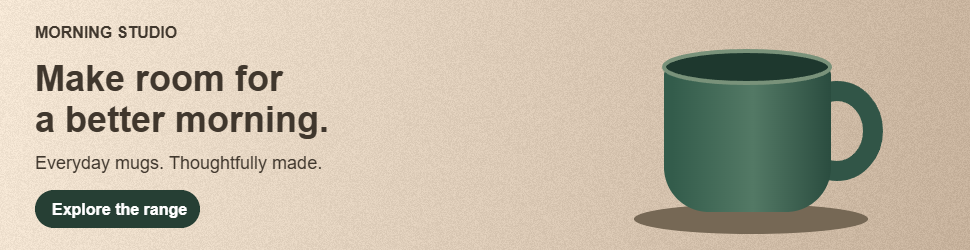
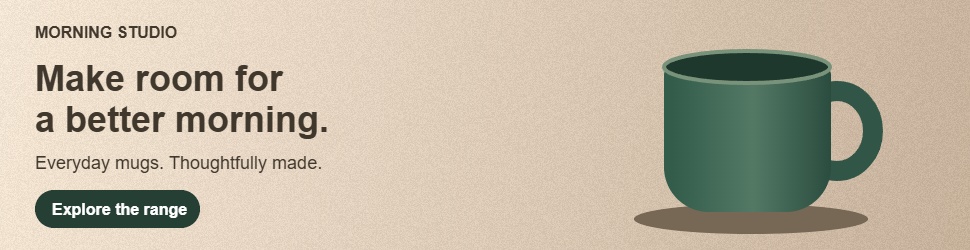
Das JPG ist etwa 79 % kleiner und liegt unter der Bannergrenze. Hauptüberschrift und Schaltflächentext bleiben im geprüften lokalen Export lesbar. Feine Hintergrundstrukturen und Kanten ändern sich, weil JPG verlustbehaftet ist; die kleinere Datei ist nicht pixelidentisch.
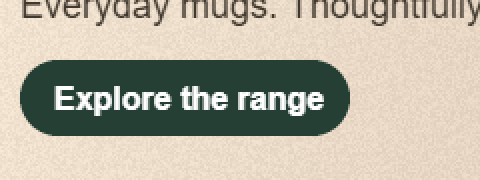
Beide Details zeigen denselben Bereich von 240 × 90 Pixeln, ohne Glättung vergrößert. Prüfe Schrift und Struktur und öffne die vollständigen Downloads in der vorgesehenen Anzeigegröße. Diese Bilder wurden nicht bei Google oder Meta hochgeladen. Das Bytelimit einzuhalten ist nur ein Teil der Plattformanforderungen. Dein Motiv kann andere Einstellungen benötigen.
Lesbarkeit und tatsächliche Platzierung prüfen
Prüfe das heruntergeladene Bild bei 100 % Zoom: Ein Bildpixel entspricht dabei einem Anzeigepixel im Bildbetrachter. Achte auf unsaubere Schrift, Blöcke an Kanten, Streifen in Farbverläufen und verlorene Produktdetails. Betrachte es anschließend in der erwarteten Anzeigegröße, besonders auf dem Smartphone. Technisch scharfer Text kann trotzdem zu klein zum Lesen sein.
- Form: Produkt, Gesicht und Überschrift bleiben nach dem Platzierungszuschnitt sichtbar.
- Bildmaße: Breite und Höhe erfüllen die Regeln des Anzeigentyps.
- Format: Der tatsächliche Dateityp ist zugelassen; eine Umbenennung genügt nicht.
- Dateigröße: Prüfe die Bytes der Datei, nicht den belegten Speicherplatz oder eine gerundete Angabe.
- Vorschau: Bedienelemente verdecken keine wichtigen Details, und das hochgeladene Ergebnis bleibt klar.
Richte dich bei einem fehlgeschlagenen Upload nach der konkreten Fehlermeldung. Ein abgelehntes Format braucht eine Umwandlung, falsche Maße den richtigen Export und eine zu große Datei Komprimierung. Ist die Schrift unlesbar, kürze oder vergrößere sie im Entwurf. Eine höhere Qualitätseinstellung repariert das Layout nicht.
Das Bild auf der Zielseite separat optimieren
Der Anzeigen-Upload und die nach einem Klick geöffnete Seite haben unterschiedliche Anforderungen. Deine Website kann von WebP oder AVIF und mehreren Bildbreiten für unterschiedliche Bildschirme profitieren. Eine kleinere Anzeigendatei optimiert die Zielseite nicht automatisch.
Lies dazu die Leitfäden zu responsiven Bildgrößen für Smartphones und Computer und zur Wahl eines Bildformats für deine Website. Erfüllt die Anzeige die technischen Anforderungen, teste Angebot, Botschaft und Gestaltung, um ihre Werbewirkung zu beurteilen.
Häufige Fragen
Kann ich ein Bild für alle Anzeigenplatzierungen verwenden?
Nur wenn jede gewählte Platzierung es akzeptiert und die Vorschau die Botschaft vollständig zeigt. Getrennte Layouts geben dir Kontrolle über Zuschnitt und Schriftgröße. Aus einem Quadrat wird durch bloßes Skalieren selten ein gutes schmales Banner.
Muss jedes Anzeigenbild kleiner als 150 KB sein?
Nein. Die hier genannte 150-KB-Grenze gilt für hochgeladene Google-Bildbanner. Responsive Displaybilder haben eine andere Grenze, und andere Anzeigentypen benötigen eigene Vorgaben.
Welche JPG-Qualität soll ich einstellen?
Es gibt keinen universellen Wert. Verschiedene Encoder interpretieren Qualitätsskalen unterschiedlich. Beginne mit der Standardeinstellung deines Editors, exportiere aus dem Original und prüfe das Ergebnis. Pixilos Dateigrößen-Tool sucht automatisch. Beurteile daher den Download, statt nach einer Qualitätszahl zu suchen.
Kann Komprimierung mein unscharfes Original schärfen?
Nein. Besorge ein größeres, klareres Original oder vereinfache das Motiv. Ein Export mit mehr Pixeln kann fehlende Informationen nicht wiederherstellen.
Ein passendes Anzeigenbild vorbereiten
Lege zuerst Zuschnitt und erforderliche Bildmaße fest. Wähle dann ein zugelassenes Format und deine Ziel-Dateigröße. Lass bei Bannern mit festen Maßen die Skalierung deaktiviert und prüfe die heruntergeladene Kopie.
Anzeigenbild auf eine Dateigröße komprimierenEin anderes Layout vorbereiten → ChatGPT
 Grok
 Google
 Perplexity
 Claude