Preparazione e pubblicazione
Dimensioni e compressione delle immagini pubblicitarie: guida pratica
Scegli le dimensioni e prepara immagini per Google, Facebook e Instagram. Scopri come ridurre il peso del file e mantenere il testo leggibile.
Questa guida ti mostra come scegliere le dimensioni delle immagini pubblicitarie statiche, preparare layout per diversi posizionamenti e ridurre il peso dei file mantenendo chiari il testo e i dettagli del prodotto.
Dimensioni delle immagini pubblicitarie: parti dal tipo di annuncio
Distinguere tra una risorsa immagine adattabile e un banner completo evita molti errori di caricamento. Google combina le immagini adattabili con titoli e loghi separati. Un banner completo contiene già la sua grafica e deve corrispondere a uno spazio banner supportato.
| Tipo di annuncio | Forma e dimensioni | Come utilizzare la misura | Dimensione massima del file |
|---|---|---|---|
| Display adattabile: orizzontale | 1,91:1 · 1200 × 628 px | Consigliato; minimo 600 × 314 px | 5120 KB per immagine |
| Display adattabile: quadrato | 1:1 · 1200 × 1200 px | Consigliato; minimo 300 × 300 px | 5120 KB per immagine |
| Display adattabile: verticale | 9:16 · 900 × 1600 px | Consigliato; minimo 600 × 1067 px | 5120 KB per immagine |
| Banner display caricato | Una dimensione banner supportata esatta; vedi sotto | Dimensioni obbligatorie, non una risoluzione suggerita | 150 KB |
Le misure e i limiti delle immagini adattabili provengono dalle best practice di Google per gli annunci display adattabili. I requisiti dei banner sono nelle specifiche Google per gli annunci display caricati. Usa JPG o PNG per il flusso statico di questa guida. Sono specifiche display, non una tabella universale per Performance Max, Demand Gen o tutte le campagne Google.
Usa la risoluzione consigliata quando l’originale contiene dettagli sufficienti. Il minimo è l’immagine più piccola accettata, non l’obiettivo ideale. Un’immagine di 300 KB può rispettare il limite delle immagini adattabili e superare quello dei banner caricati.
Quali versioni dell’immagine pubblicitaria preparare?
Scegli le versioni in base al tipo di annuncio e al posizionamento. Le proporzioni per Facebook e Instagram indicate qui sotto sono punti di partenza per il progetto. Prima dell’esportazione, verifica in Gestione inserzioni che il formato scelto le supporti.
- Annunci display adattabili di Google: parti da immagini orizzontali e quadrate con le dimensioni consigliate nella tabella precedente. Prepara un’immagine verticale separata se utilizzi posizionamenti verticali compatibili.
- Banner caricati su Google: scegli le dimensioni supportate necessarie alla tua campagna e crea un layout per ciascuna. Esporta con le dimensioni esatte richieste: rispettare soltanto le proporzioni non basta.
- Feed e caroselli di Facebook e Instagram: valuta un layout verticale in 4:5 per un posizionamento nel feed che lo supporti, e uno quadrato in 1:1 per i posizionamenti o i formati carosello che utilizzano immagini quadrate. Adatta la composizione di ogni versione invece di affidarti al ritaglio automatico.
- Stories di Facebook e Instagram: prepara un layout separato in 9:16 se il posizionamento scelto supporta un’immagine statica. Posiziona il messaggio e il prodotto in modo che gli elementi dell’interfaccia non li coprano e controlla l’anteprima dell’annuncio.
Non tutte le campagne richiedono ogni dimensione. Prepara le versioni necessarie ai posizionamenti scelti, conserva un originale modificabile e controlla ogni anteprima prima di caricare i file definitivi.
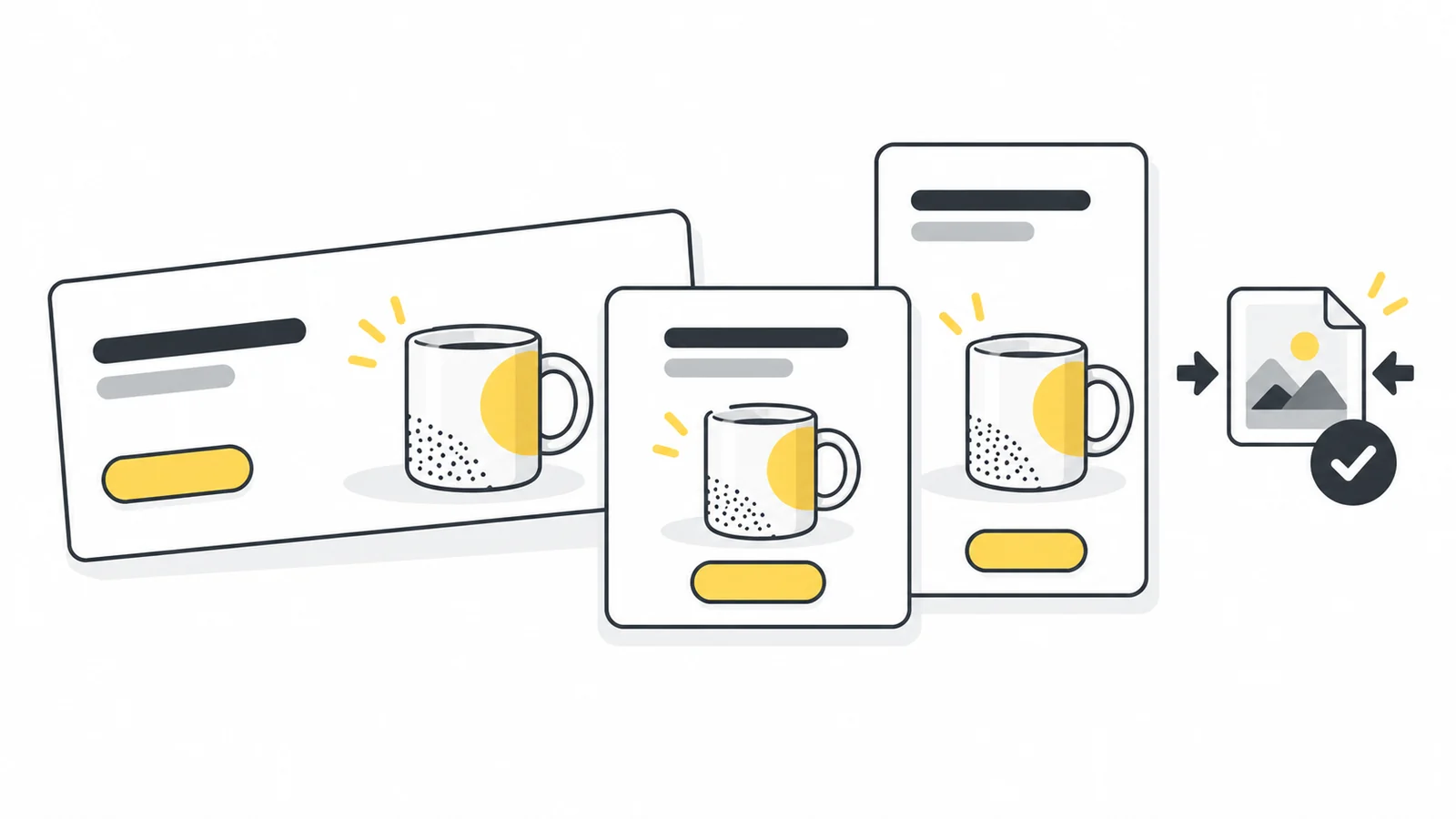
Pixel, proporzioni e peso del file sono cose diverse
| Proprietà | Significato | Esempio |
|---|---|---|
| Dimensioni in pixel | Larghezza e altezza dell’immagine | 1200 × 628 pixel |
| Rapporto d’aspetto | Rapporto tra larghezza e altezza | Circa 1,91:1 |
| Peso del file | Quantità di dati nel file salvato | 240 KB |
Due immagini con dimensioni identiche possono avere pesi molto diversi. Uno sfondo uniforme si comprime diversamente da una fotografia dettagliata. Trama, rumore, formato e impostazioni di codifica influiscono sul risultato.
La compressione riduce il peso del file. Il ridimensionamento cambia le misure; il ritaglio elimina parte della composizione. Se il caricamento rifiuta la forma, comprimere di più non risolve il problema. Se rifiuta il peso, cambiare l’indicazione DPI non elimina pixel né riduce in modo significativo i dati dell’immagine.
Conserva un originale modificabile ed esporta ogni versione da quello. Ingrandire un’immagine piccola aggiunge pixel, ma non recupera i dettagli del prodotto né rende nitide lettere già sfocate.
Dimensioni dei banner Google Display e limite di 150 KB
| Formato | Dimensioni esatte |
|---|---|
| Rettangolo incorporato (inline rectangle) | 300 × 250 px |
| Rettangolo grande | 336 × 280 px |
| Mezza pagina | 300 × 600 px |
| Skyscraper largo | 160 × 600 px |
| Leaderboard | 728 × 90 px |
| Billboard | 970 × 250 px |
| Banner mobile | 320 × 50 px |
| Banner mobile grande | 320 × 100 px |
Google indica JPG, PNG e GIF per gli annunci illustrati caricati, con un massimo di 150 KB. Questa guida usa JPG e PNG statici; le GIF animate hanno regole aggiuntive. Alcune dimensioni sono disponibili solo in determinate aree: consulta le specifiche complete per la tua campagna.
Un’immagine di 600 × 500 ha le stesse proporzioni di una di 300 × 250, ma non è quella dimensione banner. Esporta il banner con la larghezza e l’altezza esatte richieste. Non attivare la riduzione automatica delle dimensioni per rispettare il limite in byte.
Riorganizza il layout per ogni forma. Un leaderboard stretto richiede una disposizione diversa da un banner verticale a mezza pagina. Ridurre l’intero progetto può rendere il titolo illeggibile.
Preparare i layout pubblicitari per Facebook e Instagram
Per Facebook e Instagram, scegli il posizionamento effettivo e il formato dell’annuncio in Gestione inserzioni prima dell’esportazione finale. Feed, Storie e caroselli sono contesti distinti. Un preset per un post organico non dimostra che un annuncio soddisfi i requisiti attuali.
Le misure seguenti sono tavole di lavoro, non specifiche Meta di caricamento verificate. Le pagine pubbliche delle specifiche Meta richiedevano l’accesso quando questa guida è stata controllata. Qui non vengono quindi dichiarate risoluzioni minime o dimensioni massime attuali di Meta. Verificale nel tuo account o nella Guida alle inserzioni di Meta.
| Layout da preparare | Rapporto d’aspetto | Dimensioni di esempio | Cosa controllare |
|---|---|---|---|
| Versione quadrata | 1:1 | 1440 × 1440 px | Il formato feed o carosello scelto accetta questo layout |
| Versione verticale | 4:5 | 1440 × 1800 px | Il posizionamento feed scelto accetta questo layout |
| Versione a tutta altezza | 9:16 | 1440 × 2560 px | Il posizionamento Storie scelto accetta questo layout; controlla gli elementi sovrapposti |
Riposiziona consapevolmente titolo e prodotto tra le versioni. Tieni i dettagli essenziali lontani dai bordi e controlla ogni anteprima per individuare sovrapposizioni dell’interfaccia. Non affidarti a un unico margine sicuro universale. Se il ritaglio verticale taglia il prodotto, cambia inquadratura o layout anziché deformarlo.
In Gestione inserzioni, annota per ogni posizionamento il rapporto accettato, le dimensioni consigliate o obbligatorie, il formato e il limite del file. Esporta poi quella versione e verifica l’anteprima. Questa guida non presume che tutti i posizionamenti Reels accettino immagini statiche.
JPG, PNG o WebP per le immagini pubblicitarie?
| Formato | Buon punto di partenza | Compromesso |
|---|---|---|
| JPG / JPEG | Fotografie e grafiche complesse con trama | La compressione con perdita può danneggiare scritte piccole e bordi; niente trasparenza |
| PNG | Grafica a campiture piatte, scritte nitide o trasparenza | Le fotografie dettagliate possono produrre file grandi |
| WebP / AVIF | Immagini della pagina di destinazione, se supportate | Il supporto sul sito non garantisce l’accettazione nel caricamento dell’annuncio |
Confronta JPG e PNG per grafiche che mescolano fotografie e testo. Nessuno è sempre migliore. Sul tuo sito WebP e AVIF possono offrire una compressione più efficiente, ma per caricare l’annuncio usa un formato accettato. Consulta i consigli Google sui formati d’immagine.
Quando converti la trasparenza in JPG, scegli un colore di sfondo e controlla i bordi del prodotto scontornato o del logo. Cambiare l’estensione del file non converte l’immagine.
Senza perdita visibile di qualità e senza perdita sono promesse diverse. La compressione senza perdita conserva i pixel decodificati; quella con perdita elimina informazioni che possono essere percepibili oppure no. Un ottimizzatore PNG può conservare i pixel, mentre la conversione PNG-JPG è con perdita. Leggi il confronto tra compressione con e senza perdita.
Ridimensionare e comprimere un’immagine pubblicitaria con Pixilo
- Annota i requisiti della destinazione. Identifica tipo di annuncio, larghezza, altezza, formato accettato e peso massimo.
- Completa la composizione. Usa Ritaglia immagine per un’inquadratura precisa. Sposta il testo incorporato nell’immagine nell’editor originale se il nuovo ritaglio non riesce a mantenerlo visibile.
- Imposta le dimensioni. Ritaglia al rapporto richiesto, poi usa Ridimensiona immagine con le proporzioni bloccate. In alternativa, Ridimensiona per i social offre misure personalizzate e la scelta tra adattamento con bordi e ritaglio centrato. Controlla il ritaglio anziché fidarti del nome del preset.
- Imposta un peso obiettivo. Apri Comprimi a una dimensione di file, scegli un formato accettato e inserisci un obiettivo sotto il limite. Per un banner da 150 KB, 140 KB lascia un margine utile. Disattiva il ridimensionamento quando servono misure esatte.
- Scarica e controlla la copia. Verifica misure, peso effettivo e dettagli importanti, poi l’anteprima del posizionamento sulla piattaforma.
Lo strumento accetta una singola immagine JPG, PNG o WebP fino a 25 MB e offre questi tre formati in uscita. Cerca automaticamente le impostazioni di qualità JPG/WebP e non ha un cursore manuale. L’uscita PNG non permette la stessa regolazione. Raggiungere il peso obiettivo non garantisce la leggibilità del testo.
Lo strumento Pixilo conta 1024 byte per KB, mentre altri servizi possono usare convenzioni diverse. Un obiettivo di 140 KB equivale a 143.360 byte: meno di 150.000 byte e di 150 × 1024 byte. Verifica il file salvato e l’accettazione a destinazione, non una semplice cifra arrotondata.
Se non raggiungi l’obiettivo con il ridimensionamento disattivato, prova un formato più adatto o semplifica il progetto originale. Se il JPG rispetta il limite ma il testo è irregolare, prova PNG, aumenta l’obiettivo entro il limite o riduci la trama dello sfondo. Evita di ricomprimere ripetutamente il JPG precedente.
Esempio misurato: un banner di 970 × 250 sotto 150 KB
Abbiamo creato un banner fittizio di una tazza con sfondo strutturato, titolo e testo del pulsante. Ne abbiamo elaborato il PNG con lo strumento Pixilo il 10 ottobre 2026 in Edge 155.0.4283.45, scegliendo JPG, un obiettivo di 140 KB e disattivando il ridimensionamento. È l’esempio di una singola esportazione, non un test comparativo di fotografie o il risultato di una vera campagna pubblicitaria.
| File | Dimensioni | Byte effettivi | KB decimali |
|---|---|---|---|
| PNG originale | 970 × 250 px | 450.998 | 451,0 KB |
| JPG ottenuto | 970 × 250 px | 93,440 | 93,4 KB |
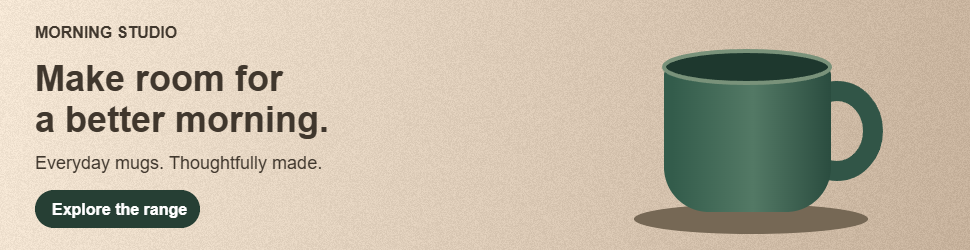
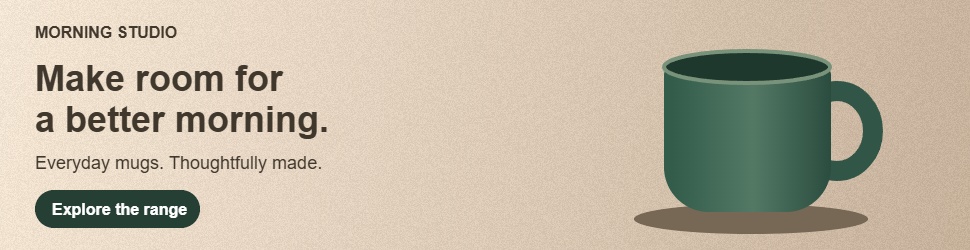
Il JPG è circa il 79% più piccolo e rispetta il limite del banner. Il titolo principale e il testo del pulsante restano leggibili nell’esportazione locale esaminata. Trama fine e bordi cambiano perché JPG usa compressione con perdita; il file più leggero non ha pixel identici.
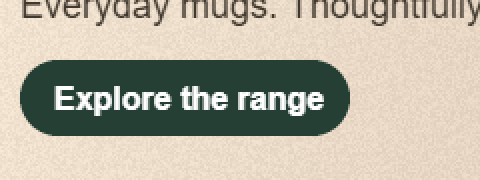
Entrambi i dettagli mostrano la stessa area di 240 × 90 ingrandita senza interpolazione. Esamina lettere e trama, poi apri i file completi alla dimensione di visualizzazione prevista. Queste immagini non sono state caricate su Google o Meta; rispettare il limite in byte è solo parte dei requisiti di accettazione. La tua grafica potrebbe richiedere altre impostazioni.
Controllare la chiarezza e il posizionamento effettivo
Esamina l’immagine scaricata al 100% di zoom: un pixel dell’immagine corrisponde a un pixel di visualizzazione nel programma. Cerca lettere irregolari, blocchi lungo i bordi, bande nei gradienti e dettagli del prodotto persi. Guardala poi alla dimensione prevista, soprattutto sul telefono. Un testo tecnicamente nitido può comunque essere troppo piccolo da leggere.
- Forma: prodotto, volto e titolo rimangono visibili dopo il ritaglio del posizionamento.
- Dimensioni: larghezza e altezza rispettano le regole del tipo di annuncio.
- Formato: il vero tipo di file è accettato; non è solo rinominato.
- Peso: controlla i byte del file, non lo spazio allocato su disco o una cifra arrotondata.
- Anteprima: l’interfaccia non copre i dettagli importanti e il risultato caricato resta chiaro.
Se il caricamento fallisce, segui il messaggio d’errore specifico. Un formato rifiutato richiede conversione; misure errate richiedono l’esportazione corretta; un peso eccessivo richiede compressione. Se il testo è illeggibile, accorcialo o ingrandiscilo nel progetto anziché aspettarti che una qualità maggiore corregga il layout.
Ottimizzare separatamente l’immagine della pagina di destinazione
L’immagine dell’annuncio e la pagina aperta dopo il clic hanno esigenze diverse. Il tuo sito può beneficiare di WebP o AVIF e di più larghezze d’immagine per schermi differenti. Un file pubblicitario più piccolo non ottimizza automaticamente la pagina di destinazione.
Per questo flusso, leggi le guide alle dimensioni responsive per telefoni e computer e alla scelta del formato d’immagine per il tuo sito. Quando l’annuncio soddisfa i requisiti tecnici, testa offerta, messaggio e composizione per valutarne l’efficacia.
Domande frequenti
Posso usare una sola immagine per tutti i posizionamenti?
Solo se ogni posizionamento scelto la accetta e l’anteprima mantiene il messaggio. Layout separati permettono di controllare ritagli e dimensioni del testo. Un progetto quadrato raramente diventa un buon banner stretto con il solo ridimensionamento.
Ogni immagine pubblicitaria deve pesare meno di 150 KB?
No. Qui il limite di 150 KB riguarda i banner illustrati caricati su Google. Le immagini display adattabili hanno un limite diverso, e altri tipi di annuncio richiedono specifiche proprie.
Quale qualità JPG dovrei usare?
Non esiste un valore universale. Gli encoder interpretano le scale di qualità in modo diverso. Parti dal valore predefinito dell’editor, esporta dall’originale e controlla il risultato. Pixilo cerca automaticamente le impostazioni: valuta il file scaricato invece di cercare un numero di qualità.
La compressione può rendere nitido un originale sfocato?
No. Procurati un originale più grande e chiaro oppure semplifica la grafica. Esportare con più pixel non recupera informazioni mancanti.
Prepara un’immagine pubblicitaria adatta
Completa prima il ritaglio e le dimensioni richieste. Scegli poi un formato accettato e il peso obiettivo. Per i banner a dimensioni fisse, lascia disattivato il ridimensionamento e controlla la copia scaricata.
Comprimi l’immagine pubblicitaria a un peso specificoPrepara un altro layout → ChatGPT
 Grok
 Google
 Perplexity
 Claude