Pienennä kuva haluttuun tiedostokokoon
Pienennä JPG-, PNG- tai WebP-kuva valittuun kokorajaan. Mitat säilyvät oletuksena; suhteellinen pienentäminen vaatii oman valintasi.

JPG ei säilytä läpinäkyvyyttä. Jos valitset JPG:n, läpinäkyvät alueet täytetään alla valitsemallasi taustavärillä.
Pois päältä oletuksena. Valittuna työkalu voi pienentää leveyttä ja korkeutta samassa suhteessa kokorajan saavuttamiseksi.
- Toimii selaimessasi
- Kuvia ei lähetetä palvelimelle
- Ei vaadi tiliä
Työkalut
Muita kuvatyökaluja
Pakkaa kuvat
Pakkaa kuvatiedostoja selaimessasi
AvaaKuvan koon muuttaja
Muuta kuvat tarkkoihin mittoihin
AvaaRajaa kuva
Rajaa kuva juuri oikeaan kehykseen
AvaaTuotekuvien optimointi
Yhtenäistä tuotekuvien mitat
AvaaMuunna tiedostomuoto
HEIC, JPG, PNG, WebP, AVIF ja SVG.
AvaaLisää vesileima
Lisää kuvaan teksti tai logo
AvaaPoista kuvan metatiedot
Poista EXIF-, kamera- ja sijaintitiedot
AvaaKuvan peilaus ja kääntö
Käännä 90° tai peilaa kuva
AvaaMuunna kuvamuotoa
Valitse kohdemuoto
Lisää muokkaustyökaluja7
Kuvien yhdistäminen
Yhdistä kuvat jonoon tai ruudukkoon
AvaaPyöristetyt kulmat
Pyöristä kulmat ja valitse tausta
AvaaPikselöi kuva
Pikselöi tai peitä valittu alue
AvaaLisää tausta läpinäkyvälle kuvalle
Lisää yhtenäinen tausta ennen JPG-vientiä
AvaaSomekuvien koot
Muuta kuvien koko somealustoille
AvaaTarkista kuvan tiedot
Katso EXIF-, sijainti- ja kameratiedot
AvaaFavicon-generaattori
Luo verkkosivullesi ICO- ja PNG-kuvakkeet
AvaaOppaat
Vinkkejä kuvien käsittelyyn
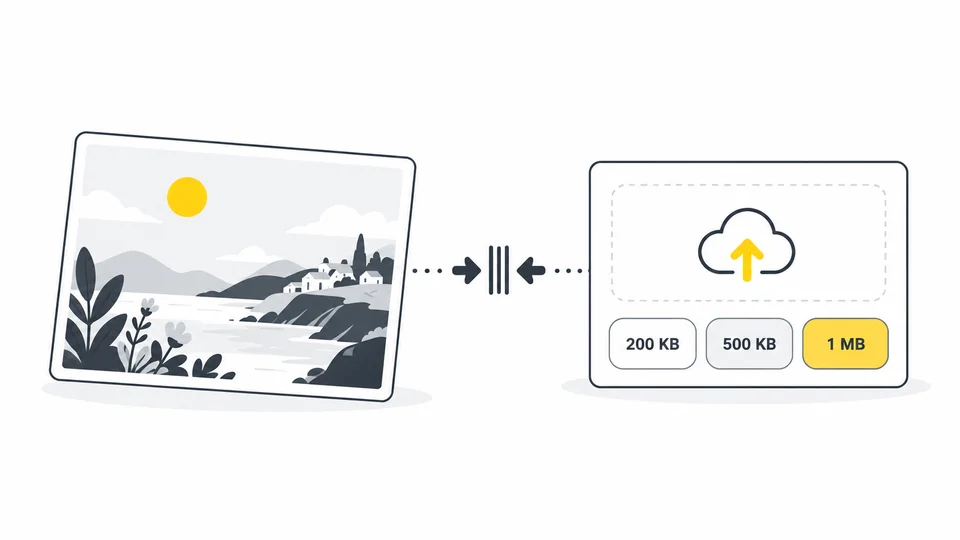
Kuvan pienentäminen alle 200 kt:n, 500 kt:n tai 1 Mt:n
Pienennä kuva lomakkeen kokorajaan.
Lue opas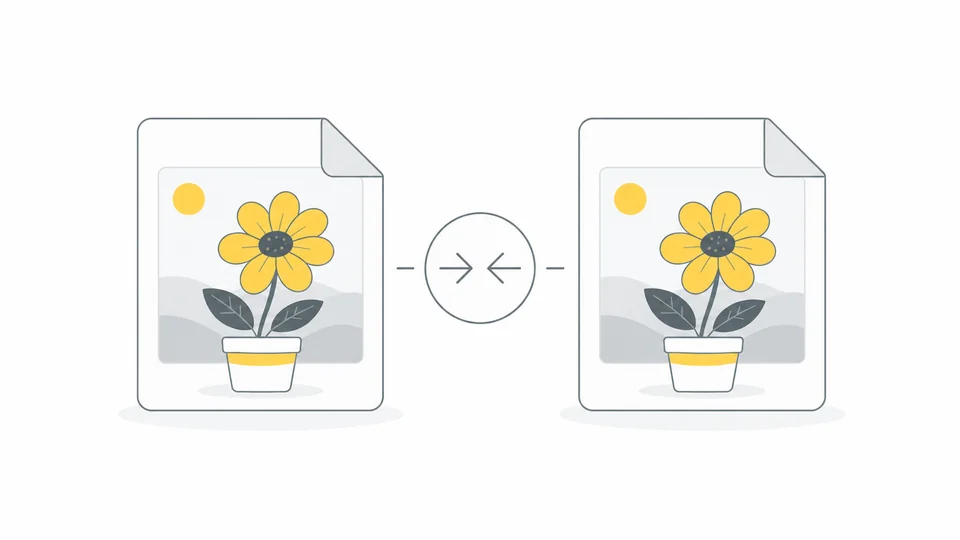
Näin pienennät kuvatiedostoa ilman näkyvää laadun heikkenemistä
Pienennä kuvatiedostoa valitsemalla sopivat mitat, kuvamuoto ja laatu.
Lue opas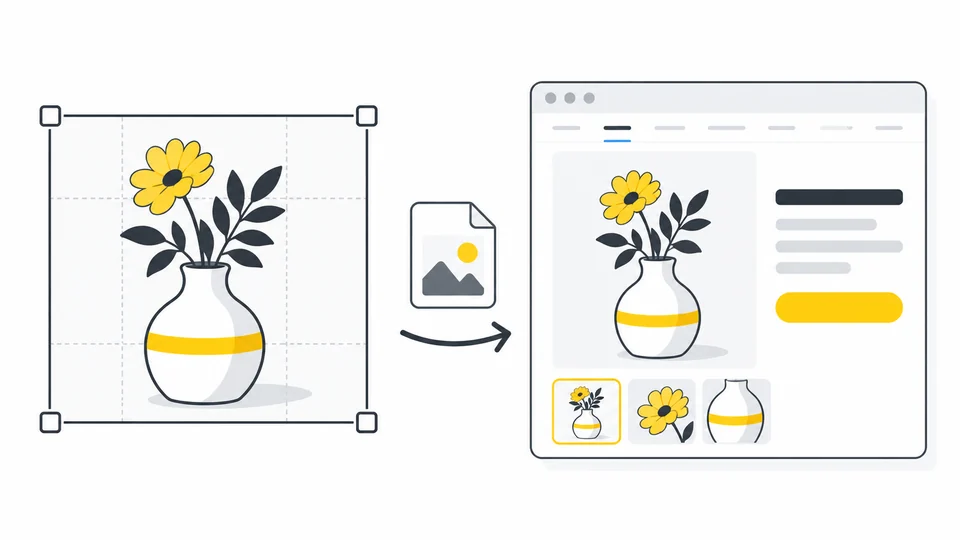
Näin optimoit verkkokaupan tuotekuvat
Valmistele selkeät tuotekuvat verkkokauppaan.
Lue opasUsein kysytyt kysymykset
Vastauksia yleisimpiin kysymyksiin tästä työkalusta, kuvamuodoista ja yksityisyydestä.
Miten pienennän kuvan halutun kokorajan alle?
Valitse enintään 25 Mt:n JPG-, PNG- tai WebP-kuva, määritä kokoraja ja valitse tallennusmuoto. Työkalu kokeilee ensin pakkausta. Mittoja pienennetään vain, jos sallit sen. Tarkista esikatselu ja ladattu tiedosto ennen lomakkeelle lähettämistä.
Muuttuuko kuvan leveys tai korkeus?
Kuvan alkuperäinen leveys ja korkeus säilyvät oletuksena. Jos sallit mittojen pienentämisen, työkalu voi pienentää kuvaa mittasuhteet säilyttäen silloin, kun pelkkä pakkaus ei riitä kokorajan saavuttamiseen. Kuvaa ei rajata eikä venytetä.
Heikkeneekö kuvan laatu, kun tiedostokokoa pienennetään?
JPG- ja WebP-kuvat pakataan tässä häviöllisesti. Työkalu etsii käyttämältään laatualueelta parhaan laadun, jolla kokoraja alittuu. Hyvin pieni raja voi hävittää näkyviä yksityiskohtia. PNG:ssä laatua ei säädetä, mutta kuvan mittojen pienentäminen voi silti poistaa yksityiskohtia. Tarkista lopputulos ja säilytä alkuperäinen.
JPG ei säilytä läpinäkyvyyttä. Jos valitset JPG:n, läpinäkyvät alueet täytetään alla valitsemallasi taustavärillä.
Entä jos kuva ei mahdu kokorajan alle?
Kaikkia kuvia ei voi pienentää tiukan rajan alle valitulla muodolla ja mitoilla. Kokeile suurempaa rajaa, toista kuvaformaattia tai salli mittojen pienentäminen mittasuhteet säilyttäen. Työkalu ei tarjoa ladattavaksi kuvaa, joka ylittää valitsemasi rajan. Tarkista myös vastaanottavan palvelun vaatimukset: sen kokoyksiköt tai vaaditut kuvamitat voivat poiketa näistä.
Miksi PNG-kuvaa on vaikea saada pienen kokorajan alle?
PNG säilyttää läpinäkyvyyden, mutta sen häviötön tallennus ei käytä laatusäädintä. Tiukka kokoraja voi vaatia pienempiä mittoja tai toisen kuvamuodon.
Mitä tapahtuu, jos kuva on jo tarpeeksi pieni?
Jos valittu tallennusmuoto on sama kuin alkuperäisessä ja tiedosto mahtuu jo kokorajan alle, työkalu tarjoaa alkuperäisen tiedoston sellaisenaan. Kuvaa ei pakata uudelleen, joten sen laatu ja metatiedot säilyvät. Jos haluat poistaa metatiedot, käytä siihen tarkoitettua työkalua.
Ladataanko kuvani palvelimelle?
Ei. Käsittely tehdään paikallisesti selaimessasi.