Kuvien jakaminen
PowerPoint-tiedoston pienentäminen kuvia optimoimalla
Pienennä PowerPoint-tiedostoa pakkaamalla kuvia ja valmistelemalla ne ennen lisäämistä. Katso Windowsin, Macin ja selaimen vaihtoehdot.
Esitys voi sisältää paljon enemmän kuvapikseleitä kuin dioilla näkyy. Suuri kamerakuva voidaan näyttää pienenä suorakulmiona, vaikka tiedostossa säilyy paljon suurempi alkuperäinen kuva. Jos näin käy useilla dioilla, esityksen jakaminen voi hankaloitua.
Tavoitteena on pienempi tiedosto, jossa valokuvat säilyvät selkeinä, kuvakaappaukset luettavina ja tarvittava sisältö muokattavana. Valitse tilanteeseesi sopiva aloitustapa:
- Valmis esitys: aloita PowerPointin kuvien pakkauksesta. Valmistele korvaavia lähdekuvia vain tarvittaessa.
- Uudet diat: valmistele suuret lähdekuvat ennen lisäämistä. Arvioi lisäpakkauksen tarve tallennetusta esityksestä.
Nämä ovat vaihtoehtoisia aloitustapoja. Kaikkia vaiheita ei tarvitse tehdä jokaiselle kuvalle. Pixilo käsittelee kuvatiedostoja, mutta ei avaa tai pakkaa PPTX-esityksiä.
Selvitä, mistä suuri tiedostokoko johtuu
Säilytä muokattava alkuperäinen ja tallenna työkopio, esimerkiksi project-update-sharing.pptx. Kirjaa tiedostokoko ja päätä käyttötarkoitus: näyttöesitys, yksityiskohtainen tuloste vai kollegan muokattava tiedosto. Sopivat kuva-asetukset riippuvat käyttötarkoituksesta.
Valitse koekäyttöön vaativia dioja: suuri valokuva, pientä tekstiä sisältävä kuvakaappaus ja tarkastelua vaativa kaavio. Ne kertovat laadusta paremmin kuin yksinkertainen otsikkodia.
| Esityksen sisältö | Mitä selvittää ensin |
|---|---|
| Paljon täysikokoisia kamerakuvia | Kokeile kuvien pakkausta ja arvioi, ylittääkö lähteiden pikselimäärä diojen tarpeen. |
| PowerPointissa tiukasti rajattuja kuvia | Tarkista, säilyvätkö rajauksen ulkopuolelle jäävät alueet tiedostossa. Säilytä alkuperäinen esitys ennen näiden tietojen poistamista. |
| Suuria kuvakaappauksia ja skannauksia | Poista turhat reunukset ja tarkista tekstin luettavuus ennen tarkkuuden pienentämistä. |
| Videoita tai ääntä | Selvitä median pakkaus. Kuvien pakkaaminen ei optimoi niitä. |
| Upotettuja työkirjoja, erikoisfontteja tai muita objekteja | Tutki niitä erikseen, jos kuvien muokkaaminen auttaa vain vähän. Säilytä kaikki, mitä vastaanottaja tarvitsee sisällön muokkaamiseen tai sen näyttämiseen oikein. |
Tallenna jokaisen merkittävän muutoksen jälkeen ja vertaa PPTX-tiedoston kokoa. Erillisen kuvan pienentäminen ei välttämättä pienennä esitystä täsmälleen samalla tavumäärällä. Tarkista tallennetun esityksen koko laskennallisen säästön sijaan.
Mitä Windows-, Mac- ja selainversioissa voi tehdä?
Kuvien pakkaussäätimet ovat työpöytäsovelluksissa. Microsoftin Office-ohje käsittelee Windowsia ja macOS:ää; toiminto ei ole Microsoft 365:n selainversiossa.
| Versio | Aloituskohta |
|---|---|
| PowerPoint Windowsissa | Valitse kuva ja avaa Kuvan muotoilu → Pakkaa kuvat (Picture Format → Compress Pictures). |
| PowerPoint Macissa | Avaa Tiedosto → Pakkaa kuvat tai valitse kuvat ja käytä Kuvan muotoilu -välilehden pakkaustoimintoa. |
| PowerPoint selaimessa | Käytä työpöytäsovelluksen pakkaussäätimiä tai korvaa suuret kuvat etukäteen valmistelluilla pienemmillä kopioilla. |
Nimet ja laatuvaihtoehdot riippuvat versiosta. Windowsin Tiedosto → Asetukset -ohje ei sellaisenaan vastaa Macin tai selaimen valikkoja.
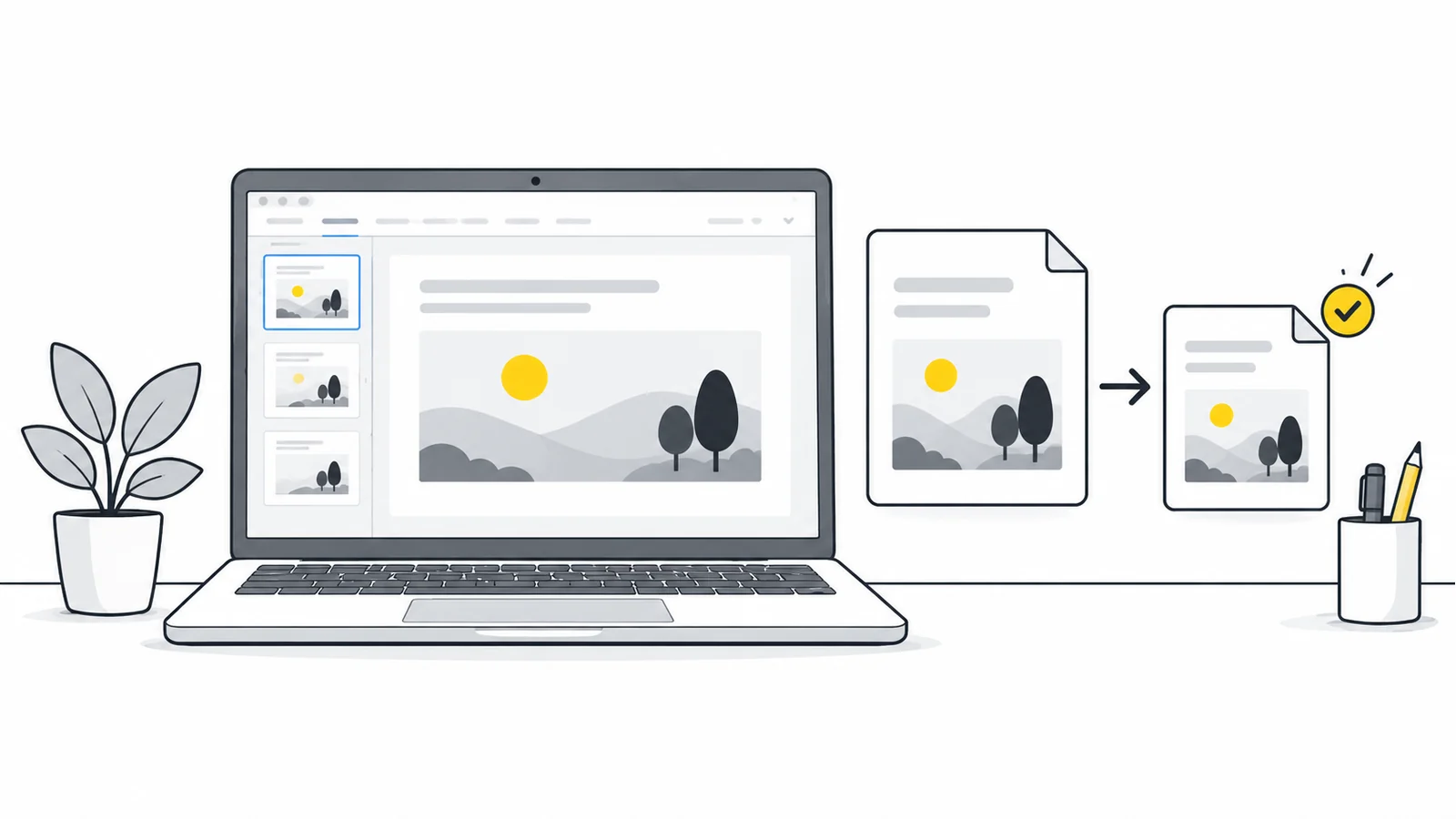
Pakkaa valmiin esityksen kuvat
Kokeile ensin kuvaa, jonka yksityiskohtien on säilyttävä tarkkoina. Maisemavalokuvalle sopiva pienennys voi tehdä kuvakaappauksen pienistä teksteistä vaikealukuisia.
Mitä PPI-asetus tarkoittaa?
PPI eli pikseliä tuumalla suhteuttaa kuvan pikselimitat sen kokoon dialla. Se ei ole JPG-laadun prosenttiluku. Neljä tuumaa leveässä rajaamattomassa kuvassa 150 ppi vastaa noin 600 pikselin leveyttä ja 220 ppi noin 880 pikseliä. Esimerkit eivät takaa PowerPointin tallentavan juuri näitä mittoja.
Pienempi tavoite voi poistaa enemmän yksityiskohtia suuresta lähteestä. Suurempi ei korjaa pientä tai sumeaa kuvaa. Kokeile tarjolla olevia 220 ja 150 ppi:n asetuksia sisällön ja käytön mukaan. Lisätietoa on DPI-, PPI- ja pikselioppaassa.
Windowsissa
- Valitse koekuva. Avaa Kuvan muotoilu → Pakkaa kuvat (Picture Format → Compress Pictures).
- Rajaa ensimmäinen kokeilu. Pidä Vain tämä kuva -valinta (Apply only to this picture) päällä ja valitse tarkkuus.
- Älä aluksi poista rajattuja alueita. Jätä Delete cropped areas of pictures valitsematta, hyväksy OK:lla ja tarkista tallennettu dia diaesityksenä.
- Päätä jatkokäsittelyn laajuus. Käsittele valokuvat ja kuvakaappaukset erikseen, jos asetus heikentää tekstiä. Käytä koko esitykseen vain kaikille olennaisille kuville sopivaa laatua.
Koko esityksen käsittely voi ohittaa kuvakohtaiset valinnat
Jos poistat Apply only to this picture -valinnan, käsittely koskee muitakin kuvia ja voi ohittaa niiden aiemmat pakkausasetukset. Jos haluat säilyttää kuvakaappauksissa suuremman tarkkuuden, älä pakkaa sen jälkeen koko esitystä pienemmällä tarkkuudella. Käsittele kuvat erikseen silloin, kun sisältö sitä vaatii.
Macissa
- Valitse koekuvat. Pidä Vaihto pohjassa valitessasi useita ja avaa Kuvan muotoilu → Pakkaa kuvat.
- Valitse laatu. Valitse valintaikkunan Picture Quality -asetus ja rajaa kokeilu Selected pictures only -valinnalla valittuihin kuviin.
- Säilytä rajatut alueet vielä. Älä valitse niiden poistamista. Hyväksy ja tallenna työkopio.
- Tarkista ennen käsittelyn laajentamista. Katso diaesitys. All pictures in this file sopii vain, jos laatu toimii koko kuvasarjassa.
Jos Tiedosto → Pakkaa kuvat on käytettävissä, se käsittelee koko esityksen eikä tarjoa valittuihin kuviin rajaamista. Microsoftin ohje esittelee molemmat tavat. Palauta heikentynyt kuva alkuperäisestä ennen uutta kokeilua.
Päätä rajattujen alueiden ja muokkaustietojen poistamisesta
PowerPointin rajaus voi vain piilottaa kuvan osan poistamatta sitä tiedostosta. Tämä helpottaa myöhempiä muutoksia, mutta säilyttää jakokopiossa mahdollisesti turhaa tietoa.
Delete cropped areas of pictures poistaa rajauksen taakse jäävän kuvatiedon. Windowsin Tiedosto → Asetukset → Lisäasetukset → Kuvan koko ja laatu -kohdan Discard editing data poistaa kuvamuokkausten perumiseen tallennettua tietoa. Molempia käsitellään Microsoftin tiedostokoko-ohjeessa.
Päätä tietojen poistamisesta vasta, kun rajaukset ja asettelu ovat valmiit. Jos kuvaa täytyy myöhemmin rajata uudelleen tai muokkaus perua, käytä alkuperäistä esitystä. Jakokopio ei ehkä enää sisällä siihen tarvittavaa tietoa.
Esimerkiksi laajasta maisemasta voidaan näyttää vain keskellä oleva rakennus. Jos jakoversio käyttää aina samaa rajausta, ulkopuolisia mäkiä ja taivasta ei ehkä tarvita. Uudelleenkäytettävässä mallissa niistä voi olla hyötyä.
Dian rajaus ei suojaa luottamuksellisia tietoja
Rajauksen ulkopuolinen sisältö voi säilyä muokattavassa esityksessä. Poista yksityiset tiedot erillisestä kuvasta ennen lisäämistä ja tarkista muutkin kopiot esityksessä. Pieni tiedostokoko ei todista tietojen poistuneen.
Automaattinen pakkaus on erillinen asetus
Windowsin Tiedosto → Asetukset → Lisäasetukset → Kuvan koko ja laatu hallitsee myös oletuskäsittelyä. Varmista, että luettelossa on valittu oikea esitys.
Do not compress images in file estää tiedoston kuvien automaattisen pakkauksen. Se voi sopia laadukkaaseen alkuperäiseen, mutta ei pienennä suurta lähdettä. Poista valinta, jos haluat automaattisen pakkauksen jakokopioon, ja valitse oletustarkkuus. Kokeile olemassa oleviin kuviin erikseen Pakkaa kuvat -toimintoa: pelkkä oletuksen muutos ei korvaa tallennetun tuloksen tarkistamista. Microsoftin asetusohje selittää vaikutusalueen.
Valmistele suuret kuvat ennen lisäämistä
Tämä tapa sopii uusien diojen kuviin ja yksittäisiin korvattaviin kuviin. Tee vain tarvittavat muutokset sen sijaan, että rajaisit, pienentäisit ja pakkaisit kaikki kuvat automaattisesti.
- Rajaa, jos mukana on turhaa sisältöä. Säilytä rajaustyökalulla dian tarvitsema alue ja sovita se kuvakehykseen. Kaikkia kuvia ei tarvitse rajata dian kuvasuhteeseen.
- Pienennä mittoja, jos rajaus on oikea mutta pikseleitä liikaa. Käytä koonmuutostyökalua kuvasuhde lukittuna. Toimivaa sommittelua ei tarvitse rajata lisää.
- Kokeile pakkausta, jos mitat sopivat mutta tiedosto on raskas. Vertaa optimoitua kopiota lähteeseen ja hyväksy vain hyödyllinen pienennys.
JPG-kuvan jokainen tallennus rajauksen, koonmuutoksen tai pakkauksen jälkeen voi heikentää laatua lisää. Kun tarvitset useita muutoksia, helpoin ratkaisu on usein kuvaeditori, jossa teet ne kaikki ennen yhtä lopullista tallennusta. Voit käyttää välitiedostona myös PNG:tä, jos sen koko mahtuu seuraavan työkalun sallimiin rajoihin. PNG ei palauta jo kadonneita yksityiskohtia.
Jos 16:9-dia esitetään 1 920 × 1 080 pikselin näytöllä, koko dian täyttävälle kuvalle voi kokeilla näitä mittoja. Alkuperäinen 6 000 × 4 000 on erimuotoinen: rajaa se ensin suhteeseen 16:9, jos haluat täyttää dian venyttämättä kuvaa.
Tämä on näyttökäytön esimerkki, ei yleispätevä PowerPoint-kuvakoko. Tarkempi näyttö, tuloste tai läheltä tarkasteltava yksityiskohta voi tarvita enemmän pikseleitä, pieni koristekuva vähemmän. Älä käytä 1 920 pikselin leveyttä automaattisesti joka kuvaan.
Älä suurenna pientä kuvakaappausta vain tavoiteluvun vuoksi. Ota selkeämpi kaappaus tai muuta dian asettelua niin, että tärkeä alue näkyy suurempana. Kuvakaappausopas auttaa säilyttämään tekstin luettavuuden.
Korvaa vanha kuva valmistellulla kopiolla
- Valitse vanha kuva dialta. Avaa Windowsin tai Macin työpöytäsovelluksessa Kuvan muotoilu → Vaihda kuva (Picture Format → Change Picture).
- Valitse lähde. Etsi valmisteltu tiedosto tietokoneelta ja valitse Lisää. Lähdevalikon nimet vaihtelevat versioittain; Microsoftin kuvanvaihto-ohje näyttää toiminnon.
- Tarkista korvaava kuva. Käy läpi rajaus, sijainti, mittasuhteet ja vaihtoehtoinen teksti. Muuttunut kuvasuhde tai kohteen sijainti voi vaatia uuden rajauksen kehyksessä.
- Tallenna ja vertaa esitystä. Selvitä, riittikö kuvan vaihtaminen ennen lisäpakkauksen käyttämistä.
Korvaa kuva sen sijaan, että lisäisit uuden vanhan päälle. Dian taustakuvassa avaa Rakenne → Muotoile tausta (Design → Format Background) ja vaihda kuvatäyttö.
Säilytä teksti, kuvakaappaukset ja kaaviot selkeinä
JPG on käytännöllinen lähtökohta valokuville. PNG säilyttää kuvakaappausten pienet kirjaimet ilman JPG:n häviöllisen pakkauksen aiheuttamia jälkiä, mutta valokuvissa PNG-tiedosto voi olla suurempi. Vertaa lähdekuvaa tallennettuun tulokseen. MDN:n kuvamuotoviite selittää muotojen ominaisuudet.
Säilytä dian oma teksti, muodot ja kaaviot muokattavina, jos vastaanottaja tarvitsee niitä. Koko dian muuttaminen kuvaksi heikentää joustavuutta eikä takaa pienempää tiedostoa.
Kysy tiheän taulukon tai käyttöliittymäkuvan kohdalla, tarvitaanko koko näkymä yhdelle dialle. Olennainen rivi tai paneeli riittävän suurena toimii usein paremmin kuin lukukelvottomaksi pakattu koko sivu.
Älä arvioi yksityiskohtaista grafiikkaa dian pikkukuvasta. Käytä lopputarkistuksessa pienintä tärkeää selitettä, alaviitettä tai akselin nimeä laadun mittarina.
Entä jos PowerPoint on edelleen suuri?
Jos kuvien muokkaaminen auttaa vain vähän, älä jatka niiden laadun heikentämistä. Tarkista, sisältääkö esitys upotettuja videoita, ääntä, työkirjoja tai muita suuria objekteja ja täytyykö niiden kaikkien kulkea esityksen mukana.
Windowsissa Tiedosto → Tiedot → Pakkaa media (File → Info → Compress Media) käsittelee ääntä ja videota. Se on eri toiminto kuin kuvien pakkaus eikä ole Mac- tai selainversiossa. Microsoft varoittaa myös upotettujen tekstitysten ja vaihtoehtoisten ääniraitojen katoamisesta. Seuraa median pakkausohjetta ja kokeile kopioon.
Älä poista upotettuja fontteja tai korvaa objekteja sokkona. Esityksen on toimittava vastaanottajan koneella, ja sisältöä voidaan tarvita muokkaukseen. Käyttöoikeuksilla rajattu jakolinkki voi kiertää sähköpostin liiterajan, mutta ei pienennä itse tiedostoa.
Tarkista jakokopio ennen lähettämistä
- Vertaa tallennetun PPTX:n kokoa alkuperäiseen samalla mittaustavalla.
- Avaa juuri lähetettävä tiedosto uudelleen ja katso diaesitys.
- Tarkista kuvakaappaukset, kaavioiden nimet, ohuet viivat ja valokuvien yksityiskohdat.
- Varmista kuvien rajaukset ja diojen asettelut.
- Kokeile ääntä, videota ja vastaanottajan tarvitsemia muokattavia osia.
- Säilytä alkuperäinen esitys ja lähdekuvat tulevia muutoksia varten.
Hyvä jakokopio on alkuperäistä kevyempi ja toimii käyttötarkoituksessaan. Kun tiedosto täyttää todellisen kokorajan tai jakotarpeen, laadun heikentämisestä ei yleensä ole lisähyötyä.
Usein kysytyt kysymykset
Pieneneekö PPTX-tiedosto, jos näytän kuvan pienempänä dialla?
Kuvan näyttökoon muuttaminen ei luotettavasti vähennä tiedostoon tallennettua kuvatietoa. Pakkaa kuva tai korvaa liian suuri alkuperäinen sopivan kokoisella kopiolla. Tallenna sitten esitys ja tarkista sen tiedostokoko.
Miksi pakkaus auttoi tuskin lainkaan?
Kuvat voivat olla jo valmiiksi hyvin pakattuja, pakkaus on saattanut kohdistua vain yhteen kuvaan tai suurin osa tiedostokoosta voi johtua muusta sisällöstä. Tarkista, mihin kuviin pakkaus kohdistui ja mitä esitys sisältää, ennen kuin heikennät laatua lisää.
Kannattaako kaikki kuvat muuntaa JPG:ksi?
Ei. Valokuvalle sopiva muoto voi heikentää pientä käyttöliittymätekstiä tai poistaa tarvittavan läpinäkyvyyden. Valitse käsittely kuvan sisällön mukaan.
Ratkeaisiko ongelma lähettämällä PDF?
PDF voi sopia staattiseksi asiakirjaksi, mutta se on eri lopputuote. Kaikki muokkaus- ja toisto-ominaisuudet eivät säily, eikä pienempi koko ole varma. Tarkista vastaanottajan tarpeet ennen PPTX:n korvaamista.
Valmistele kevyemmät kuvat dioihin
Optimoi lähdekuvien kopiot, lisää ne esitykseen ja tarkista valmis tiedosto.
Pakkaa diojen kuvatMuuta suurten valokuvien kokoa → ChatGPT
 Grok
 Google
 Perplexity
 Claude