WebP biçimini PNG biçimine dönüştürün
Tarayıcınızda bir PNG kopyası oluşturmak için bir WebP görseli seçin. İndirmeden önce sonucu kontrol edin; orijinal dosya cihazınızda kalır.
En fazla 20 görsel · her biri 25 MB

Görselleriniz
- Tarayıcınızda çalışır
- Görseller sunucuya yüklenmez
- Hesap gerekmez
(728 × 90)
Araçlar
Diğer görsel araçları
Görselleri
Görsel dosyalarını tarayıcınızda sıkıştırın
AçHedef boyuta sıkıştır
Görselleri istediğiniz dosya boyutuna küçültün
AçGörsel boyutlandırıcı
Görselleri tam ölçülere göre boyutlandırın
AçGörsel kırp
Görselleri mükemmel kadraja kırpın
AçÜrün Görsellerini Optimize Et
Ürün görsellerini aynı boyuta getirin
AçBiçim dönüştür
HEIC, JPG, PNG, WebP, AVIF ve SVG.
AçFiligran ekle
Görselinize metin veya logo ekleyin
AçGörsel meta verilerini kaldır
EXIF, kamera ve konum verilerini kaldırın
AçGörsel biçimini dönüştürün
Çıktı formatını seçin
Diğer düzenleme araçları8
Görseli döndür ve aynala
Görseli 90° döndürün veya aynalayın
AçGörselleri birleştir
Görselleri sırada veya ızgarada birleştirin
AçYuvarlatılmış köşeler
Köşeleri yuvarlatın, arka planı seçin
AçGörseli pikselleştir
Seçili alanı pikselleştirin veya kapatın
AçSaydam görsele arka plan ekle
JPG dışa aktarmadan önce düz arka plan ekleyin
AçSosyal medya boyutları
Görselleri sosyal medya için boyutlandırın
AçGörsel meta verilerini incele
EXIF, GPS ve kamera bilgilerini kontrol et
AçFavicon oluşturucu
Web siteniz için ICO ve PNG simgeler oluşturun
AçRehberler
Dışa aktarmadan önce ipuçları
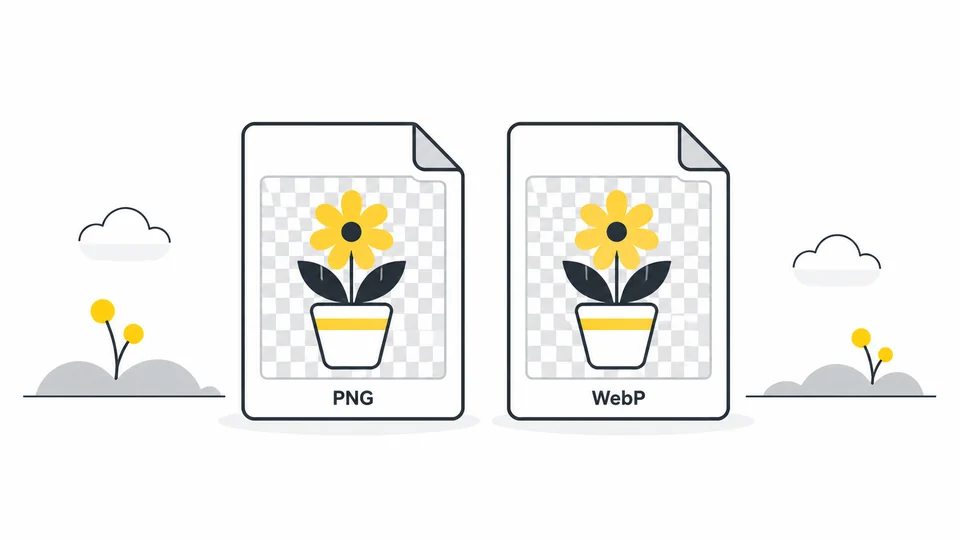
PNG mi WebP mi: görseliniz için hangi format uygun?
Ekran görüntüleri, şeffaf grafikler ve fotoğraflar için PNG ile WebP'yi karşılaştırın.
Rehberi okuyun
Saydam görselim neden siyah veya beyaz arka planla görünüyor?
Arka planın dosyada mı önizlemede mi olduğunu anlayın ve JPEG dışa aktarımından önce saydamlık sorunlarını çözün.
Rehberi okuyun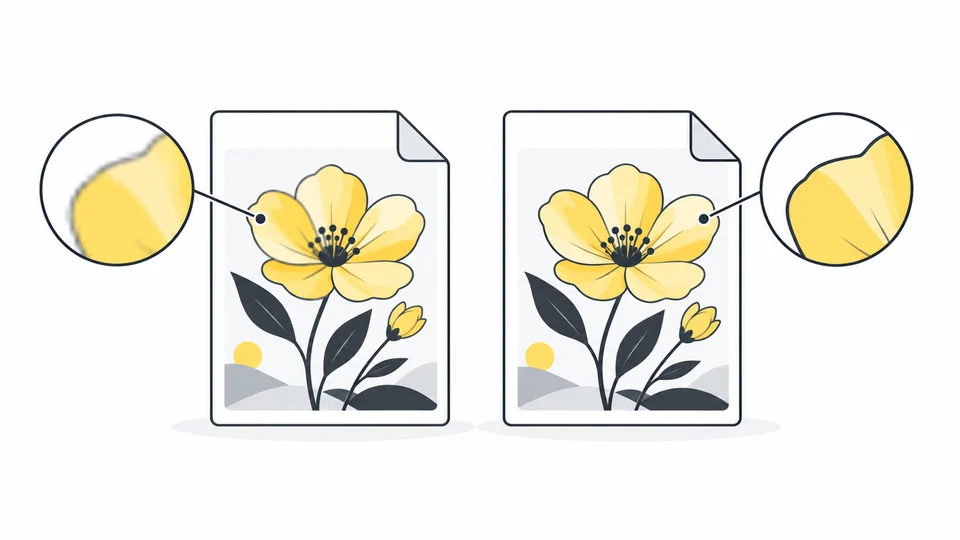
Kayıplı ve kayıpsız görsel sıkıştırma: hangisini seçmeli?
Kayıplı ve kayıpsız görsel sıkıştırmayı karşılaştırın, kalite sorunlarını fark edin ve fotoğraflar, ekran görüntüleri ile grafikler için uygun ayarları seçin.
Rehberi okuyunSık sorulan sorular
Sıkıştırma, dosya boyutları, biçimler ve gizlilik hakkındaki soruların yanıtları.
İndirdiğim WebP için PNG mi JPG mi seçmeliyim?
Şeffaf grafikler, ekran görüntüleri veya ek kayıplı kodlama istemediğiniz bir düzenleme kopyası için PNG seçin. Form JPG gerektiriyorsa veya daha küçük bir fotoğraf pratikse JPG seçin. PNG, sıkıştırılmış WebP’ye yeni ayrıntılar eklemez.
Animasyonlu WebP, PNG olarak da hareketli kalır mı?
Hayır. Bu dönüştürücü animasyonlu PNG değil, tek bir durağan görüntü üretir. Hareket önemliyse WebP’yi saklayın. Belirli bir kare gerekiyorsa onu bir animasyon düzenleyicisinde çıkarın; bu araç kare seçmenize izin vermez.
WebP’yi PNG’ye dönüştürmek kaliteyi artırır mı?
Hayır. PNG ek kayıplı sıkıştırmayı önler, ancak WebP dosyasında zaten kaybolmuş ayrıntıları geri getiremez.
Şeffaflık korunur mu?
Evet. Şeffaf alanlar PNG görselinde de şeffaf kalır.
PNG dosyası neden daha büyük olabilir?
PNG kayıpsız sıkıştırma kullanır. Bir WebP dosyası daha verimli veya bazı ayrıntıları kaybederek sıkıştırılmış olabilir. Aynı pikselleri PNG olarak kaydetmek bu nedenle daha büyük bir dosya oluşturabilir. Önceden kaybolan ayrıntılar geri gelmez.
Görsellerim yükleniyor mu?
Hayır. İşleme tarayıcınızda yerel olarak yapılır.
En büyük dosya boyutu nedir?
Sınır, görsel başına 25 MB’dir. Daha büyük dosyalar için önce uygun bir araçla piksel boyutlarını azaltın.
Her kenarda en fazla 8000 piksel ve toplamda 32 milyon piksel kullan.