Konwertuj SVG na WebP
Konwertuj SVG na WebP w przeglądarce. Wybierz wymiary, jakość i przezroczyste lub jednolite tło. Sprawdź podgląd i pobierz wynik.

Przy włączonej blokadzie zmiana jednego wymiaru oblicza drugi. Wyłącz ją tylko, gdy celowo chcesz zmienić proporcje.
- Działa w przeglądarce
- Bez wysyłania obrazów na serwer
- Bez zakładania konta
(728 × 90)
Narzędzia
Więcej narzędzi do obrazów
Kompresuj obrazy
Kompresuj pliki graficzne w przeglądarce
OtwórzKompresuj do wybranego rozmiaru
Zmniejsz obrazy do wybranego rozmiaru pliku
OtwórzZmiana rozmiaru obrazów
Zmień obrazy do dokładnych wymiarów
OtwórzKadrowanie obrazów
Przytnij obraz do idealnego kadru
OtwórzOptymalizacja zdjęć produktów
Ujednolić wymiary zdjęć produktów
OtwórzKonwertuj formaty
HEIC, JPG, PNG, WebP, AVIF i SVG.
OtwórzDodaj znak wodny
Dodaj tekst lub logo do obrazu
OtwórzUsuwanie metadanych
Usuń metadane EXIF, aparatu i lokalizacji
OtwórzZmień format obrazu
Wybierz format docelowy
Więcej narzędzi do edycji8
Obróć i odbij obraz
Obróć o 90° lub odbij obraz
OtwórzPołącz obrazy
Połącz obrazy w rzędzie lub siatce
OtwórzZaokrąglone narożniki
Zaokrąglij narożniki i wybierz tło
OtwórzPikselizuj obraz
Pikselizuj lub zakryj wybrany obszar
OtwórzDodaj tło do przezroczystego obrazu
Dodaj jednolite tło przed zapisem JPG
OtwórzRozmiary do mediów społecznościowych
Dostosuj obrazy do mediów społecznościowych
OtwórzSprawdź metadane obrazu
Zobacz dane EXIF, GPS i aparatu
OtwórzGenerator favicon
Twórz ikony ICO i PNG dla swojej strony
OtwórzPoradniki
Wskazówki przed eksportem
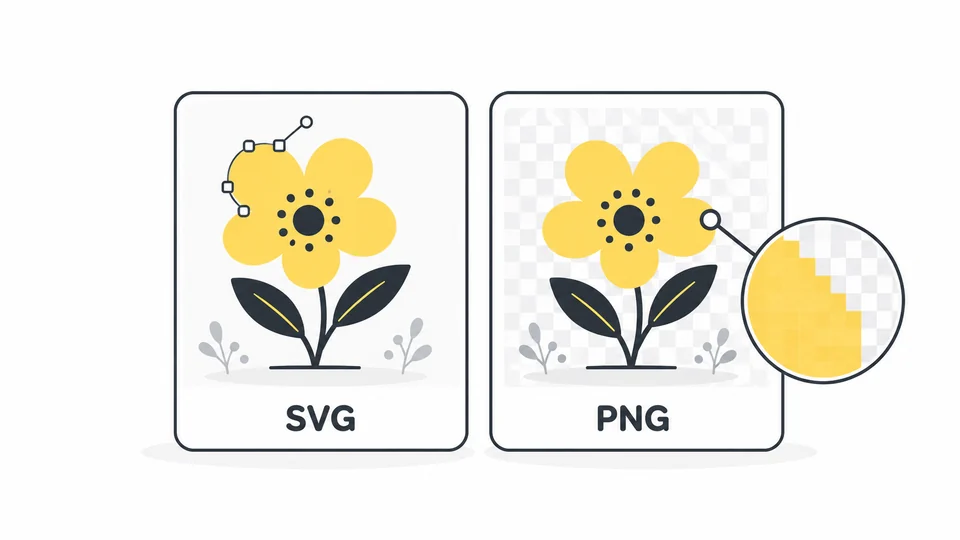
Co to jest SVG? Kiedy wybrać SVG, a kiedy PNG?
Poznaj SVG i różnice względem PNG.
Czytaj poradnik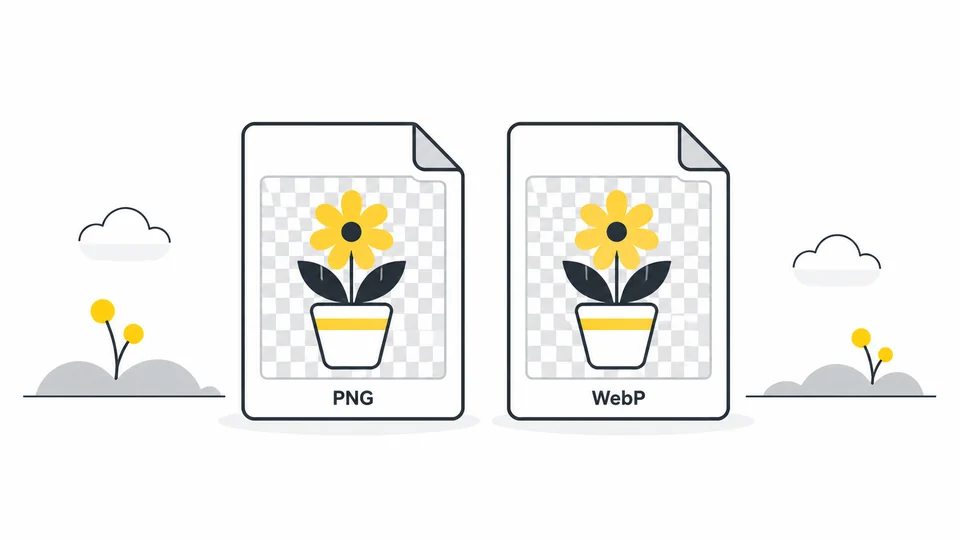
PNG czy WebP: jaki format wybrać dla obrazu?
Porównaj PNG i WebP dla zrzutów ekranu, przezroczystych grafik i zdjęć.
Czytaj poradnik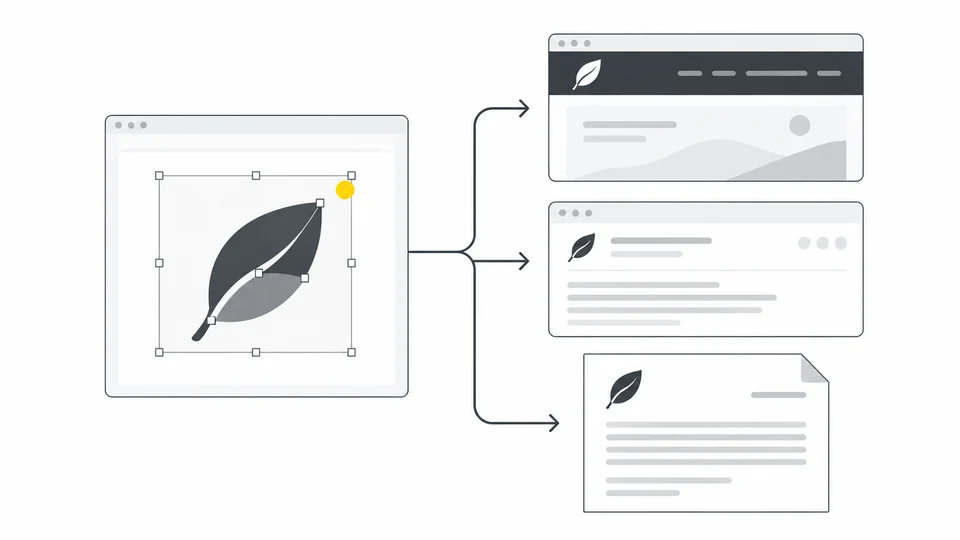
Jak wyeksportować logo do witryny, e-maila i dokumentów
Przygotuj właściwe wersje SVG, PNG i JPG swojego logo.
Czytaj poradnikNajczęściej zadawane pytania
Odpowiedzi na najczęstsze pytania dotyczące tego narzędzia, formatów i prywatności.
Kiedy warto konwertować SVG na WebP?
Użyj WebP, gdy witryna lub system publikacji wymaga obrazu pikselowego i akceptuje WebP. Wybierz rzeczywiste wymiary wyświetlania, a następnie porównaj rozmiar i szczegóły. WebP może zachować przezroczystość. Jeśli miejsce docelowe obsługuje SVG, logo lub ikonę wektorową lepiej może być pozostawić jako SVG zamiast tworzyć kopię o stałych wymiarach.
Jakie wymiary WebP wybrać?
Zacznij od wymiarów wymaganych przez aplikację lub platformę. Jeśli logo na stronie jest wyświetlane z szerokością 300 pikseli, WebP o szerokości 600 pikseli może wyglądać ostrzej na ekranie o dwukrotnie większej gęstości pikseli, pod warunkiem że strona nadal wyświetla je z szerokością 300 pikseli. Zachowaj proporcje, aby wysokość dopasowała się automatycznie. Nie eksportuj obrazu znacznie większego niż potrzebujesz, ponieważ może to zwiększyć rozmiar pliku.
Czy mogę zachować przezroczyste tło w WebP?
Tak. Pozostaw Przezroczyste tło zaznaczone, aby zachować już przezroczyste obszary SVG. Nie usuwa to białego prostokąta ani innego kształtu tła wewnątrz grafiki. Wyłącz opcję, aby wybrać jednolite tło. Sprawdź miękkie cienie i krawędzie na jasnym oraz ciemnym tle.
Czy ten eksport WebP jest bezstratny?
Nie. Konwerter stosuje stratne kodowanie WebP, także przy jakości 100. Przezroczystość może pozostać, mimo że kolory i krawędzie się zmienią. Zacznij od jakości 85 i sprawdź tekst, cienkie linie i cienie. Po zmianie jakości skonwertuj ponownie. Użyj PNG lub oryginalnego SVG, jeśli dokładność szczegółów jest ważniejsza od zmniejszenia pliku.
Czy konwersja SVG na WebP zawsze zmniejsza plik?
Nie. Proste grafiki SVG mogą już być bardzo małe. Rozmiar WebP zależy od wybranych wymiarów, jakości i rysunku. Porównaj pobrane pliki i zachowaj wersję odpowiednią do miejsca docelowego. Mniejszy plik pomaga tylko wtedy, gdy tekst i krawędzie pozostają wyraźne.
Dlaczego mój WebP jest rozmyty?
WebP ma stałą liczbę pikseli i może wyglądać na rozmyty, gdy jest wyświetlany w rozmiarze większym niż podczas eksportu. Wyeksportuj ponownie oryginalny SVG w potrzebnych wymiarach zamiast powiększać WebP. Kształty wektorowe można wyrenderować w większym rozmiarze, ale powiększanie zdjęć lub innych obrazów pikselowych osadzonych w SVG nie przywraca brakujących szczegółów. Sprawdź mały tekst i cienkie linie w rozmiarze, w którym obraz będzie używany.
Czy mogę konwertować kilka plików SVG jednocześnie?
Narzędzie przetwarza jeden SVG naraz, do 25 MB. Wybierz inny obraz, aby przetworzyć następny plik. Każde pobranie jest oddzielną kopią; oryginał pozostaje bez zmian.
Jakich wymiarów mogę użyć?
Początkowy rozmiar wynika z szerokości i wysokości SVG lub jego atrybutu viewBox. Zarówno obraz źródłowy, jak i wynikowy WebP mogą mieć do 8000 pikseli na bok i łącznie 32 miliony pikseli.
Czy każdy SVG będzie wyglądał dokładnie tak samo?
Użyj SVG zawierającego wszystkie potrzebne elementy. Obrazy zewnętrzne, arkusze stylów i osadzony HTML nie są obsługiwane. Animacje są eksportowane jako obraz statyczny, a skrypty nie są wykonywane. Czcionki mogą wyglądać inaczej na różnych urządzeniach; zamień tekst na krzywe w programie graficznym, jeśli dokładny wygląd liter jest ważny.
Co zrobić, jeśli nie mogę przekonwertować SVG?
Najpierw przeczytaj komunikat błędu. Plik musi być poprawnym SVG o rozmiarze do 25 MB, z szerokością i wysokością albo atrybutem viewBox określającym jego wymiary. Jeśli korzysta z podlinkowanych obrazów lub arkuszy stylów, wyeksportuj go ponownie z programu graficznego, osadzając te zasoby w pliku. Osadzony HTML nie jest obsługiwany. Jeśli wymiary są zbyt duże, zmniejsz wymiary eksportowanego SVG przed przesłaniem. Jeśli błąd pojawia się podczas przetwarzania, zmniejsz wymiary WebP. Zmiana rozszerzenia innego pliku na .svg nie przekształca go w SVG.
Czy moje obrazy są przesyłane na serwer?
Nie. Przetwarzanie odbywa się lokalnie w przeglądarce.