SVG biçimini WebP biçimine dönüştürün
SVG’yi tarayıcıda WebP’ye dönüştürün. Boyutları, kaliteyi ve şeffaf veya düz renkli arka planı seçin. Sonucu önizleyip indirin.

Kilit açıkken bir boyutu değiştirmek diğerini hesaplar. Yalnızca oranı bilerek değiştirmek istediğinde kapat.
- Tarayıcınızda çalışır
- Görseller sunucuya yüklenmez
- Hesap gerekmez
(728 × 90)
Araçlar
Diğer görsel araçları
Görselleri
Görsel dosyalarını tarayıcınızda sıkıştırın
AçHedef boyuta sıkıştır
Görselleri istediğiniz dosya boyutuna küçültün
AçGörsel boyutlandırıcı
Görselleri tam ölçülere göre boyutlandırın
AçGörsel kırp
Görselleri mükemmel kadraja kırpın
AçÜrün Görsellerini Optimize Et
Ürün görsellerini aynı boyuta getirin
AçBiçim dönüştür
HEIC, JPG, PNG, WebP, AVIF ve SVG.
AçFiligran ekle
Görselinize metin veya logo ekleyin
AçGörsel meta verilerini kaldır
EXIF, kamera ve konum verilerini kaldırın
AçGörsel biçimini dönüştürün
Çıktı formatını seçin
Diğer düzenleme araçları8
Görseli döndür ve aynala
Görseli 90° döndürün veya aynalayın
AçGörselleri birleştir
Görselleri sırada veya ızgarada birleştirin
AçYuvarlatılmış köşeler
Köşeleri yuvarlatın, arka planı seçin
AçGörseli pikselleştir
Seçili alanı pikselleştirin veya kapatın
AçSaydam görsele arka plan ekle
JPG dışa aktarmadan önce düz arka plan ekleyin
AçSosyal medya boyutları
Görselleri sosyal medya için boyutlandırın
AçGörsel meta verilerini incele
EXIF, GPS ve kamera bilgilerini kontrol et
AçFavicon oluşturucu
Web siteniz için ICO ve PNG simgeler oluşturun
AçRehberler
Dışa aktarmadan önce ipuçları
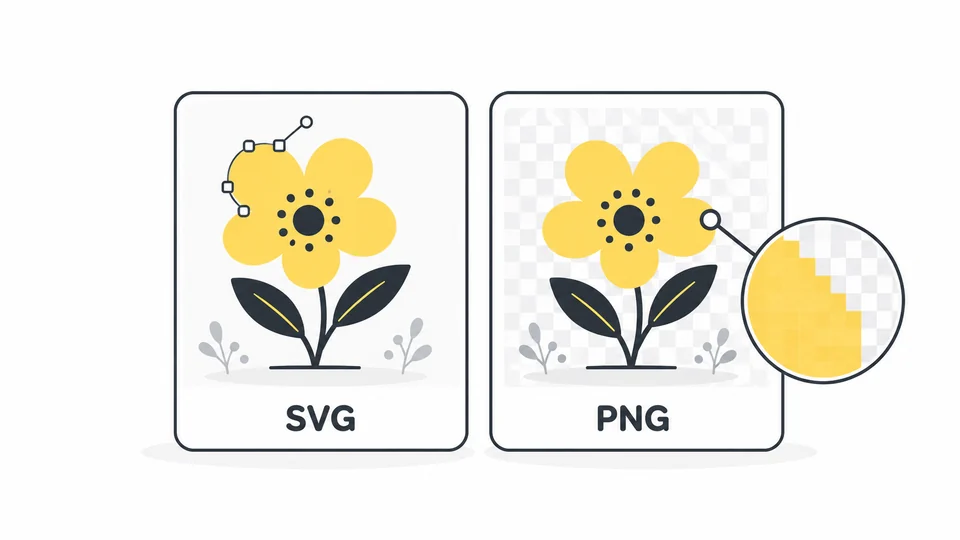
SVG nedir? SVG ve PNG ne zaman kullanılır?
SVG dosyalarını ve PNG’den farklarını öğrenin.
Rehberi okuyun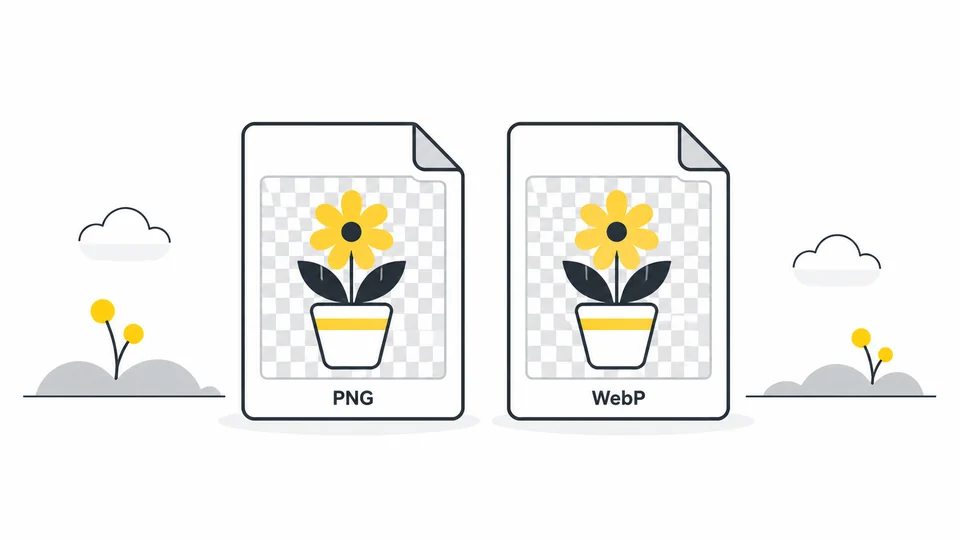
PNG mi WebP mi: görseliniz için hangi format uygun?
Ekran görüntüleri, şeffaf grafikler ve fotoğraflar için PNG ile WebP'yi karşılaştırın.
Rehberi okuyun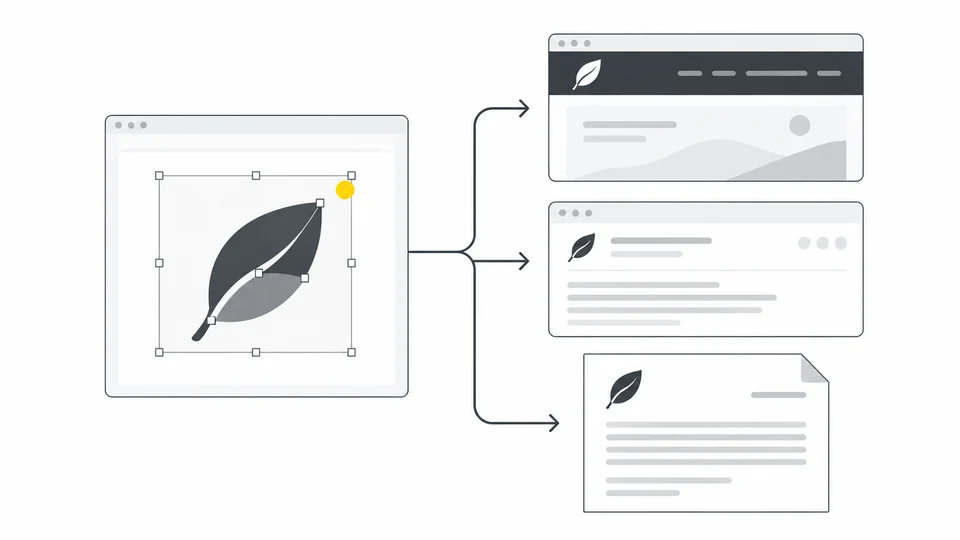
Web sitesi, e-posta ve belgeler için logo nasıl dışa aktarılır?
Logonuzun uygun SVG, PNG ve JPG sürümlerini hazırlayın.
Rehberi okuyunSık sorulan sorular
Bu araç, dosya biçimleri ve gizlilik hakkında sık sorulan soruların yanıtları.
SVG’yi ne zaman WebP’ye dönüştürmeliyim?
Bir site veya yayın sistemi piksel görüntüsü istiyor ve WebP kabul ediyorsa WebP kullanın. Gerçek görüntüleme boyutlarını seçin, sonra çıktı boyutunu ve ayrıntıları karşılaştırın. WebP şeffaf alanları koruyabilir. Hedef SVG destekliyorsa vektör logo veya simgeyi SVG olarak tutmak, sabit boyutlu kopyadan daha uygun olabilir.
WebP için hangi boyutu seçmeliyim?
Önce uygulamanın veya platformun istediği boyutları kontrol edin. Web sitenizde 300 piksel genişliğinde gösterilen bir logo için 600 piksel genişliğinde bir WebP, piksel yoğunluğu iki kat olan bir ekranda daha net görünebilir. Ancak web sitesi görseli yine 300 piksel genişliğinde göstermelidir. Yüksekliğin otomatik ayarlanması için en boy oranını kilitli tutun. Dosya boyutunu artırabileceğinden, ihtiyacınızdan çok daha büyük boyutlarda dışa aktarmayın.
WebP’de arka planı şeffaf tutabilir miyim?
Evet. SVG’de zaten şeffaf olan alanları korumak için Şeffaf arka plan seçili kalsın. Bu seçenek çizimin içindeki beyaz dikdörtgeni veya başka arka plan şekillerini kaldırmaz. Düz renk seçmek için işareti kaldırın. Yumuşak gölgeleri ve kenarları açık ve koyu arka planlarda inceleyin.
Bu WebP çıktısı kayıpsız mı?
Hayır. Dönüştürücü, kalite 100’de bile kayıplı WebP kodlaması kullanır. Renkler ve kenarlar değişirken şeffaflık korunabilir. Kalite 85 ile başlayıp metinleri, ince çizgileri ve gölgeleri kontrol edin. Kaliteyi ayarladıktan sonra yeniden dönüştürün. Ayrıntıların tam korunması dosyayı küçültmekten önemliyse PNG veya orijinal SVG kullanın.
SVG’yi WebP’ye dönüştürmek dosyayı her zaman küçültür mü?
Hayır. Basit SVG çizimleri zaten çok küçük olabilir. WebP boyutu seçilen piksel boyutlarına, kaliteye ve çizime bağlıdır. İndirilen dosyaları karşılaştırıp hedefe uygun sürümü saklayın. Daha küçük dosya ancak metin ve kenarlar net kalıyorsa yararlıdır.
WebP görselim neden bulanık görünüyor?
WebP sabit sayıda piksel içerir ve dışa aktarıldığı boyuttan daha büyük gösterildiğinde bulanık görünebilir. WebP’yi büyütmek yerine orijinal SVG’yi ihtiyaç duyduğunuz boyutlarda yeniden dışa aktarın. Vektör şekilleri daha büyük boyutlarda çizilebilir, ancak SVG’ye gömülü fotoğrafları veya diğer piksel görsellerini büyütmek eksik ayrıntıları geri getirmez. Küçük yazıları ve ince çizgileri görselin kullanılacağı gerçek boyutta kontrol edin.
Birden çok SVG dosyasını aynı anda dönüştürebilir miyim?
Araç, her seferinde en fazla 25 MB boyutunda tek bir SVG işler. Sıradaki dosya için başka bir görüntü seçin. Her indirme ayrı bir kopyadır; orijinal dosyanız değişmez.
Hangi boyutları kullanabilirim?
Başlangıç boyutu SVG’nin genişlik ve yüksekliğinden veya viewBox tanımından alınır. Hem kaynak hem WebP çıktısı için kenar başına 8000 piksel ve toplam 32 milyon piksel sınırı vardır.
Her SVG tamamen aynı görünür mü?
Gerekli tüm içeriği barındıran bir SVG kullanın. Harici görseller, stil dosyaları ve gömülü HTML desteklenmez. Animasyonlar sabit bir görsel olarak dışa aktarılır ve betikler çalıştırılmaz. Yazı tipleri cihazlar arasında farklı görünebilir; harflerin tam görünümü önemliyse tasarım uygulamanızda metni yollara dönüştürün.
SVG dosyam dönüştürülemiyorsa ne yapmalıyım?
Önce hata mesajını okuyun. Dosya, en fazla 25 MB boyutunda geçerli bir SVG olmalı; boyutları genişlik ve yükseklik veya bir viewBox ile tanımlanmalıdır. Bağlantılı görseller veya stil dosyaları kullanıyorsa bu kaynakları dosyaya dahil ederek tasarım uygulamanızdan yeniden dışa aktarın. Gömülü HTML desteklenmez. Boyutlar çok büyükse yüklemeden önce SVG’nin dışa aktarma boyutlarını küçültün. Hata işleme sırasında çıkıyorsa WebP boyutlarını küçültün. Başka bir dosyanın uzantısını .svg olarak değiştirmek onu SVG’ye dönüştürmez.
Görsellerim yükleniyor mu?
Hayır. İşleme tarayıcınızda yerel olarak yapılır.