Formatos de imagen
AVIF o WebP: ¿qué formato elegir para tu sitio web?
Compara AVIF y WebP para tu web: calidad, tamaño, transparencia y compatibilidad. Aprende a probar las versiones y conoce los límites de Pixilo.
AVIF y WebP: las diferencias importantes
Ambos formatos pueden reducir los datos que tu web envía a los visitantes. Ninguno garantiza el archivo más pequeño para todas las imágenes. Un paisaje detallado, una ilustración sencilla y un producto con transparencia se comprimen de forma distinta. La fuente, los ajustes y el tamaño de visualización importan tanto como la extensión.
| Pregunta | AVIF | WebP |
|---|---|---|
| ¿Comprime fotografías? | Sí; compara detalles y tamaño | Sí; compara detalles y tamaño |
| ¿Conserva la transparencia? | Sí, con un codificador adecuado | Sí, con un codificador adecuado |
| ¿Permite guardar sin pérdida? | El formato lo permite; la herramienta debe ofrecerlo | El formato lo permite; la herramienta debe ofrecerlo |
| ¿Y el HDR? | Puede contener HDR; todo el proceso debe conservarlo | Usa otro proceso si necesitas conservar HDR |
| ¿Hay que probar la web? | Comprueba los archivos servidos, los navegadores y la calidad | Comprueba los archivos servidos, los navegadores y la calidad |
Son capacidades de los formatos, no funciones de todos los conversores. La guía de formatos de MDN explica AVIF. La documentación WebP de Google describe su compresión y transparencia. Para elegir también entre JPG, PNG y gráficos con texto, consulta la guía de formatos de imagen para sitios web.
¿AVIF siempre ocupa menos que WebP?
No. El comparador siguiente muestra dos exportaciones reales de Pixilo del mismo JPG de 1920 × 1440 píxeles: un WebP de 299,0 kB con calidad 80 y un AVIF de 275,7 kB con el ajuste fijo de calidad 65. El AVIF ahorra 23,3 kB, aproximadamente un 8 % respecto al WebP. Esa es la comparación pertinente al sustituir este WebP, aunque AVIF ahorre aproximadamente un 33 % respecto al JPG de origen de 413,1 kB.
Ambas versiones se crearon directamente desde ese JPG, sin redimensionarlo. Son tamaños de archivos completos con ajustes diferentes y específicos de cada formato; no se calibraron para obtener la misma calidad visual. La fuente ya estaba comprimida, por lo que ninguna exportación puede recuperar sus detalles perdidos. El resultado describe estos archivos y ajustes, no un ahorro garantizado con AVIF.
Arrastra el divisor por la textura de la roca, el perfil de las montañas y el cielo uniforme. Busca texturas suavizadas, halos y bandas de color en la vista de detalle; vuelve después a la imagen completa para decidir si la diferencia importa al tamaño previsto. Si no aceptarías el aspecto de una versión, compara otra exportación antes de elegir por tamaño.
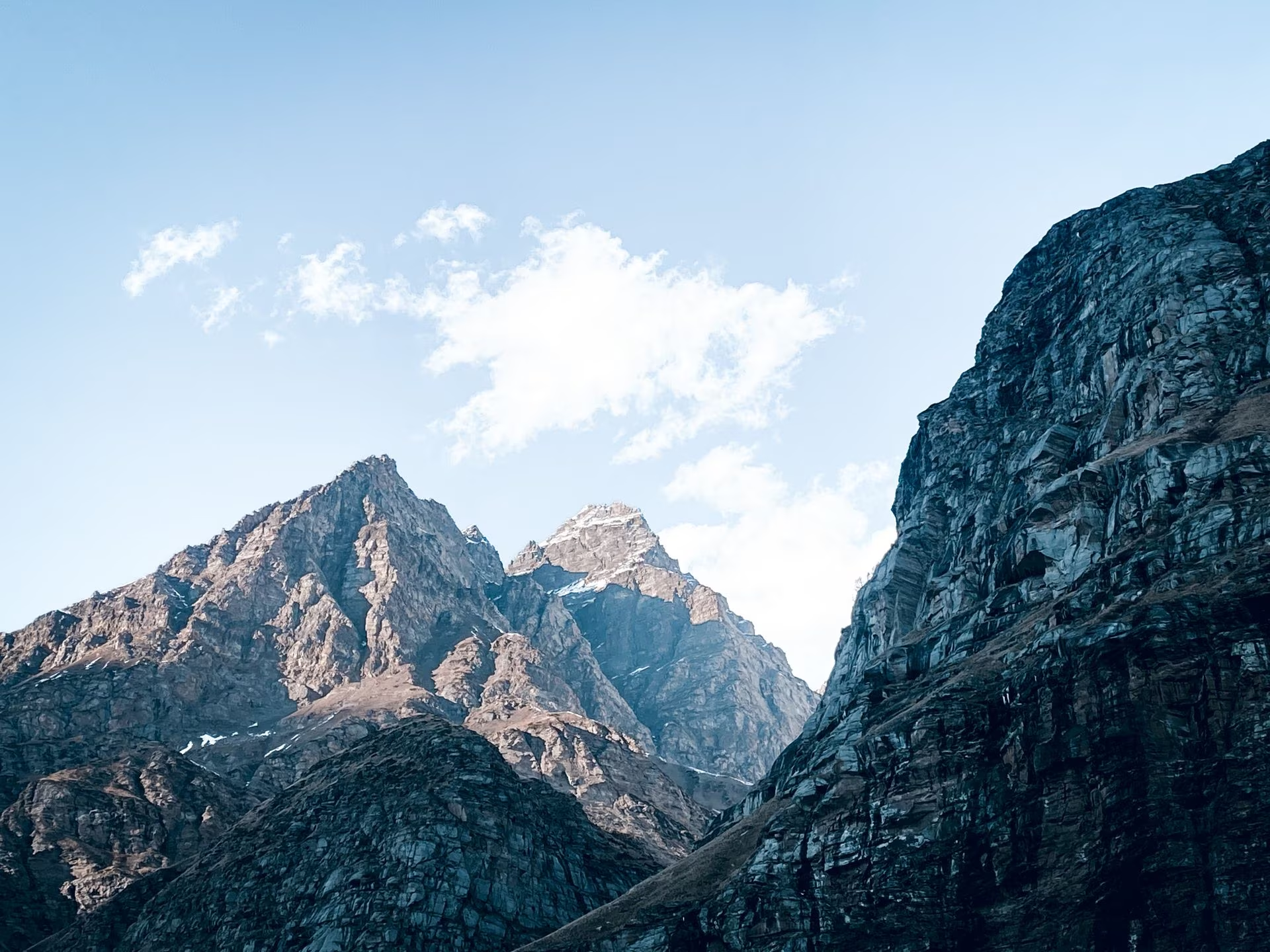

Exportaciones de Pixilo del mismo JPG: WebP con calidad 80, AVIF con calidad 65. Ambas de 1920 × 1440 px. Arrastra el divisor o usa las flechas para comparar. Los ajustes de calidad dependen del formato. Foto: Pexels.
¿Cuándo conviene AVIF?
Prueba AVIF en fotografías que aportan una parte apreciable de la descarga de una página: vistas grandes de productos, fotos editoriales y banners. Evalúa el ahorro en bytes y en porcentaje. Los 23,3 kB ahorrados arriba son una reducción modesta para una imagen; su valor depende de cuántas veces se carga y del trabajo que añade la alternativa a tu proceso de publicación.
Antes de convertir una biblioteca, prueba un grupo representativo: tejidos finos o pelo, zonas oscuras y degradados suaves. Mantén las dimensiones y descarta las versiones que pierdan detalles importantes. AVIF es un sustituto útil cuando el ahorro restante importa y tu sitio puede entregarlo de forma fiable. Conserva WebP en las imágenes donde ese equilibrio no compense.
La compatibilidad HDR del formato no convierte una operación corriente en un proceso HDR. La herramienta AVIF actual de Pixilo genera una imagen de 8 bits con pérdida a partir de los píxeles decodificados por el navegador. No ofrece conservación HDR ni modo sin pérdida. Guarda el original para archivo, impresión o trabajo de color especializado.
¿Cuándo mantener WebP?
Mantén WebP si se ve bien, el tamaño es adecuado y tu sitio lo muestra correctamente. Cambiar solo porque otro formato es más nuevo añade trabajo sin beneficio garantizado. Tu CMS, servicio de imágenes o editor puede gestionar WebP con más facilidad.
Revisa con cuidado gráficos con texto y bordes definidos. Si la compresión daña pequeñas etiquetas o líneas, considera una herramienta con WebP sin pérdida o conserva PNG. Los conversores de Pixilo no tienen un modo WebP sin pérdida específico. Consulta PNG o WebP para profundizar.
Si un destinatario o formulario exige JPG o PNG, cumple esa condición primero. Un buen formato para tu web puede ser rechazado por otro sistema. La imagen de la página y el archivo descargable no tienen que usar el mismo formato.
Cómo comparar AVIF y WebP con Pixilo
- Parte del original. Usa una fuente JPG, PNG o WebP y guárdala aparte. No generes una prueba desde otra copia ya comprimida.
- Fija las dimensiones. Prepara una fuente común con la herramienta de redimensionado si hace falta. Para esta comparación, limita el lado más largo a 4000 píxeles.
- Crea la versión AVIF. Usa JPG → AVIF / PNG → AVIF / WebP → AVIF. La herramienta actual utiliza un ajuste fijo con pérdida de calidad 65 y conserva las dimensiones de origen; no tiene un control de calidad AVIF.
- Crea WebP desde la misma fuente. Usa JPG a WebP o PNG a WebP. Ajusta la calidad WebP mientras examinas el resultado. Estos convertidores ofrecen un límite de 4000 píxeles en el lado más largo, activado por defecto. Comprueba que el redimensionado no haya cambiado las dimensiones de una sola versión.
- Inspecciona ambos archivos descargados. Comprueba primero las dimensiones y la calidad visible. Divide después la diferencia de bytes por el tamaño del WebP para calcular el ahorro de sustituirlo. Conserva WebP si el AVIF es mayor o si el resultado más pequeño pierde detalles necesarios.
- Prueba la web. Revisa la imagen publicada en móvil y ordenador, con su recorte y tamaño reales. Conserva la versión anterior hasta verificarla.
Los valores de calidad no son una escala común entre formatos o codificadores. AVIF a 65 y WebP a 65 no garantizan la misma calidad. Pixilo procesa las imágenes localmente en tu navegador. El codificador AVIF se descarga cuando hace falta; la primera conversión incluye esa descarga.
¿Qué comprobar además del tamaño?
Detalles finos y texto
Examina pelo, hierba, tela y letras pequeñas al 100 % y después al tamaño real. El zoom descubre defectos; la vista normal ayuda a valorar su importancia. En capturas, leer el texto suele importar más que minimizar el archivo.
Degradados y zonas oscuras
Busca bandas visibles en cielos, fondos de estudio y sombras. Las zonas oscuras deberían conservar detalles, no convertirse en manchas planas. Si algo se ve mal, reduce la compresión o cambia de formato en lugar de favorecer siempre el archivo menor.
Transparencia y bordes
Comprueba imágenes transparentes sobre fondos claros y oscuros. Un halo claro puede ocultarse sobre blanco y destacar sobre negro. Consulta la guía sobre fondos negros o blancos en imágenes transparentes.
Color, animación y original
Un conversor no conserva necesariamente todas las funciones del formato. Pixilo vuelve a dibujar la imagen decodificada para exportarla; no está pensado para preservar animación, HDR o todos los metadatos. Revisa el resultado y guarda la fuente si esas propiedades importan.
Aquí, 100 % significa ver la imagen a su tamaño real en un visor: un píxel de la imagen ocupa un píxel de la pantalla. El zoom de la página del navegador es otro ajuste.
Servir AVIF con una alternativa WebP o JPG
Los principales navegadores actuales admiten ambos formatos, pero versiones antiguas o algunos visores integrados pueden necesitar una alternativa. En tu propio HTML, usa picture. Estos nombres son ilustrativos: crea y publica los archivos reales primero.
<picture>
  <source srcset="/images/product.avif" type="image/avif">
  <source srcset="/images/product.webp" type="image/webp">
  <img src="/images/product.jpg" width="1200" height="800"
       alt="Chaqueta verde vista de frente">
</picture>
El navegador elige la primera fuente adecuada que admite. No descarga las tres para comparar tamaños. Pon AVIF primero si quieres que lo usen los navegadores compatibles. img aporta alternativa, dimensiones y texto alternativo. Usa PNG como respaldo si necesitas transparencia. Consulta la documentación de picture en MDN.
En un CMS, comprueba qué genera y sirve realmente el servicio o complemento. Subir AVIF no crea automáticamente tamaños responsivos ni archivos alternativos. Inspecciona las solicitudes después de publicar, especialmente si la caché o CDN puede ofrecer una versión antigua.
¿AVIF mejora la velocidad y el SEO?
Una imagen menor puede reducir el tiempo de transferencia, pero la extensión no garantiza una página más rápida. También influyen dimensiones, selección responsiva, caché y momento de descubrimiento. Un AVIF sobredimensionado puede ser peor que un WebP bien dimensionado.
Separa el tiempo de exportación del tiempo de entrega. No hemos medido la velocidad de codificación de los archivos del comparador. Para evaluar tu flujo de trabajo, cronometra un lote representativo en tu dispositivo y registra por separado la primera conversión: Pixilo carga el codificador AVIF cuando se necesita. Con archivos preparados, los visitantes no esperan ese paso. Un servicio que genera variantes bajo demanda también debe considerar el procesamiento y la caché. Los ajustes y la implementación influyen en ese coste, como explica el artículo de web.dev sobre codificación AVIF.
Google Imágenes admite AVIF y WebP. Cambiar formato no sustituye contenido útil, texto alternativo descriptivo o una URL accesible. Mantén un img con src dentro de picture y extensiones correctas. Consulta las recomendaciones de Google.
Mide la página final en lugar de predecir mejores posiciones por cambiar un archivo. Para prioridades y estabilidad, consulta imágenes y Core Web Vitals.
Preguntas frecuentes
¿Debo convertir todos los WebP a AVIF?
No. Prueba una selección pequeña y representativa. Cambia donde aporte valor y tu sistema lo admita. Mantén WebP si es más adecuado para una imagen.
¿Por qué mi AVIF es mayor que mi WebP?
Revisa dimensiones y calidad visual. Los ajustes pueden variar o la imagen responder mejor a WebP. Un AVIF mayor no justifica sustituir un buen WebP.
¿Convertir JPG a AVIF recupera calidad?
No. No recupera detalles perdidos en compresiones JPEG previas. Usa la mejor fuente y evalúa apariencia y tamaño de la copia.
¿Puedo renombrar .webp como .avif?
No. Cambia el nombre, no la codificación. Convierte y sirve el resultado con la extensión y el tipo de contenido correctos.
¿Qué hago si AVIF se ve peor en Pixilo?
El ajuste AVIF actual es fijo. Si no funciona, prueba WebP con calidad ajustada, guarda el original o elige un codificador con más controles. Ese resultado no representa todos los posibles AVIF.
Compara una imagen antes de cambiar tu web
Crea AVIF desde la fuente, revisa detalles y tamaño y compáralo con WebP de las mismas dimensiones.
JPG → AVIF / PNG → AVIF / WebP → AVIFCrear una versión WebP → ChatGPT
 Grok
 Google
 Perplexity
 Claude