Procesos de publicación
Optimizar imágenes de Canva para una web: exportación y compresión
Elige el formato y las dimensiones de tus imágenes de Canva, conserva la transparencia y revisa la nitidez del texto antes de publicarlas en tu web.
Revisa los ajustes de descarga de Canva
Para una descarga sencilla, ve a Compartir → Descargar y elige JPG para una foto o PNG para texto y gráficos. Selecciona la página y descárgala. Comprueba las dimensiones guardadas. Si tu cuenta no ofrece ajustes de tamaño o calidad, puedes redimensionar o comprimir la copia después.
Si está disponible la opción Limitar tamaño, Canva la admite actualmente para exportar una sola página en JPG o PNG. Su documentación advierte que los diseños complejos pueden superar el límite solicitado. Comprueba tú mismo el archivo guardado.
Conserva una exportación nítida de Canva antes de probar versiones más pequeñas. Bajar la calidad JPG en Canva y comprimir o convertir después puede eliminar detalle dos veces. Crea cada versión desde el mismo archivo de buena calidad para compararlas en igualdad de condiciones.
Usa un formato de imagen para las imágenes de tu web. PDF para impresión está pensado para imprimir, no para colocar una imagen normal en una página. Una opción que suena a mayor calidad no siempre es la adecuada. Revisa las dimensiones, el aspecto y el archivo que realmente carga la página.
Decide dónde aparecerá la imagen de Canva
Un banner de ancho completo, una miniatura de blog y un logotipo pequeño tienen necesidades distintas. Antes de exportar, abre la página de destino y comprueba el ancho de visualización, la forma y el fondo. Una publicación cuadrada para redes sociales no encaja necesariamente en una cabecera web ancha.
Anota tres cosas: el ancho aproximado, si necesitas transparencia y qué debe reconocer el lector. En un banner puede ser un producto y un texto breve; en un diagrama, cada palabra y cada línea. Así valorarás el resultado más allá del tamaño del archivo.
Si el diseño incluye un título, un párrafo o un botón, considera añadirlos directamente a la página. El texto de un PNG o JPG forma parte de la imagen y no se adapta a nuevas líneas cuando la pantalla se estrecha. Un botón dibujado en Canva también es solo una imagen, salvo que añadas un enlace funcional en la web. Siempre que puedas, reserva la imagen para la ilustración y la página para los textos y botones importantes.
Elige JPG, PNG o SVG según el diseño
Canva permite exportar JPG, PNG y SVG para distintos usos. Consulta su guía de formatos de descarga para conocer las opciones actuales. La tabla sirve para comparar tus archivos, no garantiza que un formato gane siempre.
| Diseño | Prueba primero | Revisa antes de publicar |
|---|---|---|
| Fotografía sin fondo transparente | JPG | Rostros, texturas, degradados suaves y posibles manchas o desenfoque por compresión |
| Diagrama, captura de pantalla o gráfico con texto pequeño | PNG | Letras y líneas finas al tamaño de visualización previsto |
| Gráfico que necesita un fondo transparente | PNG | Transparencia real y bordes limpios sobre el fondo de la página |
| Logotipo vectorial o icono sencillo | SVG, si está disponible y tu web lo acepta | Que se vea correctamente y que la web permita subir SVG |
JPG reduce el archivo eliminando parte del detalle de la imagen. Se llama compresión con pérdida. Suele funcionar bien con fotos, pero puede suavizar los bordes o dejar marcas alrededor de las letras. PNG evita esos defectos, aunque una foto en PNG puede ocupar mucho más. Ninguno de los dos arregla un diseño que ya era borroso.
SVG describe formas y líneas que se mantienen nítidas al ampliarlas. Sin embargo, una fotografía dentro de un SVG sigue siendo una fotografía: exportarla así no añade detalle ilimitado. El archivo también puede seguir siendo grande si contiene fotos. El compresor de Pixilo no acepta SVG. Si tu web admite el archivo y se ve bien, puedes usarlo directamente.
Después de descargar, también puedes probar WebP. Usa PNG → WebP para un gráfico PNG o JPG → WebP para una fotografía JPG. Compara el resultado con el archivo de Canva. Si pesa más o el texto empeora, conserva la exportación original. Nuestra guía de formatos de imagen para la web explica cuándo conviene cada formato.
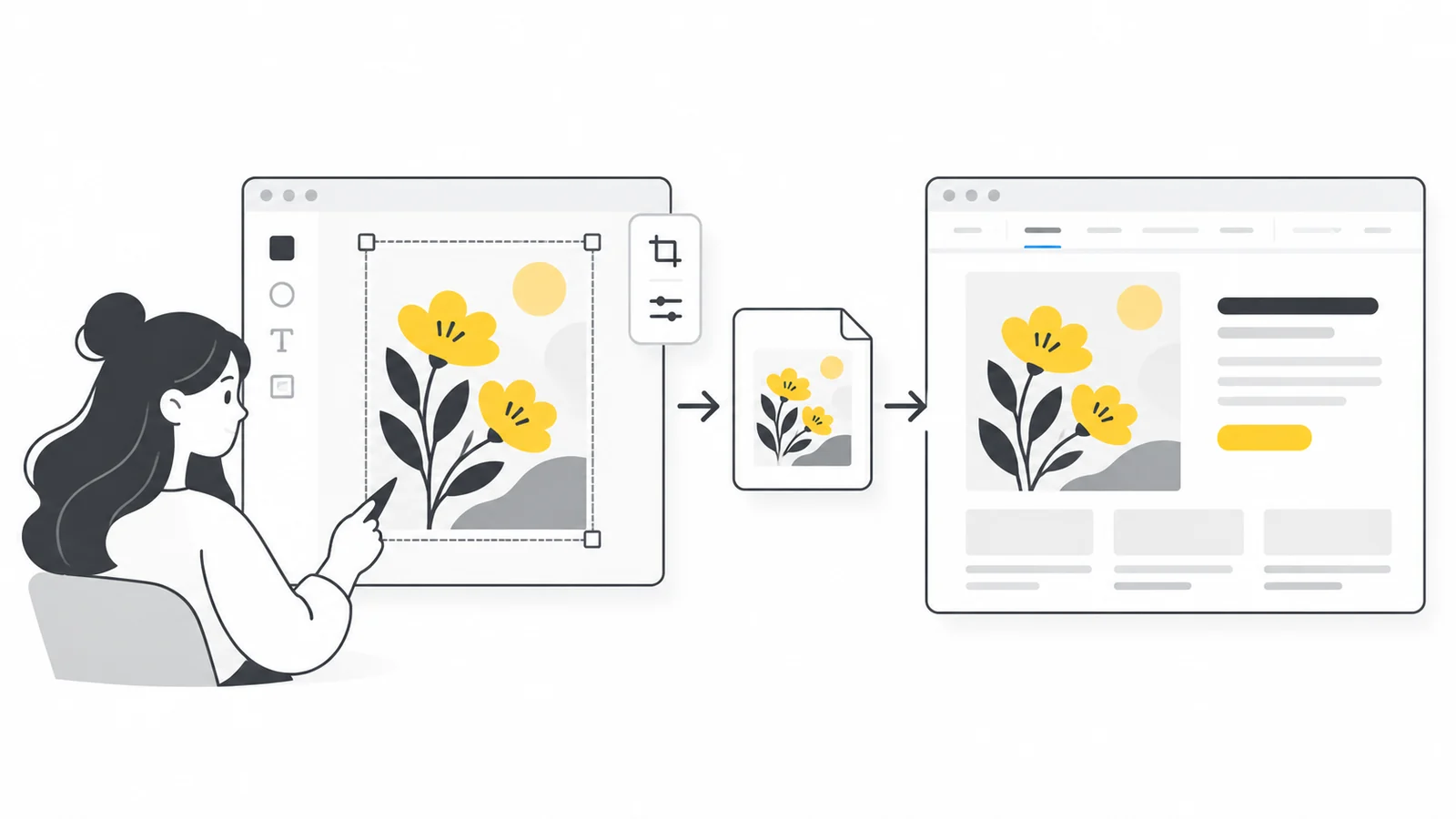
Elige las dimensiones en píxeles para la página
Comprueba el mayor ancho al que se mostrará la imagen. Si el banner aparece a 800 píxeles de ancho, compara una imagen de 800 con otra de 1600 en un móvil o portátil con pantalla de alta resolución. Los píxeles adicionales pueden mostrar más detalle, pero aumentan los datos que se descargan. Compara ambas en lugar de duplicar automáticamente todas las dimensiones.
Mantén la proporción entre anchura y altura, también llamada relación de aspecto. Una zona de 800 × 450 tiene proporción 16:9, igual que una imagen de 1600 × 900. Un cuadrado de 1600 × 1600 requiere recorte o una distribución distinta. Si la cabecera móvil es mucho más alta, adapta el diseño para no cortar contenido importante por los lados.
| Ubicación | Ejemplo de tamaño visible | Tamaños de imagen que comparar |
|---|---|---|
| Miniatura de blog | 360 × 240 píxeles en la página | 360 × 240 y 720 × 480 píxeles |
| Banner ancho dentro del contenido | 800 × 450 píxeles en la página | 800 × 450 y 1600 × 900 píxeles |
| Imagen promocional cuadrada | 400 × 400 píxeles en la página | 400 × 400 y 800 × 800 píxeles |
Tu web puede ofrecer archivos pequeños a móviles y otros mayores a pantallas grandes. Son imágenes adaptables o responsivas. Subir una única imagen grande no lo consigue automáticamente: la web debe crear o proporcionar las versiones y elegir cuál cargar. Comprueba lo que ya hace tu creador de sitios antes de preparar muchas copias. Consulta nuestra guía de imágenes responsivas y la explicación de MDN sobre imágenes responsivas para profundizar.
Revisa las dimensiones del archivo descargado, no solo las del editor de Canva. Si no puedes cambiar el tamaño de descarga, empieza con un diseño cercano a las dimensiones necesarias y comprueba el resultado. Usa la herramienta de redimensionamiento de Pixilo para reducir una imagen demasiado grande. Ampliar un JPG o PNG pequeño no recupera los detalles que faltan.
Descarga un gráfico con fondo transparente
Algunos ajustes, como el PNG transparente, requieren un plan de Canva compatible. Si falta una opción, consulta la ayuda enlazada para tu cuenta. Aun así puedes optimizar una descarga normal en JPG o PNG.
El visor puede mostrar un gráfico transparente sobre blanco. Una vista previa blanca no permite saber por sí sola si el fondo es transparente. Prueba el archivo sobre un fondo claro y otro oscuro, y revisa los bordes y las sombras.
Convertir JPG a PNG no elimina el fondo. Si la foto del diseño tiene un rectángulo blanco detrás del sujeto, elegir PNG no lo hace desaparecer. Quita el fondo no deseado en el diseño antes de descargar.
Si el gráfico siempre estará sobre el mismo fondo de un solo color, quizá no necesites transparencia. Guarda una versión transparente aparte si puedes usarla en otros lugares. Nuestra guía de fondos negros o blancos ayuda a distinguir si el fondo está en el archivo o solo en la aplicación que lo muestra.
instrucciones de Canva para exportar con transparencia
Comprime la exportación de Canva con Pixilo
Cuando el tamaño y la composición sean adecuados, abre el compresor de imágenes. Puedes añadir hasta 20 archivos JPG, PNG o WebP, de 25 MB como máximo cada uno. Pixilo los procesa uno a uno en tu dispositivo y conserva formato, anchura y altura. Ningún lado puede superar 8000 píxeles y la imagen debe tener como máximo 32 millones de píxeles. Por ejemplo, 8000 × 4000 cumple ambos límites; 8000 × 8000 no.
La compresión PNG es sin pérdida: conserva los píxeles y los colores. Un PNG que Canva ya haya comprimido bien puede reducirse poco. La compresión JPG y WebP puede alterar los detalles finos, así que revisa el resultado. Si el nuevo archivo no es más pequeño, Pixilo conserva el original.
Para cambiar el formato, usa un convertidor. El compresor de la página principal mantiene los PNG como PNG. En PNG → WebP y JPG → WebP puedes ajustar la calidad después de añadir la imagen y seleccionar Actualizar resultados para aplicar el cambio. Estos convertidores reducen proporcionalmente las imágenes que superan 4000 píxeles de ancho o alto hasta que el lado mayor mide 4000. Comprueba las dimensiones descargadas si partes de un diseño muy grande.
Si un formulario tiene un límite estricto de peso, prueba Comprimir a un tamaño objetivo. Elige un formato aceptado y revisa la anchura y la altura mínimas. No siempre es posible obtener un archivo muy pequeño sin perder legibilidad o detalles. Comprueba todos los requisitos, no solo el peso.
Ejemplo: preparar un banner de Canva para un artículo
Supongamos que el banner del artículo se verá como máximo a 800 × 450 píxeles. El diseño combina una foto y un texto corto. Estas dimensiones son ejemplos de planificación, no resultados de una prueba de compresión.
- Prepara la composición. Usa 16:9 y mantén el sujeto principal visible tanto en ordenador como en móvil. Pon el título del artículo en la página, en lugar de repetir un título largo dentro de la imagen.
- Descarga dos versiones. Si es posible, exporta un JPG y un PNG de 1600 × 900 desde el mismo diseño. Abre ambos y revisa el texto corto. Haz las dos descargas desde Canva, no desde una copia ya comprimida.
- Compara la compresión. Prueba el compresor de la página principal con la exportación elegida. Para un PNG, prueba también una copia WebP si la web la admite. Usa nombres distintos para comparar los archivos correctos.
- Revisa la imagen en ordenador y móvil. Comprueba el banner a 800 × 450 y al ancho usado en tu teléfono. El texto debe leerse sin ampliar. Si es demasiado pequeño, simplifica el diseño o pásalo a la página, en lugar de aumentar la compresión.
- Publica la versión que prefieras. Comprueba el archivo que carga realmente la web, su peso y el recorte. Si el sitio crea versiones más pequeñas automáticamente, revísalas antes de actualizar el resto de las imágenes.
Anota las dimensiones y el formato que funcionaron en esa zona. Úsalos como punto de partida para diseños similares, pero revisa cada resultado. Una ilustración sencilla y una foto con mucha textura pueden necesitar ajustes distintos aunque midan lo mismo.
Corrige textos borrosos o archivos inesperadamente grandes
El diseño descargado ya está borroso
Abre el archivo de Canva antes de comprimir. Si ya está borroso, vuelve al diseño y comprueba la foto original, el tamaño del texto y las dimensiones descargadas. La guía de Canva sobre descargas borrosas explica causas habituales. La compresión no corrige una foto desenfocada ni el texto guardado en una imagen demasiado pequeña.
El archivo se ve nítido en el dispositivo, pero borroso en la web
La web puede estar ampliando una miniatura, comprimiendo otra vez o mostrando una versión antigua. Abre la imagen publicada en una pestaña nueva si el navegador lo permite y comprueba sus dimensiones. Si hace falta, usa las herramientas de desarrollo para localizar el archivo exacto. Exportar más grande en Canva no ayuda si la página sigue cargando la miniatura pequeña.
El PNG apenas se reduce
Solo se pueden quitar ciertos datos sin modificar la imagen. Un PNG con fotos o texturas detalladas puede seguir pesando mucho, sobre todo si ya está bien comprimido. Si no necesitas transparencia, prueba JPG. WebP también admite transparencia, pero revisa texto y bordes tras convertir. Mantén PNG si se ve mejor, o reduce las dimensiones solo si conserva la claridad.
El diseño empeora después de dos conversiones
Vuelve a la exportación de Canva de buena calidad. Evita convertir repetidamente JPG a WebP y de vuelta a JPG. Cada guardado con pérdida puede añadir daños; la última conversión no deshace los anteriores. Crea cada alternativa desde la misma fuente y compárala directamente con ella.
Revisa la página publicada, no solo el archivo
- Comprueba la imagen cargada. La página debe mostrar el archivo nuevo o una versión adecuada generada por el sitio, no una copia antigua o demasiado grande.
- Revisa el recorte móvil. Mantén el sujeto visible y no coloques textos esenciales junto a bordes que la distribución pueda ocultar.
- Pon la información importante como texto de la página. El visitante no debería ampliar una imagen para leer el único precio, instrucción o llamada a la acción.
- Describe las imágenes relevantes. Añade texto alternativo: una descripción breve para quienes no pueden ver la imagen. Explica su importancia en esa página. Las imágenes puramente decorativas suelen llevar un texto alternativo vacío. Sigue la guía de Google sobre SEO de imágenes sin llenar las descripciones de palabras clave.
- Comprueba la carga de la página. Un archivo más pequeño ayuda, pero también importa cuándo empieza a cargarse. Consulta nuestra guía de imágenes y Core Web Vitals si la imagen principal sigue apareciendo tarde.
Preguntas frecuentes
¿Debo descargar siempre los diseños de Canva como PNG?
No. Prueba PNG para transparencias y textos nítidos, y JPG para fotos sin transparencia. Compara los archivos al tamaño real en la página en vez de usar el mismo formato para todos.
¿Puedo optimizar imágenes de Canva sin controles de exportación de pago?
Sí. Descarga un JPG o PNG disponible, comprueba las dimensiones y usa Pixilo para redimensionar, comprimir o convertir la copia. Esto no desbloquea funciones de pago ni crea transparencia donde no la hay.
¿Exportar al doble de tamaño mejora siempre la imagen?
No. Puede verse más nítida en una pantalla de alta resolución, pero no corrige una foto pequeña o borrosa incluida en el diseño. Compara las dos versiones en tu página y usa la mayor solo si aporta una mejora útil.
¿Necesitan las imágenes web un ajuste concreto de DPI?
Céntrate en las dimensiones en píxeles y en el tamaño visible en la página. Cambiar únicamente el valor de DPI no añade detalles. Nuestra guía de DPI, PPI y píxeles explica las diferencias entre web e impresión.
¿Usar WebP garantiza mejores posiciones en buscadores?
No. Un cambio de formato no garantiza mejores posiciones. Una imagen útil, contenido claro alrededor, descripciones adecuadas y una página eficiente son objetivos mejores que elegir una extensión por sí sola.
Prepara un diseño antes de procesar toda la serie
Elige las dimensiones, exporta una fuente nítida y comprueba el resultado en tu web. Cuando el proceso funcione, aplícalo a diseños similares y revisa las excepciones.
Comprimir tu exportación de CanvaElegir las dimensiones adecuadas → ChatGPT
 Grok
 Google
 Perplexity
 Claude