Produktbilder optimieren
Bereite Produktbilder stapelweise vor. Schneide jedes Bild zu, passe seine Position an, prüfe das Produktraster und exportiere einheitliche Maße mit gewünschtem Hintergrund und Qualität.
Produktraster
Wähle ein Bild zum Zuschneiden oder Verschieben. Gemeinsame Einstellungen ändern alle Bilder.
Ziehe einen Auswahlbereich auf. Verschiebe ihn oder passe ihn an den Griffen an. Unten kannst du auch angeben, wie viel an jeder Kante entfernt wird.
Genaue Einstellungen
Verschiebe dieses Bild durch Ziehen. Prüfe die Kompressionsqualität mit „Vergrößern“.
Transparenter HintergrundGenaue Einstellungen
Ziehe das Bild oder nutze die Regler, um es innerhalb der Randabstände zu positionieren. Pfeiltasten verschieben es; mit Umschalt in größeren Schritten.
Einstellungen für alle Bilder
Dieselbe Bildfläche, dieselben Ränder und derselbe Hintergrund für alle Bilder.
Export
Die PNG-Transparenz bleibt erhalten – der Qualitätsregler wirkt sich auf normale PNG-Bilder nicht aus.
- Direkt im Browser
- Kein Hochladen von Bildern
- Kein Konto nötig
Werkzeuge
Weitere Bildwerkzeuge
Bilder online
Bilddateien direkt im Browser komprimieren
ÖffnenAuf Dateigröße komprimieren
Bilder auf eine gewünschte Dateigröße reduzieren
ÖffnenBildgröße ändern
Bilder auf exakte Maße ändern
ÖffnenBild zuschneiden
Bilder auf den perfekten Bildausschnitt zuschneiden
ÖffnenFormate umwandeln
HEIC, JPG, PNG, WebP, AVIF und SVG.
ÖffnenWasserzeichen hinzufügen
Text oder ein Logo zum Bild hinzufügen
ÖffnenBildmetadaten entfernen
EXIF-, Kamera- und Standortdaten entfernen
ÖffnenBild drehen und spiegeln
Bild um 90° drehen oder spiegeln
ÖffnenBildformate umwandeln
Zielformat wählen
Weitere Bearbeitungswerkzeuge7
Bilder zusammenfügen
Bilder in Reihe oder Raster verbinden
ÖffnenAbgerundete Bildecken
Ecken abrunden und Hintergrund wählen
ÖffnenBild verpixeln
Einen ausgewählten Bereich verpixeln oder abdecken
ÖffnenHintergrund für transparente Bilder
Vor dem JPG-Export eine einfarbige Fläche hinzufügen
ÖffnenBildgrößen für Social Media
Bilder für soziale Medien anpassen
ÖffnenBildmetadaten ansehen
EXIF-, GPS- und Kameradaten prüfen
ÖffnenFavicon-Generator
ICO- und PNG-Symbole für deine Website erstellen
ÖffnenRatgeber
Tipps vor dem Export
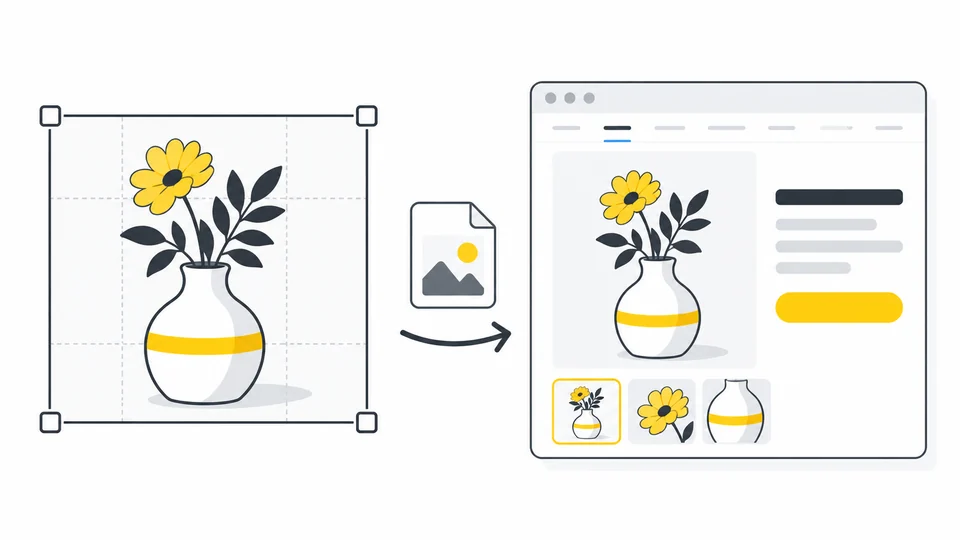
Produktbilder für den Onlineshop optimieren
Erstellen Sie klare Produktbilder für Ihren Onlineshop.
Ratgeber lesen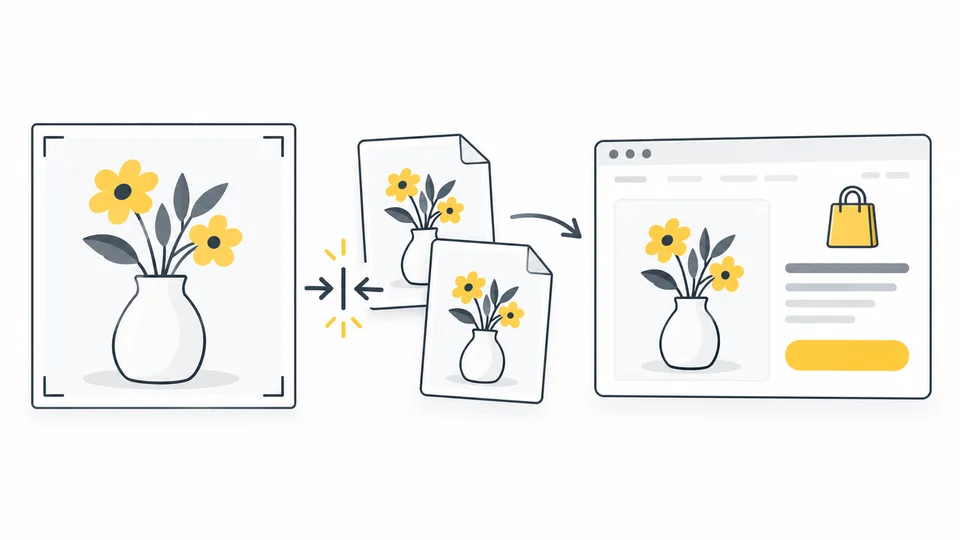
Shopify-Bilder optimieren: Größen, Formate und Komprimierung
Bereite Shopify-Produktfotos mit passenden Maßen und Zuschnitten vor.
Ratgeber lesen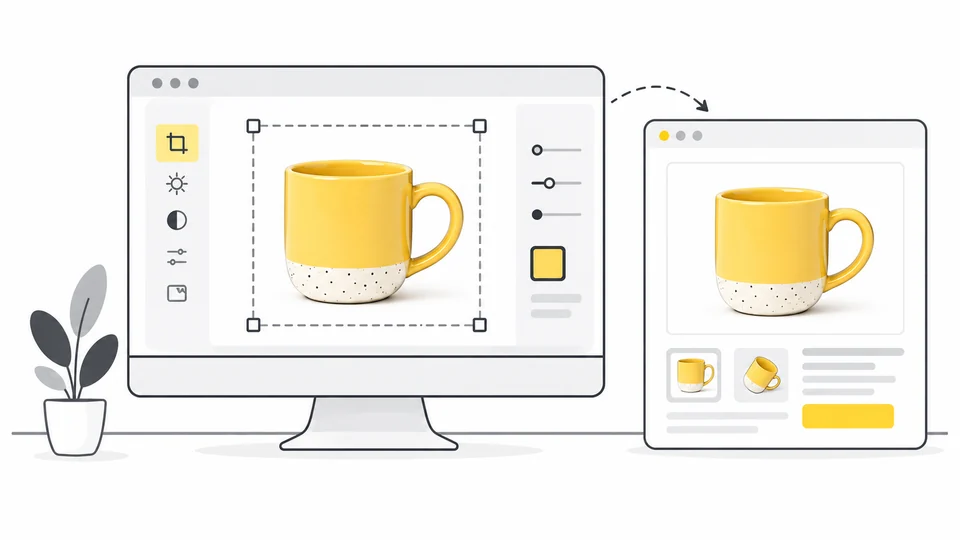
Produktfotos für Etsy vorbereiten
Bereite Etsy-Fotos mit passenden Ausschnitten, Abmessungen und Formaten vor.
Ratgeber lesenHäufig gestellte Fragen
Antworten zu Bildmaßen, Randabständen, Hintergründen und Stapelexporten.
Wie bearbeite ich mehrere Produktbilder auf einmal?
Wähle bis zu 20 JPG-, PNG- oder WebP-Bilder mit jeweils bis zu 25 MB. Lege eine gemeinsame Bildfläche und Exporteinstellungen fest und schneide oder verschiebe einzelne Bilder nach Bedarf. Prüfe das Raster und lade die Bilder mit einem Klick herunter.
Welche Abmessungen sollten meine Produktbilder haben?
Wähle die Maße passend zum Theme, zur Produktgalerie und zur Zoomfunktion deines Shops. Die voreingestellten 1600 × 1600 px sind ein Ausgangspunkt, keine allgemeine Vorgabe. Eine größere Bildfläche stellt fehlende Details eines kleinen Ausgangsbildes nicht wieder her.
Wie funktioniert der Randabstand?
Der Randabstand ist der Mindestabstand zwischen zugeschnittenem Bild und jeder Kante der Bildfläche. Bei 1600 × 1600 px lassen 5 % mindestens 80 px an jeder Seite frei. Platz innerhalb des Bildes bleibt erhalten, solange du ihn nicht wegschneidest.
Werden kleine Bilder vergrößert?
Standardmäßig nicht: Kleine Bilder behalten ihre Pixelmaße. Du kannst sie verschieben oder eine Vergrößerung erlauben. Beim Vergrößern des zugeschnittenen Ausgangsbildes erscheint ein Hinweis. Das kann Details unschärfer machen und stellt fehlende Informationen nicht wieder her.
Entfernt das Werkzeug Hintergründe oder erkennt es das Produkt?
Es gibt keine automatische Hintergrundentfernung oder Produkterkennung. Die Hintergrundfarbe füllt zusätzlichen Platz und transparente Bereiche, ersetzt aber nicht den fotografierten Hintergrund. Mit dem manuellen Zuschnitt entfernst du rechteckige Randbereiche.
Soll ich JPG, PNG oder WebP wählen?
JPG eignet sich für Fotos ohne Transparenz. WebP bietet verlustbehaftete Kompression und auf Wunsch Transparenz, sofern dein Zielsystem es akzeptiert. PNG unterstützt Transparenz, kann aber größere Dateien erzeugen. Der Qualitätsregler wirkt auf JPG und WebP, nicht auf PNG.
Warum wird die Datei größer, und kann ich eine Größenbegrenzung festlegen?
Eine größere Bildfläche oder ein anderes Format kann die Datei vergrößern. Niedrigere JPG-/WebP-Qualität oder kleinere Abmessungen können helfen. Der Qualitätsregler garantiert keine bestimmte KB- oder MB-Grenze. Verwende dafür das Werkzeug zur Kompression auf eine Zielgröße.
Wie lade ich die fertigen Bilder herunter?
Mit Herunterladen werden die Dateien erstellt und der Download gestartet. Ein Bild wird direkt heruntergeladen, mehrere als ZIP. Nur erfolgreich verarbeitete Bilder sind enthalten. Nach dem Export erscheinen einzelne Downloadlinks. Du kannst Bilder hinzufügen oder entfernen, ohne den ganzen Stapel zu ersetzen. Nach Änderungen erstellt Herunterladen aktualisierte Dateien.
Bleiben Originaldateien und Metadaten erhalten?
Deine Originaldateien bleiben unverändert. Die exportierten Kopien übernehmen keine ursprünglichen EXIF- oder IPTC-Metadaten. Falls du Urheberrechtsangaben oder KI-Herkunftskennzeichnungen für die Veröffentlichung brauchst, bewahre sie separat auf oder ergänze sie vor dem Hochladen wieder.
Werden meine Bilder hochgeladen?
Nein. Die Verarbeitung erfolgt lokal in Ihrem Browser.