HEIC in PNG umwandeln
Wähle ein HEIC-Bild aus, um im Browser eine PNG-Kopie zu erstellen. Prüfe das Ergebnis vor dem Herunterladen; das Original bleibt auf deinem Gerät.
Bis zu 20 Bilder · je 25 MB

Deine Bilder
- Direkt im Browser
- Kein Hochladen von Bildern
- Kein Konto nötig
(728 × 90)
Werkzeuge
Weitere Bildwerkzeuge
Bilder online
Bilddateien direkt im Browser komprimieren
ÖffnenAuf Dateigröße komprimieren
Bilder auf eine gewünschte Dateigröße reduzieren
ÖffnenBildgröße ändern
Bilder auf exakte Maße ändern
ÖffnenBild zuschneiden
Bilder auf den perfekten Bildausschnitt zuschneiden
ÖffnenProduktbilder optimieren
Produktbilder auf einheitliche Maße bringen
ÖffnenFormate umwandeln
HEIC, JPG, PNG, WebP, AVIF und SVG.
ÖffnenWasserzeichen hinzufügen
Text oder ein Logo zum Bild hinzufügen
ÖffnenBildmetadaten entfernen
EXIF-, Kamera- und Standortdaten entfernen
ÖffnenBildformate umwandeln
Zielformat wählen
Weitere Bearbeitungswerkzeuge8
Bild drehen und spiegeln
Bild um 90° drehen oder spiegeln
ÖffnenBilder zusammenfügen
Bilder in Reihe oder Raster verbinden
ÖffnenAbgerundete Bildecken
Ecken abrunden und Hintergrund wählen
ÖffnenBild verpixeln
Einen ausgewählten Bereich verpixeln oder abdecken
ÖffnenHintergrund für transparente Bilder
Vor dem JPG-Export eine einfarbige Fläche hinzufügen
ÖffnenBildgrößen für Social Media
Bilder für soziale Medien anpassen
ÖffnenBildmetadaten ansehen
EXIF-, GPS- und Kameradaten prüfen
ÖffnenFavicon-Generator
ICO- und PNG-Symbole für deine Website erstellen
ÖffnenRatgeber
Tipps vor dem Export
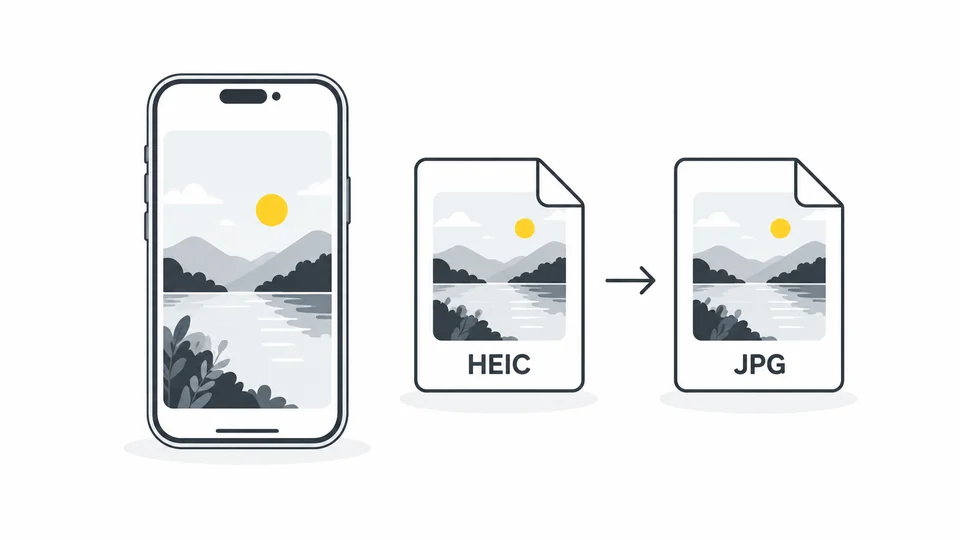
Warum iPhone-Fotos HEIC verwenden und wie du sie in JPG umwandelst
Erstelle eine JPG-Kopie deiner iPhone-Fotos und prüfe Qualität, Dateigröße und Kompatibilität vor dem Hochladen oder Teilen.
Ratgeber lesen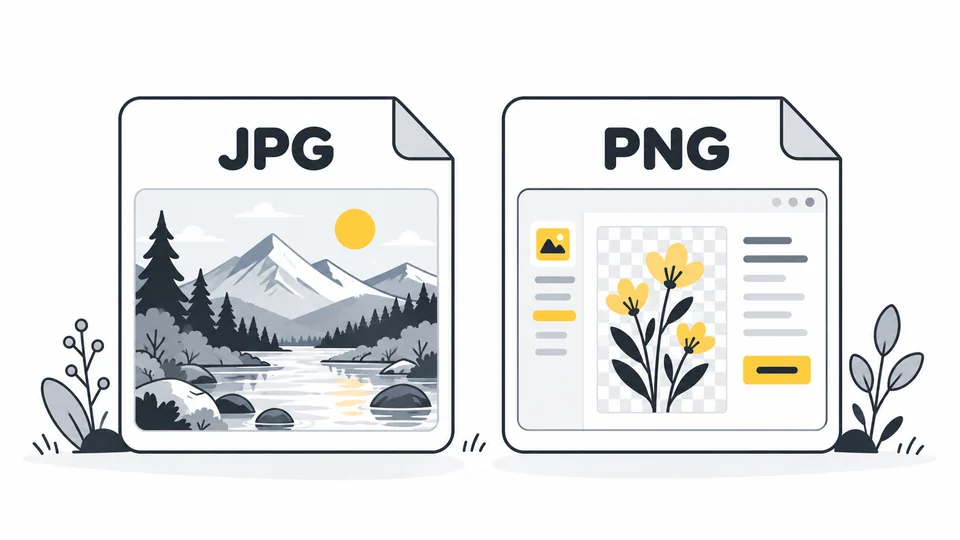
JPG oder PNG: die beste Wahl für Screenshots, Text und Fotos
Wähle JPG oder PNG für Screenshots, Text und Fotos.
Ratgeber lesen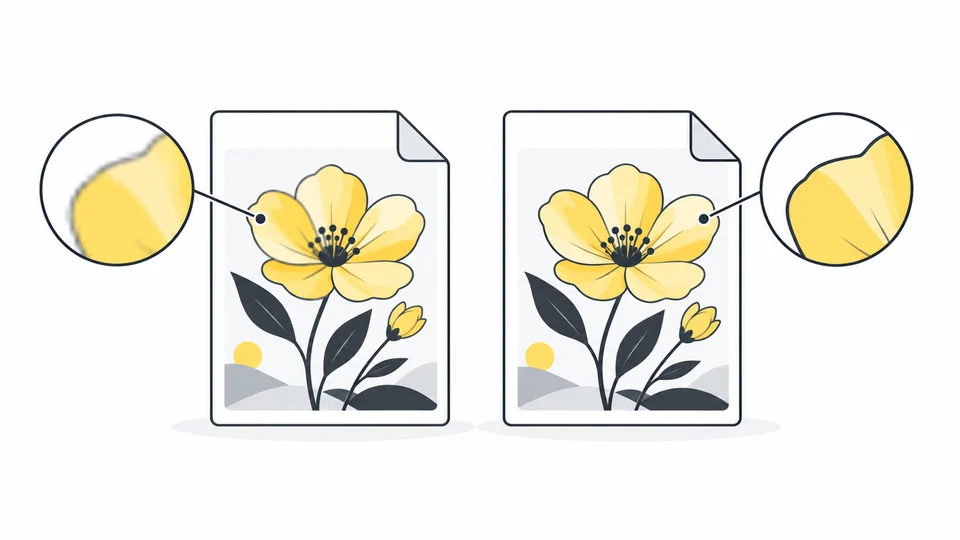
Verlustbehaftete oder verlustfreie Bildkomprimierung: Welche passt?
Vergleichen Sie verlustbehaftete und verlustfreie Bildkomprimierung, erkennen Sie Qualitätsprobleme und wählen Sie passende Einstellungen für Fotos, Screenshots und Grafiken.
Ratgeber lesenHäufig gestellte Fragen
Antworten auf häufige Fragen zur Bildkomprimierung, Dateigröße, Formaten und Datenschutz.
Wann ist PNG statt JPG für ein HEIC-Foto sinnvoll?
Wähle PNG, wenn dein Programm oder Zieldienst es verlangt oder du vor weiteren Bearbeitungen eine zusätzliche verlustbehaftete Komprimierung vermeiden möchtest. Zum Teilen von Fotos ist JPG wegen der meist kleineren Dateien oft praktischer. Bewahre das ursprüngliche HEIC fürs Archiv auf und prüfe die konvertierte Kopie.
Verbessert die Umwandlung die Bildqualität?
PNG fügt nach dem Dekodieren des HEIC keine verlustbehaftete Kompression hinzu, kann verlorene Fotodetails aber nicht zurückholen. HDR-Informationen, Farbprofile und Metadaten bleiben nicht vollständig erhalten. Prüfe Farben und Ausrichtung und behalte das Original.
Wird die Datei beim Umwandeln kleiner?
Ein HEIC-Foto ist bereits effizient gespeichert. PNG komprimiert das dekodierte Bild verlustfrei, sodass die Datei bei gleichen Maßen deutlich wachsen kann. Wähle PNG für die Bearbeitung oder ein Ziel, das es verlangt; JPG ist zum Teilen von Fotos oft praktischer.
Kann ich auch HEIF-Dateien und Live Photos umwandeln?
Du kannst HEIC- und HEIF-Dateien auswählen; ob sie dekodiert werden können, hängt von ihrer Kodierung ab. Das Ergebnis ist ein einzelnes Standbild, kein Live-Photo-Video und keine Animation. Bewahre das Original auf, wenn du Bewegung, mehrere Einzelbilder oder andere Eigenschaften der Quelldatei benötigst.
Was kann ich tun, wenn eine HEIC-Datei nicht konvertiert wird?
Prüfe, ob es eine echte HEIC- oder HEIF-Datei ist und nicht nur eine Datei mit umbenannter Endung. Beachte die Grenze von 25 MB und die unten genannten Pixelgrenzen. Scheitert die Umwandlung weiter, versuche ein anderes Foto oder exportiere eine kompatible Kopie aus deiner Foto-App. Manche Kodierungen und beschädigte Dateien lassen sich hier nicht dekodieren.
Ändern sich die Bildmaße?
Die ursprünglichen Pixelmaße bleiben erhalten. Zulässig sind bis zu 8.000 Pixel pro Seite und insgesamt 32 Millionen Pixel. Exportiere bei Bedarf zuerst eine kleinere Kopie aus deinem Bildprogramm.
Kann ich mehrere Fotos umwandeln und zusammen herunterladen?
Ja. Wähle bis zu 20 Bilder mit jeweils höchstens 25 MB. Lade fertige Dateien einzeln oder ab zwei Ergebnissen als ZIP herunter. Ein Fehler bei einem Bild blockiert die anderen nicht.
Werden meine Bilder hochgeladen?
Nein. Die Verarbeitung erfolgt lokal im Browser; die Originaldateien werden nicht überschrieben. Prüfe die exportierte Kopie vor dem Teilen.