SVG in PNG umwandeln
Wandle eine SVG-Datei auf deinem Gerät in PNG um. Wähle die Pixelmaße und behalte die Transparenz bei oder füge eine Hintergrundfarbe hinzu.

Bei aktivierter Sperre berechnet eine geänderte Abmessung die andere. Schalte sie nur aus, wenn du die Proportionen bewusst ändern möchtest.
- Direkt im Browser
- Kein Hochladen von Bildern
- Kein Konto nötig
(728 × 90)
Werkzeuge
Weitere Bildwerkzeuge
Bilder online
Bilddateien direkt im Browser komprimieren
ÖffnenAuf Dateigröße komprimieren
Bilder auf eine gewünschte Dateigröße reduzieren
ÖffnenBildgröße ändern
Bilder auf exakte Maße ändern
ÖffnenBild zuschneiden
Bilder auf den perfekten Bildausschnitt zuschneiden
ÖffnenProduktbilder optimieren
Produktbilder auf einheitliche Maße bringen
ÖffnenFormate umwandeln
HEIC, JPG, PNG, WebP, AVIF und SVG.
ÖffnenWasserzeichen hinzufügen
Text oder ein Logo zum Bild hinzufügen
ÖffnenBildmetadaten entfernen
EXIF-, Kamera- und Standortdaten entfernen
ÖffnenBildformate umwandeln
Zielformat wählen
Weitere Bearbeitungswerkzeuge8
Bild drehen und spiegeln
Bild um 90° drehen oder spiegeln
ÖffnenBilder zusammenfügen
Bilder in Reihe oder Raster verbinden
ÖffnenAbgerundete Bildecken
Ecken abrunden und Hintergrund wählen
ÖffnenBild verpixeln
Einen ausgewählten Bereich verpixeln oder abdecken
ÖffnenHintergrund für transparente Bilder
Vor dem JPG-Export eine einfarbige Fläche hinzufügen
ÖffnenBildgrößen für Social Media
Bilder für soziale Medien anpassen
ÖffnenBildmetadaten ansehen
EXIF-, GPS- und Kameradaten prüfen
ÖffnenFavicon-Generator
ICO- und PNG-Symbole für deine Website erstellen
ÖffnenRatgeber
Tipps vor dem Export
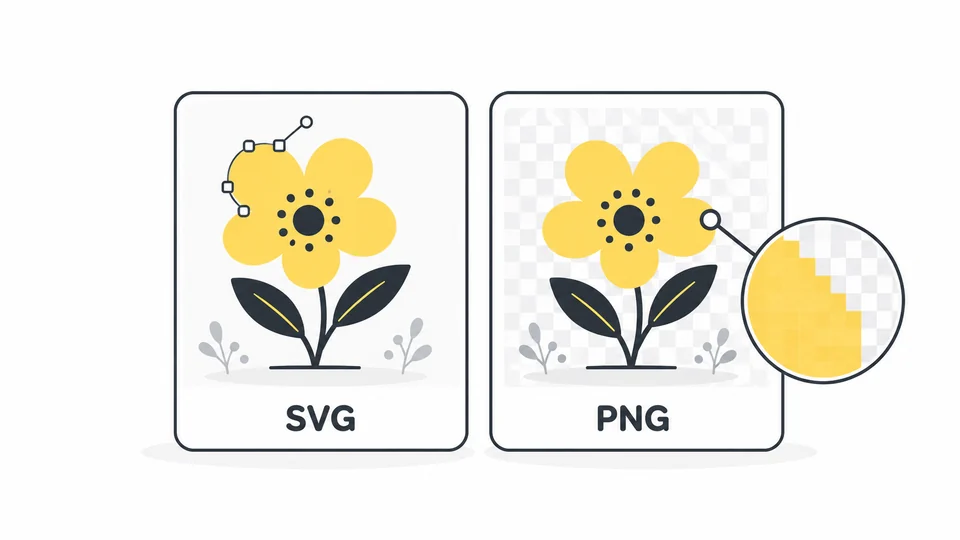
Was ist SVG? Wann eignet sich SVG und wann PNG?
Verstehe SVG-Dateien und ihre Unterschiede zu PNG.
Ratgeber lesen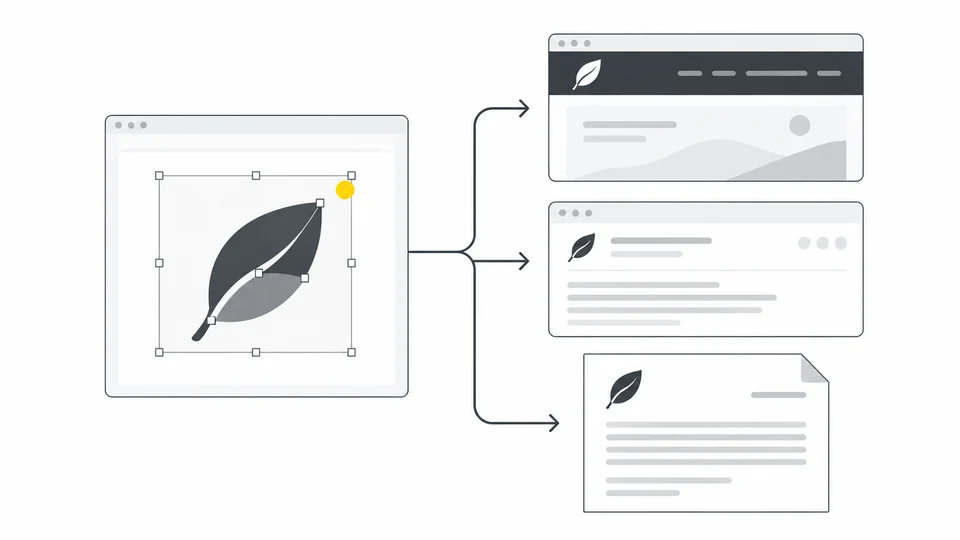
Ein Logo für Website, E-Mail und Dokumente exportieren
Erstelle passende SVG-, PNG- und JPG-Versionen deines Logos.
Ratgeber lesen
Warum hat mein transparentes Bild einen schwarzen oder weißen Hintergrund?
Unterscheide Vorschauhintergrund und Bildinhalt, behebe Transparenzprobleme und wähle den richtigen Hintergrund für einen JPEG-Export.
Ratgeber lesenHäufig gestellte Fragen
Antworten auf häufige Fragen zu diesem Tool, Bildformaten und Datenschutz.
Wann sollte ich SVG in PNG umwandeln?
Verwende PNG, wenn eine App, ein Upload-Formular oder eine Veröffentlichungsplattform kein SVG akzeptiert oder ein Bild mit festen Pixelmaßen benötigt wird. Unterstützt deine Website SVG, bleibt ein Logo oder Symbol in diesem Format auch bei unterschiedlichen Größen scharf. Bewahre die ursprüngliche SVG auf, damit du später weitere Größen exportieren kannst.
Welche Größe sollte meine PNG haben?
Orientiere dich zuerst an den Bildmaßen, die die App oder Plattform verlangt. Wird ein Logo auf deiner Website mit 300 Pixeln Breite angezeigt, kann eine 600 Pixel breite PNG auf einem Bildschirm mit doppelter Pixeldichte schärfer aussehen. Die Website muss das Bild weiterhin mit 300 Pixeln Breite anzeigen. Behalte das Seitenverhältnis bei, damit sich die Höhe automatisch anpasst. Exportiere das Bild nicht unnötig groß, da dies die Dateigröße erhöhen kann.
Wie bleibt der Hintergrund transparent?
Lass Transparenter Hintergrund aktiviert, damit transparente Bereiche der SVG erhalten bleiben. Für einen einfarbigen Hintergrund deaktivierst du die Option und wählst eine Farbe. Die Einstellung entfernt kein weißes Rechteck oder einen anderen Hintergrund, der Teil der Grafik ist. Entferne ein solches Element vor dem SVG-Export in deinem Grafikprogramm.
Warum sieht meine PNG unscharf aus?
Eine PNG hat eine feste Anzahl an Pixeln und kann unscharf wirken, wenn sie größer als ihre Exportgröße angezeigt wird. Exportiere die ursprüngliche SVG erneut in den benötigten Maßen, statt die PNG zu vergrößern. Vektorformen lassen sich größer rendern, aber beim Vergrößern eingebetteter Fotos oder anderer Pixelbilder werden fehlende Details nicht wiederhergestellt. Prüfe kleine Schrift und dünne Linien in der tatsächlichen Anzeigegröße.
Kann ich mehrere SVG-Dateien gleichzeitig umwandeln?
Das Werkzeug verarbeitet jeweils eine SVG-Datei bis 25 MB. Wähle für die nächste Umwandlung ein anderes Bild. Jeder Download ist eine eigene Kopie; die Originaldatei bleibt unverändert.
Welche Bildmaße kann ich verwenden?
Die Ausgangsgröße ergibt sich aus Breite und Höhe oder der viewBox der SVG. Für die Quelle und das PNG-Ergebnis gelten maximal 8.000 Pixel pro Seite und insgesamt 32 Millionen Pixel.
Sieht jede SVG genau gleich aus?
Verwende eine SVG, die alle benötigten Inhalte enthält. Externe Bilder, Stylesheets und eingebettetes HTML werden nicht unterstützt. Animationen werden als statisches Bild exportiert und Skripte nicht ausgeführt. Schriftarten können je nach Gerät anders aussehen. Wandle Text in deinem Grafikprogramm in Pfade um, wenn die genaue Darstellung wichtig ist.
Was kann ich tun, wenn sich meine SVG nicht umwandeln lässt?
Lies zuerst die Fehlermeldung. Die Datei muss eine gültige SVG mit höchstens 25 MB sein und ihre Größe durch Breite und Höhe oder eine viewBox festlegen. Bei verknüpften Bildern oder Stylesheets exportierst du die SVG erneut aus deinem Grafikprogramm und bindest diese Inhalte in die Datei ein. Eingebettetes HTML wird nicht unterstützt. Sind die Maße zu groß, reduziere die Exportmaße der SVG vor dem Hochladen. Tritt der Fehler erst bei der Verarbeitung auf, reduziere die PNG-Maße. Eine andere Datei durch Umbenennen mit der Endung .svg zu versehen macht sie nicht zu einer SVG.
Werden meine Bilder hochgeladen?
Nein. Die Verarbeitung erfolgt lokal in Ihrem Browser.