Bildkomprimierung
Bilddateien ohne sichtbaren Qualitätsverlust verkleinern
Verkleinere Bilder mit passenden Abmessungen, Formaten und Qualitätseinstellungen. Erfahre, was Pixilo verändert und wann du das Original behalten solltest.
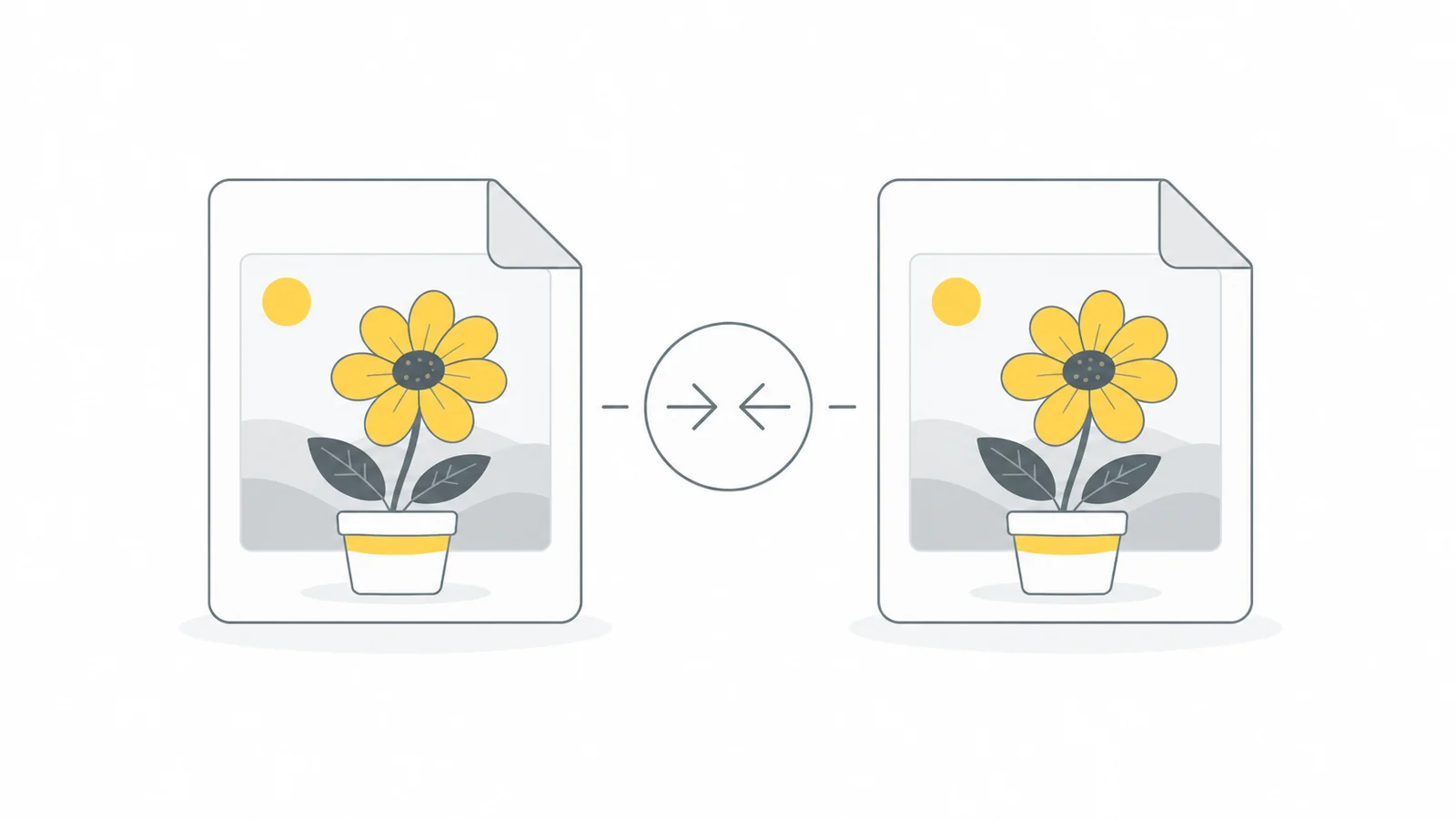
Ein Bild in fünf Schritten komprimieren
- Bewahre das Original auf, damit du später eine andere Kopie erstellen kannst.
- Öffne den Bildkompressor und wähle bis zu 20 JPG-, PNG- oder WebP-Dateien mit jeweils höchstens 25 MB.
- Warte, bis die Verarbeitung beendet ist. Dieser automatische Kompressor hat keinen Qualitätsregler.
- Vergleiche das Ergebnis mit dem Original. Prüfe Gesichter, Schrift und Kanten in der vorgesehenen Anzeigegröße.
- Lade die benötigten Dateien herunter. Wird eine Datei nicht kleiner, behält das Werkzeug das Original.
Weitere Änderungen sind nur bei Bedarf nötig: Zuschneiden entfernt überflüssige Ränder, Größe ändern ändert die Pixelmaße und PNG in WebP umwandeln eignet sich, wenn du WebP verwenden möchtest. Das sind eigenständige Entscheidungen, keine Pflichtschritte der Kompression.
Dateigröße und Abmessungen unterscheiden
Die Dateigröße bezeichnet die Datenmenge, meist in KB oder MB. Abmessungen sind Breite und Höhe in Pixeln. Ein Uploadformular kann beide, nur eine oder keine dieser Größen begrenzen. Prüfe die Vorgaben zuerst: Eine kleinere Datei behebt keine falschen Abmessungen.
Ein Bild mit 4000 × 3000 Pixeln enthält 12 Millionen Pixel; eine Kopie mit 1600 × 1200 enthält 1,92 Millionen. Das sind 84 % weniger Pixel, nicht unbedingt eine um 84 % kleinere Datei. Die Dateigröße hängt auch von Inhalt und Exporteinstellungen ab. Verkleinere nur, wenn die Kopie für den Zweck reicht.
Was macht Pixilos Kompressor tatsächlich?
JPG bleibt JPG, PNG bleibt PNG und WebP bleibt WebP. Maximal erlaubt sind 8000 Pixel pro Seite und insgesamt 32 Millionen Pixel. Animierte PNG- und WebP-Dateien bleiben unverändert.
Gemessene Beispiele mit dem aktuellen Kompressor
Wir haben diese PNG-Dateien am 2026-10-08 mit Microsoft Edge 154.0.4258.62 vom aktuellen Kompressor auf der Startseite heruntergeladen. Format und Abmessungen blieben gleich. Auch die dekodierten Pixel stimmten bei allen drei Beispielen überein.
Illustration

Text und dünne Linien


Transparente Grafik
Die Messungen gelten für diese drei Grafiken, nicht für jedes Bild. JPG und WebP werden verlustbehaftet komprimiert; die PNG-Ergebnisse sagen nichts über deren Qualität oder Dateigröße aus. Behalte das Original, wenn die neue Datei nicht kleiner ist.
Diese gemessenen Vergleiche verwenden Dezimaleinheiten: 1 kB = 1.000 Byte und 1 MB = 1.000.000 Byte. Pixilos Dateigrößenwerkzeug berechnet KB- und MB-Grenzen mit 1.024 und 1.048.576 Byte. Beachte die Regeln des Empfängers und lass etwas Spielraum.
Woran erkennst du sichtbare Schäden?
Qualitätsverlust erkennst du an unscharfer Schrift und Logos, geglätteten Gesichtsdetails, Blöcken an Kanten oder Streifen in Himmel und Farbverläufen. Betrachte das Bild zunächst in der vorgesehenen Anzeigegröße, dann bei 100 % in einem Bildbetrachter: Ein Bildpixel entspricht einem Bildschirmpixel. Gemeint ist nicht der Seitenzoom des Browsers.
Bleiben die Maße gleich, aber Details gehen verloren, verwende das Original oder erstelle mit einem Werkzeug mit Qualitätsregler eine weniger stark komprimierte Kopie. Wird Schrift durch Verkleinern zu klein, behalte mehr Pixel. Prüfe transparente Produktbilder vor dem tatsächlichen Seitenhintergrund. Eine große Ersparnis ist nur hilfreich, wenn das Bild brauchbar bleibt.
Wie erfüllst du ein strenges Uploadlimit?
Prüfe zuerst erlaubte Formate, maximale Dateigröße und Mindestmaße des Zieldienstes. Trage das Größenlimit im dafür vorgesehenen Werkzeug ein und wähle ein erlaubtes Ausgabeformat. Erlaube kleinere Maße nur, wenn die Anforderungen weiterhin erfüllt werden können. Prüfe die heruntergeladene Datei vor dem Upload.
Probleme lösen, die nach der Komprimierung bleiben
Die Datei ist kleiner, wird aber weiterhin abgelehnt
Prüfe Dateiendung, erlaubtes Format, Pixelmaße und Dateigrößenlimit einzeln. Auch ein kleines WebP scheitert an einem Formular, das nur JPG akzeptiert. Das Umbenennen von .webp in .jpg konvertiert nichts. Beginne beim Original und verwende einen Konverter für das verlangte Format.
Text wirkt unscharf oder Logokanten werden rau
Vergleiche zuerst die Abmessungen. Wurde das Bild verkleinert, stellt ein höherer Qualitätswert fehlende Pixel nicht wieder her. Verwende das Original in geeigneter Größe und vergleiche einen verlustfreien Export, wenn präzise Kanten wichtig sind. Ein Screenshot, ein Foto und ein transparentes Logo sind keine austauschbaren Testbilder.
Die neue Datei ist größer als die alte
Andere Kodierungseinstellungen können den Vorteil eines Formatwechsels aufheben. Vergleiche die heruntergeladenen Dateien, statt WebP automatisch für besser zu halten. Behalte das Original, wenn es die Anforderungen erfüllt. Vermeide JPG → WebP → JPG: Ein weiterer verlustbehafteter Export kann Details verändern, ohne das Uploadproblem zu lösen.
Bei Websites die ganze Seite testen
Kleinere Bilder lösen nur einen Teil der Ladeprobleme. Ein spät entdecktes Bild oder eine verzögerte Anfrage kann weiterhin langsam sein. Ist das Hauptbild das Largest-Contentful-Paint-Element, prüfe neben der Größe auch den Anfragezeitpunkt. Googles LCP-Ratgeber erklärt die einzelnen Verzögerungen.
Häufige Fragen
Bedeutet Qualität 100 eine verlustfreie Kopie?
Nein. Die höchste Qualitätsstufe bei JPEG oder verlustbehaftetem WebP bedeutet keine verlustfreie Speicherung. Dafür ist ein ausdrücklich verlustfreier Modus nötig. Pixilos automatischer Kompressor hat keinen Qualitätsregler: PNG wird verlustfrei optimiert, JPG und WebP werden mit einer moderaten verlustbehafteten Einstellung neu komprimiert.
Kann ich eine Datei unter 100 KB garantieren?
Nicht mit einer universellen Einstellung. Bilddetails, Abmessungen und Encoder beeinflussen das Ergebnis. Prüfe die Mindestabmessungen des Zieldienstes, exportiere eine Kopie und miss sie. Wenn Lesbarkeit oder notwendige Details das Limit nicht überstehen, bitte um einen anderen Übertragungsweg, statt das Bild unbrauchbar zu machen.
Sollte ich das Original durch die komprimierte Version ersetzen?
Bewahre das Original für spätere Bearbeitung, Druck oder größere Layouts auf. Speichere die Ausgabekopie separat mit einem aussagekräftigen Namen. Prüfe bei einer Website, ob die veröffentlichte Seite tatsächlich die neue Datei lädt. Eine lokale Änderung aktualisiert die Live-Seite nicht automatisch.
Zuerst ein Bild ausprobieren
Die Komprimierung startet automatisch. PNG wird verlustfrei optimiert; JPG und WebP werden mit einer moderaten Qualitätseinstellung komprimiert. Format und Abmessungen bleiben erhalten.
Bildkompressor öffnenEin Bildformat wählen → ChatGPT
 Grok
 Google
 Perplexity
 Claude