Bildkomprimierung
Bild auf unter 200 KB, 500 KB oder 1 MB verkleinern
So hältst du ein Upload-Limit ein: Bildformat und Maße prüfen, proportional verkleinern, Kompression anpassen und die fertige Datei kontrollieren.
Prüfe die Vorgaben vor der Bearbeitung
Ein Formular kann ein Bild wegen seiner Dateigröße, seiner Abmessungen oder seines Formats ablehnen. Eine niedrigere Qualität löst nur das Größenproblem. Notiere die maximale Dateigröße, erlaubten Formate sowie die geforderte Breite und Höhe.
Verlangt das Formular etwa ein JPG unter 500 KB mit mindestens 1200 Pixeln Breite, wird ein kleineres WebP trotzdem abgelehnt. Auch ein ausreichend kleines JPG mit 600 Pixeln Breite erfüllt die Vorgaben nicht. Die Kompression kann funktionieren, obwohl die Datei nicht akzeptiert wird.
Bei offiziellen Anträgen gelten die Fotoanforderungen der jeweiligen Stelle. Zuschnitt, Retusche oder Änderungen am Hintergrund können eingeschränkt sein. Bewahre das Original auf, statt eine bereits komprimierte Kopie wiederholt zu bearbeiten.
Ein zuverlässiger Ablauf
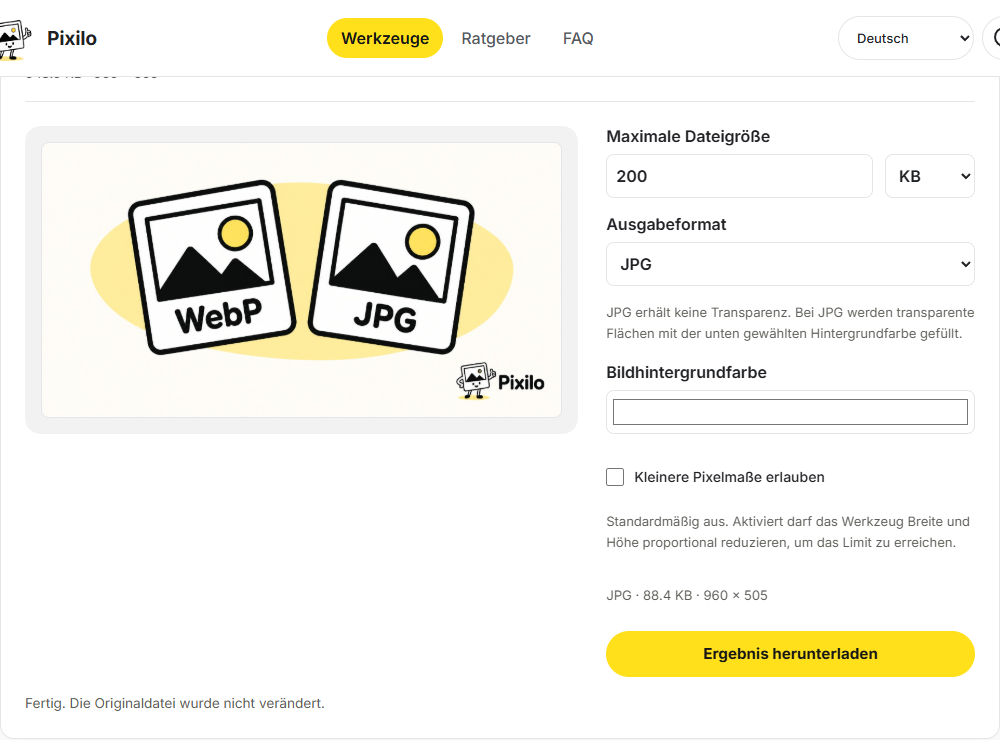
- Öffne Auf Dateigröße komprimieren und wähle ein JPG, PNG oder WebP mit höchstens 25 MB.
- Trage die maximale Größe ein und wähle KB oder MB. Lass etwas Abstand zum Limit, wenn der Zieldienst Größenangaben rundet.
- Wähle ein Ausgabeformat, das der Zieldienst akzeptiert.
- Aktiviere die Größenänderung nur, wenn kleinere Maße erlaubt sind. Das Werkzeug versucht zuerst Kompression und verkleinert die Maße nur mit dieser aktivierten Option.
- Starte die Verarbeitung, lade das Ergebnis herunter und prüfe Dateigröße, Maße und wichtige Details. Lade genau diese Kopie hoch.
Wird das Limit nicht erreicht, beginne wieder beim Original. Soweit erlaubt, kannst du mit dem Zuschnittwerkzeug unnötige Ränder entfernen oder mit dem Größenwerkzeug bei gesperrtem Seitenverhältnis ein Maß verkleinern. Das andere wird automatisch berechnet.
Der MDN-Leitfaden zu Bildformaten
Was hilft bei einem Limit von 200 KB, 500 KB oder 1 MB?
| Problem | Erster Schritt | Beachte |
|---|---|---|
| Zu große Pixelmaße | Erlaube eine Verkleinerung oder erstelle eine kleinere Kopie. | Unterschreite die vorgeschriebenen Mindestmaße nicht. |
| Die Maße passen bereits | Probiere automatische Kompression in einem erlaubten Format. | Prüfe kleine Schrift und Gesichter. |
| PNG ist vorgeschrieben | Behalte PNG und reduziere leere Flächen oder Maße nur, soweit erlaubt. | Ein JPEG-Qualitätsregler steuert keine PNG-Kompression. |
Aus dem Limit ergibt sich keine feste Auflösung. Eine einfache Grafik und ein Waldfoto können dieselben Maße, aber sehr unterschiedliche Dateigrößen haben. Rauschen, Strukturen, Transparenz, Format und Encoder-Einstellungen beeinflussen das Ergebnis.
Lass etwas Spielraum: Eine gerundete Anzeige „200 KB“ garantiert nicht, dass die Datei unter dem Grenzwert liegt. Etwa 190 KB, 480 KB oder 950 KB sind praktische Ziele für die jeweiligen Limits, keine verbindlichen Vorgaben.
Beispiel: ein Foto unter 500 KB bringen
Angenommen, dein Foto hat 4000 × 3000 Pixel und das Formular verlangt JPG, mindestens 1200 Pixel Breite und weniger als 500 KB. Wähle JPG und ein Limit etwas unter 500 KB. Lass die Größenänderung zunächst ausgeschaltet, um zu sehen, ob Kompression allein reicht.
Falls nicht, erstelle aus dem Original eine Kopie mit 1600 × 1200 Pixeln und versuche es erneut. Die Breite muss mindestens 1200 Pixel bleiben. Prüfe Größe und Maße des fertigen JPG: Beide Anforderungen müssen erfüllt sein.
Welche Einstellung solltest du als Nächstes ändern?
Reicht Kompression nicht und enthält das Bild mehr Pixel als nötig, versuche eine kleinere Kopie aus dem Original. Wird wichtige Schrift unleserlich, behalte mehr Pixel und entferne nur erlaubte, unnötige Flächen.
Lassen sich die Anforderungen nicht mit lesbaren Details erfüllen, prüfe, ob der Dienst ein anderes Format oder einen anderen Übertragungsweg erlaubt. Wiederholte Verarbeitung des komprimierten Ergebnisses bringt verlorene Details nicht zurück.
Kontrolliere die fertige Datei
- Format: WebP und JPG sind unterschiedliche Dateitypen, auch wenn sie gleich aussehen.
- Maße: Prüfe Breite und Höhe nach Zuschnitt und Export. Manche Formulare verlangen exakte Werte.
- Größe: Verwende die Dateigröße, nicht „Größe auf Datenträger“. Rundung und Einheitendarstellung können abweichen; lass Spielraum und teste beim Empfänger.
- Lesbarkeit: Prüfe Gesichter, kleine Schrift und wichtige Kanten in der heruntergeladenen Datei. Eine verkleinerte Vorschau kann Schäden verbergen.
- Dateiname: Benenne die Kopie eindeutig, etwa
application-photo-1200x900.jpg, damit du nicht das Original auswählst.
Die Angaben findest du meist unter Dateieigenschaften oder Informationen. Zeigt das Handy Format und Maße nicht an, öffne die Datei in einem Bildeditor. Ein Vorschaubild und eine gerundete Größenangabe reichen nicht aus.
Wenn es weiterhin nicht klappt
Die Schrift ist schwer lesbar
Senke die Qualität nicht blind weiter. Beginne beim Original, entferne Leerraum und erhalte genügend Pixel für Text. Scans brauchen andere Einstellungen als Fotos. Prüfe die Dokumenthinweise des Dienstes oder frage dessen Support.
Der Export ist größer als das Original
Die Quelle kann bereits gut komprimiert sein. Andere Einstellungen oder Formate können die Größe erhöhen. Vergleiche die fertigen Dateien.
Die Website meldet weiterhin „Datei zu groß“
Wähle die neue Kopie, lass mehr Spielraum und prüfe, ob das Limit für jede Datei oder den gesamten Upload gilt. Ein Format- oder Maßfehler braucht eine andere Lösung.
Häufige Fragen
Lässt sich jedes Bild ohne Qualitätsverlust auf 200 KB bringen?
Nein. Manche Bilder passen bereits, andere brauchen weniger Pixel oder Details. Entscheidend ist, was erkennbar bleiben muss.
Hilft eine niedrigere DPI-Angabe?
Nein. Nur die Auflösungsangabe zu ändern entfernt keine Pixel. Für Web-Uploads zählen Pixelmaße und Dateigröße; Druck kann zusätzliche Anforderungen haben.
Hilft es, PNG in JPG umzubenennen?
Nein. Das ändert den Namen, nicht die Bilddaten. Konvertiere oder exportiere richtig.
Sollte ich die komprimierte Kopie erneut komprimieren?
Ändere lieber die Exporteinstellungen am Original. Wiederholte verlustbehaftete Exporte können Fehler verstärken.
Erstelle eine passende Kopie
Prüfe die Vorgaben und vergleiche das heruntergeladene Ergebnis. Mehr dazu im Leitfaden Bilddateien ohne sichtbaren Qualitätsverlust verkleinern.
Werkzeug für das Dateigrößenlimit öffnenBilder direkt im Browser komprimieren ChatGPT
 Grok
 Google
 Perplexity
 Claude
