Bildformate
Warum hat mein transparentes Bild einen schwarzen oder weißen Hintergrund?
Unterscheide Vorschauhintergrund und Bildinhalt, behebe Transparenzprobleme und wähle den richtigen Hintergrund für einen JPEG-Export.
Gehört der Hintergrund wirklich zur Datei?
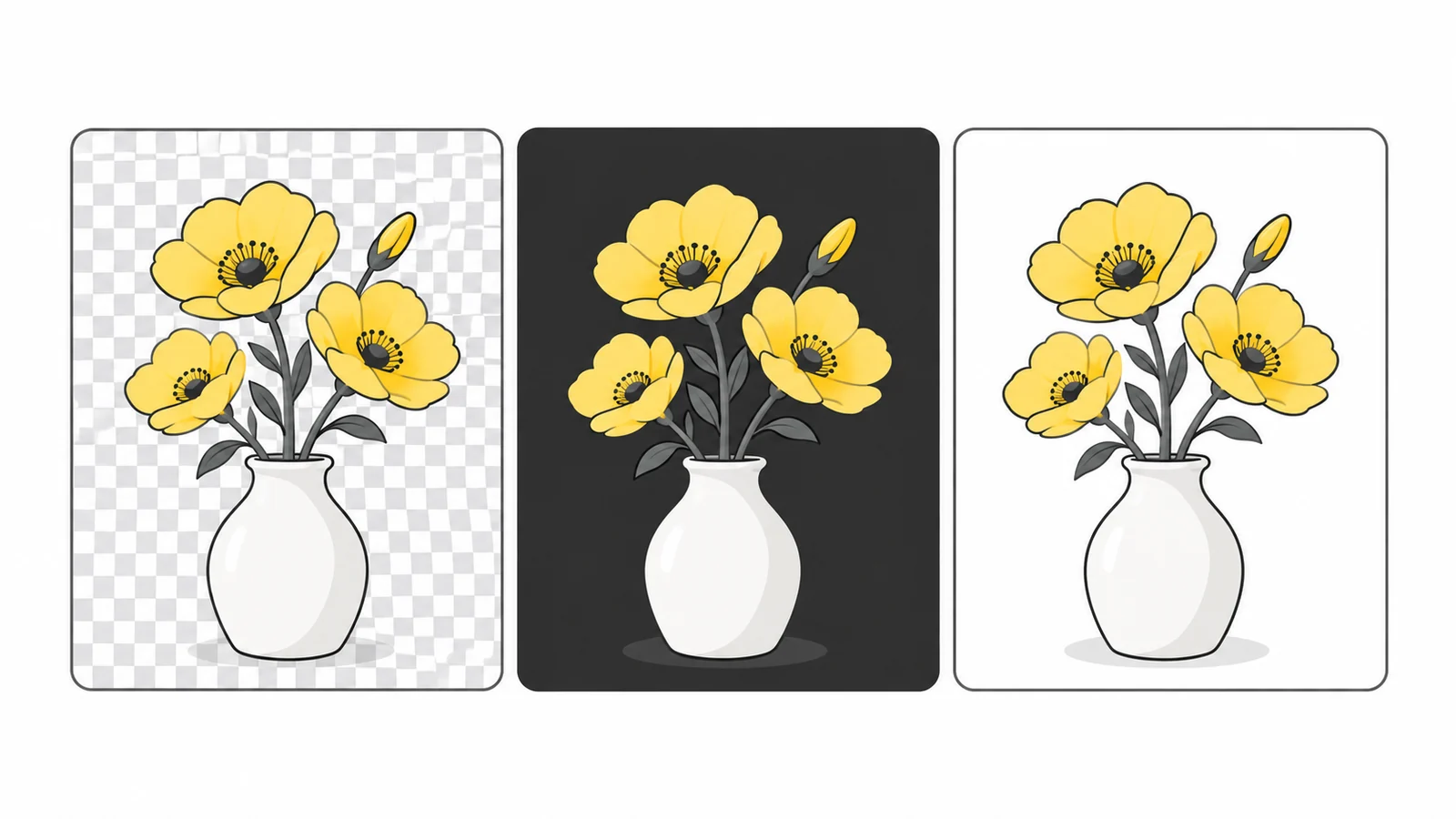
Bildbetrachter zeigen hinter transparenten Pixeln Weiß, Schwarz oder ein Schachbrett. Deshalb kann dieselbe Datei in verschiedenen Apps oder Designs anders aussehen.
Öffne sie in einem Editor mit Transparenzanzeige und lege sie über einen hellen und einen dunklen Hintergrund. Wechselt die Umgebung, funktioniert Transparenz. Bleibt ein weißes Rechteck, sind die weißen Pixel Bildinhalt.
Ein Screenshot eignet sich nicht zum Testen: Er erfasst auch den Hintergrund des Betrachters, nicht die transparente Originaldatei.
Häufige Ursachen
| Beobachtung | Mögliche Ursache | Nächster Schritt |
|---|---|---|
| Je nach App schwarz oder weiß | Unterschiedliche Vorschauhintergründe | Im Editor über zwei Farben testen. |
| Weißes Rechteck nach JPG-Export | Transparenz wurde durch Farbe ersetzt | Original verwenden oder Hintergrund bewusst wählen. |
| Schachbrett bleibt überall sichtbar | Muster ist möglicherweise Bildinhalt | Die transparente Originaldatei suchen. |
| Helle Kontur am Motiv | Alte Hintergrundfarbe in Randpixeln | Kanten vor dem Zielhintergrund bereinigen. |
Die Endung .png beweist keine Transparenz. PNG kann auch vollständig undurchsichtig sein. Das Umbenennen eines JPG entfernt keinen Hintergrund und konvertiert keine Daten.
Welche Formate erhalten Transparenz?
PNG und WebP unterstützen Transparenz, JPEG nicht. Details erklärt der MDN-Leitfaden zu Bildformaten.
PNG eignet sich für vielseitig nutzbare Grafiken mit verlustfrei erhaltenen Kanten. WebP ist eine Option fürs Web, wenn der Empfänger es akzeptiert. Transparenzunterstützung bedeutet nicht verlustfreie Kompression: Prüfe Text und Kanten. Mehr im Vergleich PNG und WebP.
Verlangt ein Formular JPG, wähle eine feste Hintergrundfarbe. Weiß passt oft zu weißen Seiten; ein Logo für dunkle Flächen braucht eventuell eine andere Version.
Vor dem JPEG-Export eine Hintergrundfarbe wählen
- Transparente Quelle finden. Nutze PNG oder WebP, keinen Screenshot oder Suchergebnis-Vorschaubild.
- Pixilos Hintergrundfarben-Werkzeug öffnen. Wähle Bild und Farbe hinter den transparenten Bereichen.
- Bild bearbeiten. Das Werkzeug erzeugt ein JPEG mit festem Hintergrund, ohne Transparenz.
- Herunterladen und prüfen. Kontrolliere Kanten, Schatten und Ecken am vorgesehenen Zielort.
- Original behalten. Du brauchst es für spätere Hintergrundänderungen.
Das Werkzeug füllt hinter transparenten Pixeln. Es erkennt und entfernt keine vorhandenen weißen, schwarzen oder karierten Pixel. Dafür brauchst du eine Maske oder ein Werkzeug zur Hintergrundentfernung.
Um Transparenz zu behalten, verwende PNG zu WebP. Ein bereits undurchsichtiges JPEG wird durch PNG- oder WebP-Konvertierung nicht wieder freigestellt.
Woher kommt der helle Saum?
Teiltransparente Randpixel glätten Kurven. Wurden sie vor Weiß vorbereitet, können sie auf Schwarz hell erscheinen, besonders bei Haaren, Schatten und Schrift.
Prüfe das Original. Ein vorhandener Saum verschwindet weder durch Umbenennung noch höhere Qualität. Nutze Masken- oder Kantenkorrekturen und kontrolliere den Zielhintergrund.
Bitte bei Logos um einen sauberen transparenten Export oder die Vektordatei. Ein neuer Export ist oft besser als die Reparatur einer kleinen Kopie. Teste helle und dunkle Flächen.
Eine Maske legt fest, welche Bildbereiche bleiben und welche transparent werden. Die Kantenbereinigung verändert teiltransparente Pixel um das Motiv. Eine andere Dateiendung erledigt das nicht.
Schatten und durchscheinende Details prüfen
Transparenz ist nicht nur vollständig vorhanden oder abwesend. Schatten, Glaseffekte und geglättete Kurven mischen sich mit der Hintergrundfarbe. Eine Änderung beim Wechsel von Weiß zu Schwarz ist normal.
Ein schwarzer transparenter Schatten kann auf Schwarz verschwinden; ein heller Schein verhält sich umgekehrt. Soll die Gestaltung überall gleich wirken, erstelle Varianten für die vorgesehenen hellen und dunklen Flächen.
Beim JPEG-Export werden Motiv und gewählte Hintergrundfarbe zu undurchsichtigen Pixeln verbunden. Auf einer andersfarbigen Seite entsteht eine sichtbare rechteckige Grenze. Die Seitenfarbe ändert die gespeicherte JPEG-Farbe nicht.
Feine Kanten können auch durch Skalierung in der Vorschau entstehen. Prüfe das Original in natürlicher Größe und bei Bedarf einen anderen Betrachter, bevor du einen reinen Darstellungsfehler bearbeitest.
Beispiel: ein transparentes Logo für ein weißes Formular
Akzeptiert das Formular nur JPG, prüfe das PNG zuerst auf Weiß: Bleiben helle Buchstaben sichtbar, passen Schatten und Abstände? Ein Logo für dunkle Flächen braucht möglicherweise seine helle Variante.
Wähle Weiß in Pixilo, exportiere JPEG und öffne die Kopie außerhalb des Werkzeugs. Ein verbleibendes Schachbrett stammt vermutlich aus der Quelle. Einen Saum behebst du am Original, nicht durch wiederholte JPEG-Exporte.
Akzeptiert der Dienst WebP und soll Transparenz bleiben, konvertiere direkt vom PNG. Verwende kein weiß hinterlegtes JPEG als Zwischenstufe. Prüfe auch den Upload: Der Empfänger kann eine undurchsichtige Vorschau erzeugen.
Warum funktioniert Transparenz nur lokal?
Prüfe die tatsächlich ausgelieferte Datei. Ein CMS oder Optimierungsdienst kann aus dem hochgeladenen PNG ein JPEG erzeugen. Lade diese Version separat herunter.
Ein weißer Bildcontainer kann wie ein Bildhintergrund wirken. Ändert sich der vermeintliche Hintergrund mit der Containerfarbe, ist die Datei womöglich korrekt. Ein weißes Logo auf Weiß kann unsichtbar wirken.
Kontrolliere die veröffentlichte Seite und mögliche alte Cache-Versionen. Ändere die Formateinstellungen des Dienstes oder liefere eine bewusst hinterlegte Version.
Häufige Fragen
Beweist ein Schachbrett Transparenz?
Nur wenn der Editor damit leere Bereiche darstellt. Es kann auch echtes Bildmuster sein. Teste eine andere Hintergrundfarbe.
Wird JPG durch PNG-Konvertierung transparent?
Nein. PNG kann Transparenz speichern, erkennt aber nicht die zu entfernenden Pixel. Du brauchst eine Maske oder das Original.
Entfernt eine Hintergrundänderung weiße Logobestandteile?
Nein. Absichtlich weiße Pixel bleiben erhalten; das Werkzeug arbeitet hinter transparenten Bereichen.
Warum entsteht beim Kopieren ein Hintergrund?
Eine beteiligte App kann eine undurchsichtige Darstellung übertragen. Lade die Originaldatei hoch oder füge sie als Datei ein und prüfe das Ergebnis.
Kann ich WebP in PNG umwandeln?
Ja. Erstelle mit WebP zu PNG eine PNG-Kopie, die transparente Bereiche des WebP-Bildes beibehält. Details, die durch frühere verlustbehaftete Komprimierung verloren gingen, werden dabei nicht wiederhergestellt.
Die passende Version zum Teilen
Behalte die transparente Quelle und erstelle bei Bedarf ein separates JPEG mit gewähltem Hintergrund.
Hintergrundfarbe wählenPNG in WebP umwandeln → ChatGPT
 Grok
 Google
 Perplexity
 Claude